Właśnie zainstalowałeś Telegram, ale aplikacja nie działa poprawnie? Może chcesz zadzwonić lub wysłać notatkę głosową, ale aplikacja nie odpowiada. Czasami problem polega na tym, że System Windows nie przyznał aplikacji uprawnień dostępu do mikrofonu lub kameryCo zrobić, jeśli Telegram nie prosi o uprawnienia w systemie Windows i dlatego nie działa? Poniżej przedstawiamy najskuteczniejsze rozwiązania tego problemu.
Dlaczego Telegram nie pyta o uprawnienia w systemie Windows?

Podczas instalacji Telegram Desktop w systemie Windows aplikacja zazwyczaj żąda pewnych uprawnień systemowych, aby działać poprawnie. Na przykład, musi mieć dostęp do kamery, mikrofonu, lokalizacji i sieci Aby móc prowadzić rozmowy wideo, wysyłać notatki audio i nie tylko. Problem pojawia się jednak, gdy Telegram nie prosi o uprawnienia w systemie Windows. Dlaczego tak się dzieje?
W dużym stopniu, Przyczyna zależy od sposobu instalacji Telegramu w systemie WindowsZasadniczo istnieją dwa sposoby, aby to zrobić: pobrać ze sklepu Microsoft Store lub pobrać plik .exe dla systemu Windows ze sklepu oficjalna strona TelegramuWizualnie obie wersje wyglądają tak samo, ale istnieją między nimi istotne różnice.
Telegram, który pobierasz ze sklepu Microsoft Store Jest to wersja pakietowa lub oparta na architekturze UWP/Desktop Bridge. Aplikacje te działają w bezpiecznym „kontenerze”, co oznacza, że system Windows ściśle kontroluje uprawnienia aplikacji. Jeśli więc system stwierdzi na przykład, że aplikacja nie ma uprawnień do korzystania z mikrofonu, może ona nawet nie próbować ich żądać.
Ze swojej strony, wersja, którą pobierasz ze strony internetowej Dostępny jest w standardowym formacie wykonywalnym i ma mniej ograniczeń systemowych. Dlatego zaraz po zainstalowaniu i próbie użycia funkcji wymagającej mikrofonu lub kamery, istnieje większe prawdopodobieństwo wyświetlenia okna dialogowego „Zezwól na dostęp” w systemie Windows. Pytanie brzmi: jak zainstalowałeś Telegram? Ze sklepu Microsoft Store czy z własnego sklepu z aplikacjami? Plik .exe?
Oczywiście to nie jedyny powód, dla którego Telegram nie prosi o uprawnienia w systemie Windows. Może to być również spowodowane... polityka prywatności zespołu, Do profile dzieci lub aktywowana kontrola rodzicielska A może nawet wadliwa instalacja. Co możesz zrobić, aby rozwiązać ten irytujący problem? Poniżej przedstawiamy najskuteczniejsze rozwiązania.
Nadaj uprawnienia ręcznie z poziomu ustawień systemowych
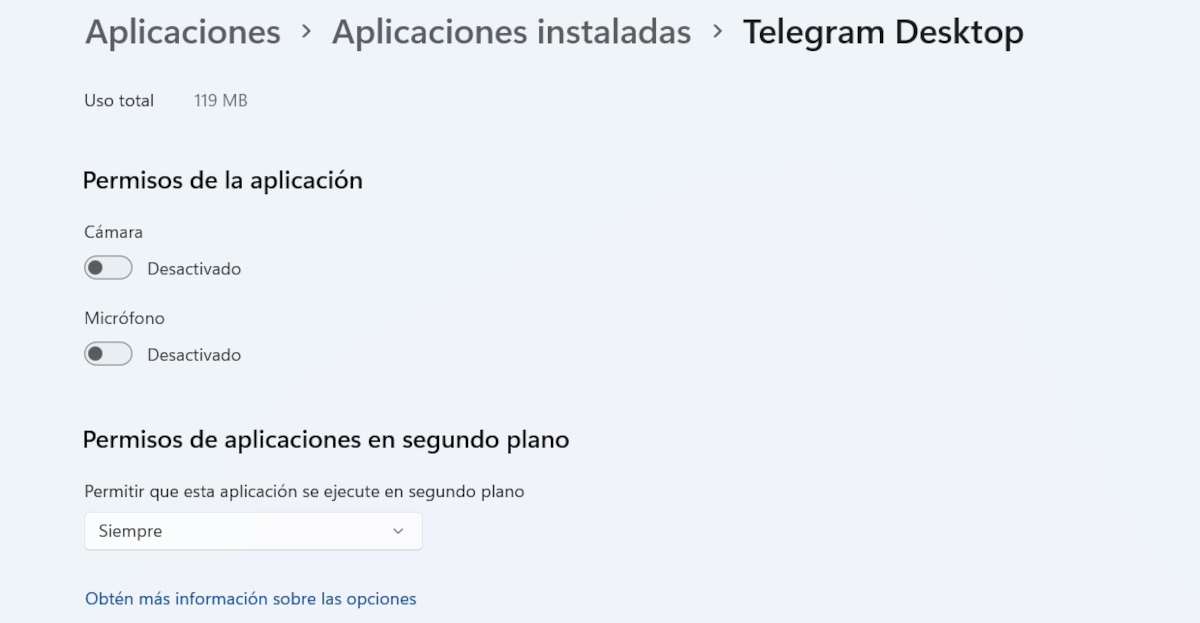
Pierwszą rzeczą, którą powinieneś zrobić, jeśli Telegram nie prosi o uprawnienia w systemie Windows i dlatego nie działa, jest ich ręczne przyznanie. Jest to przydatne, jeśli aplikacja nigdy nie prosiła o uprawnienia lub jeśli to zrobiła, a Ty celowo lub nieumyślnie odmówiłeś.W tym ostatnim przypadku aplikacja nie będzie Cię już pytać, nawet jeśli klikniesz przycisk, aby wysłać wiadomość głosową lub wykonać połączenie wideo.
Aby nadać uprawnienia ręcznie, należy otworzyć Konfiguracja z systemu Windows. Stamtąd możesz wybrać dwie ścieżki. Jedna prowadzi do Aplikacje – Zainstalowane aplikacje i poszukaj aplikacji Telegram Desktop na liście. Gdy ją znajdziesz, kliknij trzy kropki i wybierz Opcje zaawansowane.
W tym momencie zobaczysz przełączniki umożliwiające udzielenie uprawnień Kamera i do Mikrofon. Aktywuj je. Poniżej znajdziesz również opcję zezwalającą Telegramowi na działanie w tle. Jeśli chcesz, aby działał cały czas, rozwiń kartę i wybierz Zawsze.
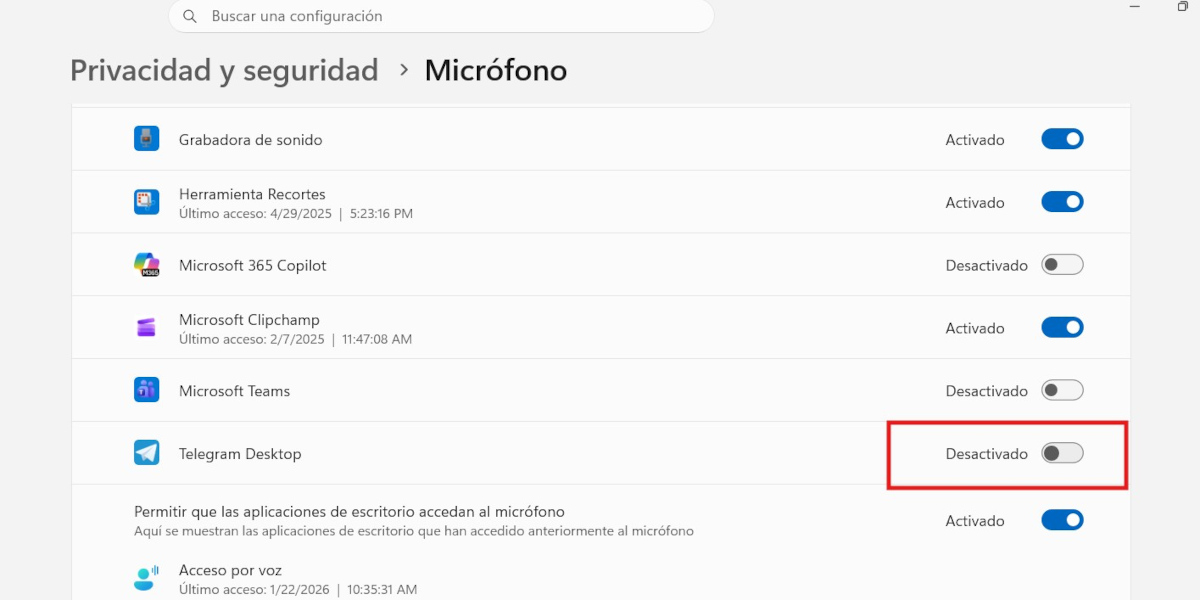
Drugim sposobem ręcznego udzielenia uprawnień aplikacji jest przejście do Konfiguracja – Prywatność i bezpieczeństwoPrzewiń w dół do sekcji Uprawnienia aplikacjiZobaczysz listę wszystkich uprawnień, które możesz przyznać. Kliknij Kamera i sprawdź, czy Telegram ma uprawnienia do dostępu do niego; zrób to samo z Mikrofon, lokalizacja i wszelkie inne pozwolenia, jakie chcesz mu przyznać.
Telegram nie prosi o uprawnienia w systemie Windows: uruchom go jako administrator
Jeżeli po wykonaniu powyższych czynności Telegram nadal nie prosi o uprawnienia w systemie Windows, zaleca się wymuś uprawnienia systemowe dla aplikacjiAby to zrobić, uruchamiamy aplikację jako administrator. Rozwiąże to wszelkie problemy, które aplikacja może napotkać, jeśli nie będzie mogła uzyskać dostępu do niektórych folderów zapisu lub urządzeń peryferyjnych z powodu braku specjalnych uprawnień. Oto jak to zrobić:
- Zamknij całkowicie Telegram (upewnij się, że jest zamknięty w zasobniku systemowym, obok zegara).
- Belka Kliknij prawym przyciskiem myszy ikonę Telegramu na Twoim pulpicie.
- Wybierz „Uruchom jako administrator”.
- Spróbuj wykonać czynność, która nie dawała rezultatu. Na przykład skorzystanie z mikrofonu lub pobranie pliku. Czy to działa? Problem rozwiązany!
Napraw lub zresetuj aplikację Telegram
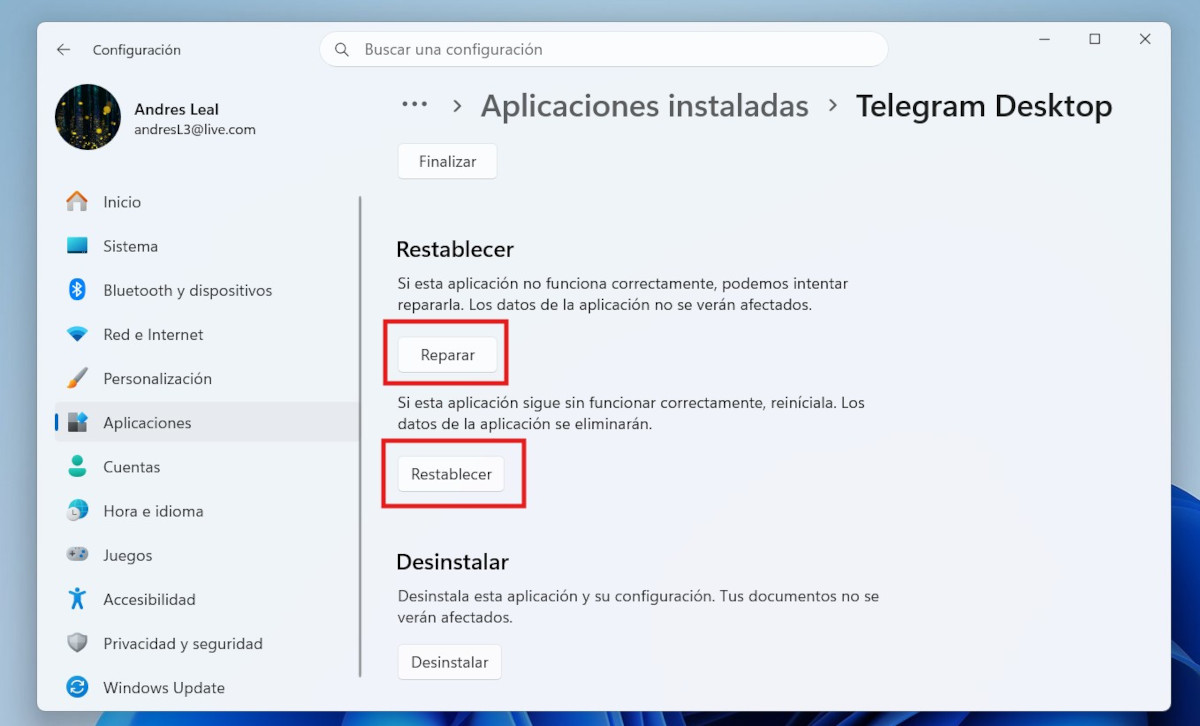
Co jeszcze możesz zrobić, jeśli Telegram nie prosi o uprawnienia w systemie Windows i dlatego nie działa? Jeśli żadne z powyższych rozwiązań nie działa, możliwe, że aplikacja... został zainstalowany nieprawidłowoAby to naprawić, system Windows ma wbudowane narzędzia do naprawy lub resetowania aplikacji. Możesz z nich skorzystać w następujący sposób:
- Przejdź do Ustawienia – Aplikacje – Zainstalowane aplikacje.
- Wyszukaj Telegram Desktop
- Kliknij na trzy kropki i wybierz Opcje zaawansowane.
- Przewiń w dół, a zobaczysz dwie opcje: Naprawa i resetowanie.
Pierwsza opcja, Naprawić, Poprawia błędy w aplikacji bez usuwania wprowadzonych danych. Drugie, Przywrócić, usuwa wszystkie lokalne dane aplikacji.
Dlatego najpierw kliknij przycisk Napraw, a jeśli Telegram nadal nie będzie pytał o uprawnienia, kliknij Resetuj. Po resecieTelegram powinien zachowywać się tak, jakbyś otworzył go po raz pierwszy i, miejmy nadzieję, poprawnie żądać uprawnień.
Telegram nie prosi o uprawnienia w systemie Windows: ponowna instalacja od podstaw
Czy nadal masz problemy z uprawnieniami? Jeśli tak, najlepiej odinstalować i ponownie zainstalować aplikację. Pamiętaj jednak o tym: Jeśli problematyczna wersja to ta pobrana ze sklepu Microsoft Store, spróbuj zainstalować wersję z oficjalnej strony. I odwrotnie.W ten sposób wykluczysz problemy ze zgodnością z obiema wersjami.
Podczas instalacji zwróć uwagę, czy pojawią się jakieś okna z prośbą o uprawnienia. Inną alternatywą jest Wypróbuj przenośną wersję Telegrama (która nie wymaga instalacji) lub nawet wersję internetowąTe wersje inaczej obsługują uprawnienia i mogą działać, gdy zainstalowana wersja zawiedzie. Mamy nadzieję, że te sugestie okażą się pomocne, jeśli Telegram nie żąda uprawnień w systemie Windows i dlatego nie działa.
