
Konwertuj filmy bez utraty jakości Od dawna jest to priorytet dla twórców treści audiowizualnych. To samo dotyczy tych, którzy wolą pobierać i przechowywać filmy do oglądania offline. Chociaż istnieje wiele narzędzi do tego celu, dziś omówimy jedno, które wciąż jest silnym kandydatem: Handbrake. Jak za pomocą Handbrake konwertować filmy bez utraty jakości? Zaczynajmy.
Czym jest hamulec ręczny i jakie daje korzyści?

Programy do konwersji filmów Istnieje wiele zróżnicowanych opcji, ale niewiele z nich pozwala na to bez utraty jakości pliku. Pod tym względem Handbrake ugruntował swoją pozycję jedno z najbardziej niezawodnych i skutecznych narzędzi Aby to osiągnąć. Jeśli jeszcze tego nie wypróbowałeś, ten post odpowie na wszystkie Twoje pytania, dzięki czemu będziesz mógł zacząć korzystać z tego rozwiązania od razu.
Dlaczego warto używać Handbrake do konwersji filmów bez utraty jakości? Ponieważ oferuje wiele korzyści. Po pierwsze, Handbrake to… wieloplatformowy, Można go więc używać na komputerach z systemami Windows, macOS i Linux. Po drugie, darmowe i open sourceBez reklam, bezpiecznie i niezawodnie. Oferuje również wstępnie skonfigurowane profile dla początkujących i opcje zaawansowane dla bardziej doświadczonych użytkowników.
Ale to, co ludziom najbardziej podoba się w tym narzędziu, to jego moc do konwersji i kompresji, a także zgodność Obsługuje wiele popularnych formatów. Obsługuje również nowoczesne kodeki, takie jak H.264 (ACV) i H.265 (HEVC). Ponadto umożliwia dodawanie napisów i ścieżek audio, przycinanie, skalowanie i filtrowanie wideo oraz optymalizację pod kątem wyświetlania na innych urządzeniach (telefonach komórkowych, YouTube itp.).
Jak używać Handbrake do konwersji filmów bez utraty jakości
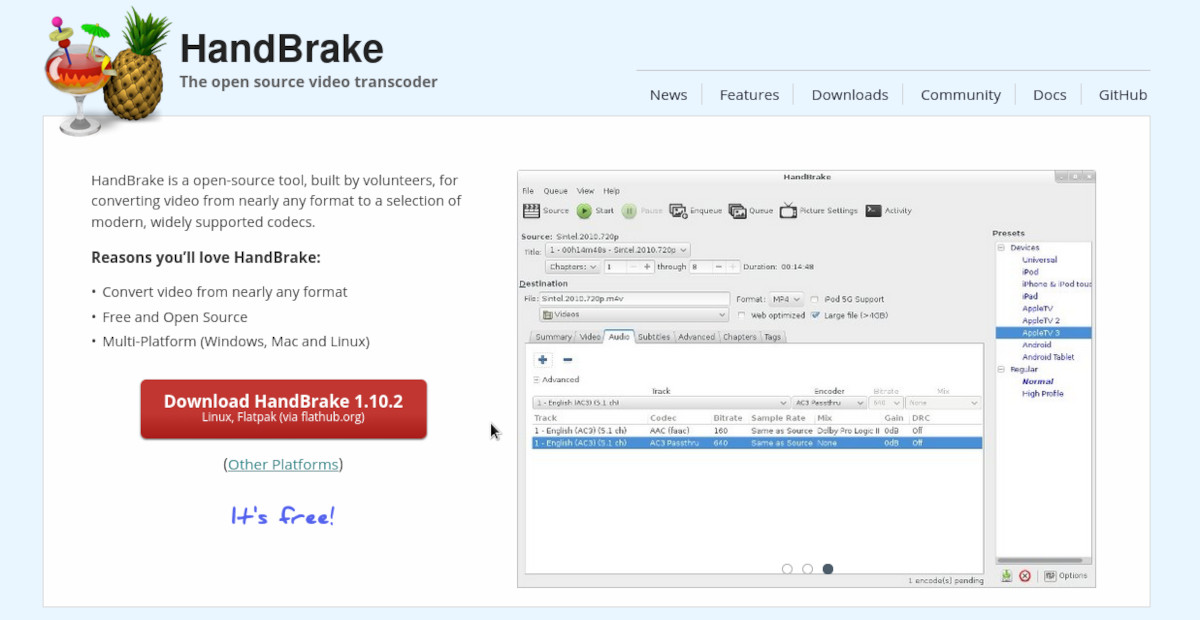
Jeśli chcesz użyć Handbrake do konwersji filmów bez utraty jakości, pierwszą rzeczą, którą musisz zrobić, jest pobranie go ze strony Oficjalna strona internetowa HandBrakeTam wybierz wersję swojego systemu operacyjnego i zakończ instalację. Po otwarciu programu zobaczysz Czysty interfejs, łatwy do zrozumienia i rozpoczęcia użytkowania.
Następnie musisz przesłać film, który chcesz przekonwertować. Aby to zrobić, kliknij przycisk. Otwarte źródło Wybierz film z folderu „Pobrane”, „Wideo” itp. Handbrake przeskanuje plik i wyświetli główny interfejs. Tu zaczyna się magia.
Wybór Preset lub Ustawienia wstępne
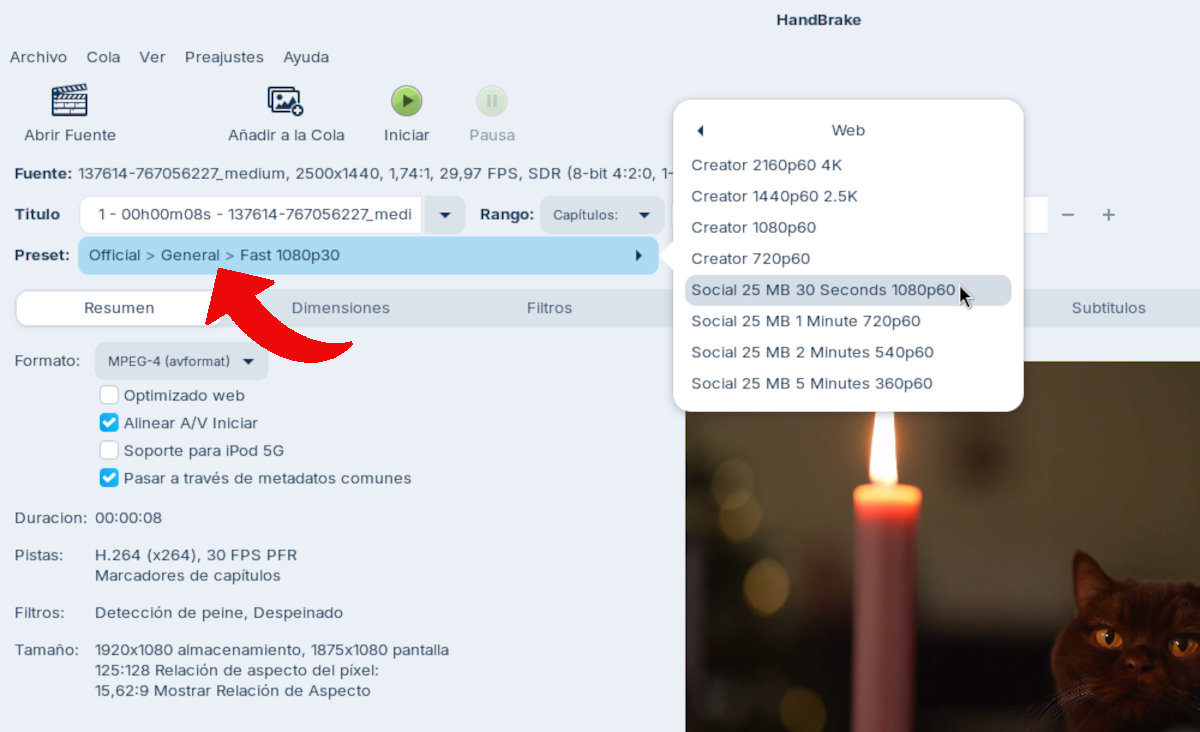
Jak już wspomnieliśmy, używanie Handbrake do konwersji filmów bez utraty jakości jest łatwe, nawet dla początkujących. Dzieje się tak dzięki wbudowanym funkcjom narzędzia. wstępnie skonfigurowane profile dla różnych urządzeń i sytuacji (Apple TV, Android, Web itp.). Można je zobaczyć po prawej stronie interfejsu, w opcjach Zaprogramowane.
Oto nasza pierwsza rekomendacja: jeśli Twoim priorytetem jest jakość, Możesz zacząć od tych dwóch ustawień wstępnych, w zależności od rozdzielczości wideo:
- Szybkie 1080p30 lub Super HQ 1080p30Użyj tego ustawienia, jeśli źródło ma rozdzielczość 1080p. Opcja „Super HQ” gwarantuje jakość wyjściową kosztem wolniejszego kodowania.
- Szybki 4K30 lub Super HQ 4K30Idealne, jeśli pracujesz z materiałem 4K.
Zarówno presetów Stanowią doskonałą podstawę do rozpoczęcia, ponieważ Konfigurują optymalnie kluczowe parametryTeraz wystarczy już tylko dokonać drobnych zmian na kilku kartach.
Ustawienia wartości na karcie Wideo
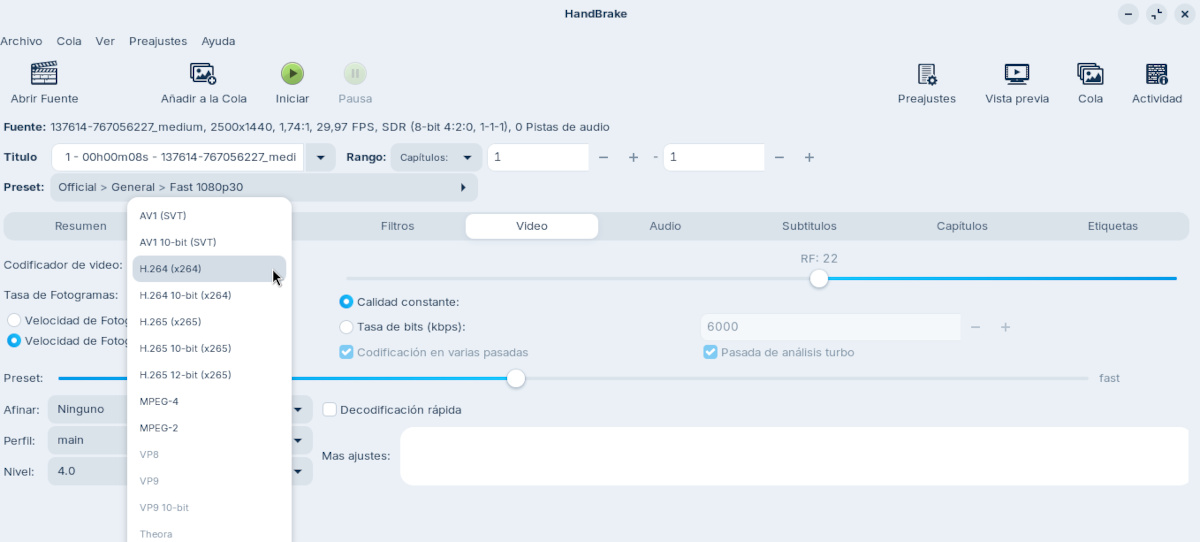
Następujące parametry, które skonfigurujemy, znajdują się na karcie Wideo. Pierwszy i najważniejszy dotyczy kodek kompresji, o Koder wideoTen element kompresuje dane pliku, aby zajmowały mniej miejsca, bez zauważalnej utraty jakości podczas odtwarzania. Główne opcje to:
- H.264 (rozdzielczość 264 x XNUMX)Jest najbardziej kompatybilny i działa praktycznie na każdym urządzeniu, od telefonów komórkowych po starsze telewizory. To bezpieczne i wysokiej jakości rozwiązanie.
- H.265 (rozdzielczość 265 x XNUMX)Znany również jako HEVC. Jest znacznie wydajniejszy, co oznacza, że może osiągnąć tę samą jakość co H.264, a plik może być nawet o 50% mniejszy. Idealny do kompresji plików 4K i oszczędzania miejsca. Jedyną wadą jest dłuższy czas kompresji i możliwość braku kompatybilności z bardzo starymi urządzeniami.
Jeśli więc zamierzasz odtworzyć plik na nowoczesnych urządzeniach, najlepszym wyborem będzie kodek H.265. Jeśli jednak chcesz, aby plik wynikowy był odtwarzalny na niemal każdym urządzeniu, lepszym wyborem będzie kodek H.264.
Tuż pod koderem wideo znajduje się opcja Szybkość klatekz menu rozwijanym i kilkoma wartościami do wyboru. W tym momencie najlepiej wybrać wartość To samo co źródło (tego samego źródłaZapobiega to powstawaniu rozdarć i innych niedoskonałości wizualnych podczas odtwarzania. Z tych samych powodów zaznacz to pole. Stała liczba klatek na sekundę.
Użyj Handbrake do konwersji filmów bez utraty jakości: Skala FR
W zakładce Wideo jest jeszcze jeden szczegół, który pomoże Ci używać Handbrake do konwersji filmów bez utraty jakości. Chodzi o pudełko Stała jakośćTo ustawienie jest wybrane domyślnie. Najlepiej pozostawić je bez zmian, aby koder utrzymał określony poziom jakości. Spowoduje to, że przepływność (ilość danych przetwarzanych na sekundę) będzie się zmieniać w zależności od złożoności sceny, eliminując zbędne dane.
Zobaczysz również śliska kontrola który wykorzystuje skalę współczynnika częstotliwości odświeżania (RF). Niższy współczynnik RF oznacza wyższą jakość i większy rozmiar pliku. Z kolei niższy współczynnik oznacza niższą jakość przy mniejszym rozmiarze pliku. Oto zalecane wartości:
- W przypadku H.264: RF między 18 a 22 jest doskonały dla 1080p. W przypadku 4K możesz spróbować między 20 a 24.
- W przypadku H.265: Ze względu na wyższą wydajność, możesz użyć nieco wyższej wartości RF, aby uzyskać tę samą jakość. Wypróbuj wartości od 20 do 24 dla rozdzielczości 1080p i 22-26 dla rozdzielczości 4K.
Ta funkcja jest jedną z najważniejszych podczas konwersji filmów bez utraty jakości za pomocą Handbrake. W ten sposób program zapewnia spójną jakość obrazu. Aby to osiągnąć, przydziela więcej bitów do złożonych scen (jak poruszający się tłum) a tym bardziej do prostych scen (gładka powierzchnia).
Nie zaniedbuj jakości dźwięku

Konwersja wideo bez utraty jakości za pomocą Hadbrake'a wiąże się również z dbałością o jakość dźwięku. Pamiętaj, że wysokiej jakości wideo... Z powodu słabej jakości skompresowanego dźwięku, jakość odsłuchu jest bardzo słaba.Karta Audio pomoże Ci dostroić szczegóły, tak aby wynik był w pełni akceptowalny.
Otwórz kartę „Dźwięk” i kliknij dwukrotnie ścieżkę audio wideo, aby wyświetlić opcje ustawień. Po przejściu tam sprawdź, czy kodek audio to AACWysoce kompatybilny i wydajny kodek. W opcji „Przepływność” wybierz jedną. wyższa niż 192 kbps256 kbps, a nawet 320 kbps. Zwiększenie jakości w ten sposób tylko nieznacznie zwiększa całkowity rozmiar pliku.
Otóż to. Wszystkie pozostałe ustawienia możesz pozostawić bez zmian.W miarę zdobywania doświadczenia będziesz mógł eksperymentować z różnymi dostępnymi opcjami. Dzięki opisanym przez nas ustawieniom możesz teraz używać Handbrake do konwersji filmów bez utraty jakości.

Od najmłodszych lat byłem bardzo ciekawy wszystkiego, co wiąże się z postępem naukowym i technologicznym, zwłaszcza tym, który czyni nasze życie łatwiejszym i przyjemniejszym. Uwielbiam być na bieżąco z najnowszymi wiadomościami i trendami, a także dzielić się swoimi doświadczeniami, opiniami i radami na temat sprzętu i gadżetów, których używam. To doprowadziło mnie do zostania pisarzem internetowym nieco ponad pięć lat temu, skupiającym się głównie na urządzeniach z Androidem i systemach operacyjnych Windows. Nauczyłem się wyjaśniać prostymi słowami to, co jest skomplikowane, aby moi czytelnicy mogli to łatwo zrozumieć.