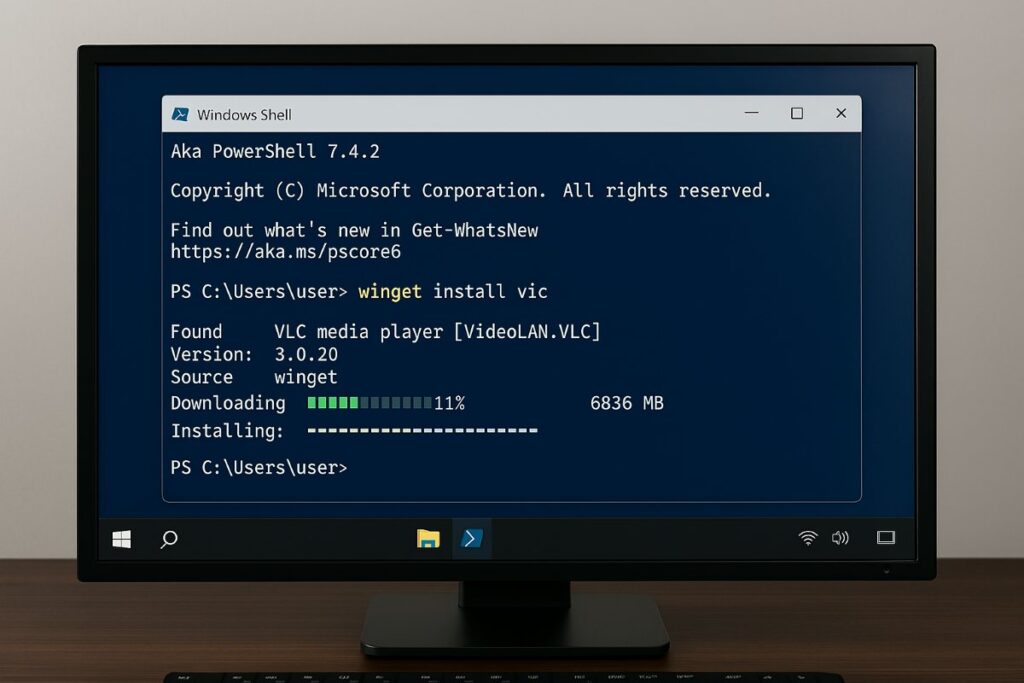
Potrzebujesz narzędzia, które pozwoli Ci automatycznie wyszukiwać, instalować, aktualizować, usuwać i konfigurować programy i aplikacje? Takie narzędzie już istnieje w systemie Windows i nazywa się Winget. W tym artykule przyjrzymy się mu bliżej. Jak używać Winget do automatycznej instalacji i aktualizacji programów w systemie WindowsPrzeanalizujemy również korzyści płynące z korzystania z tego narzędzia. Zaczynajmy.
Jak używać Winget do automatycznej instalacji i aktualizacji programów w systemie Windows
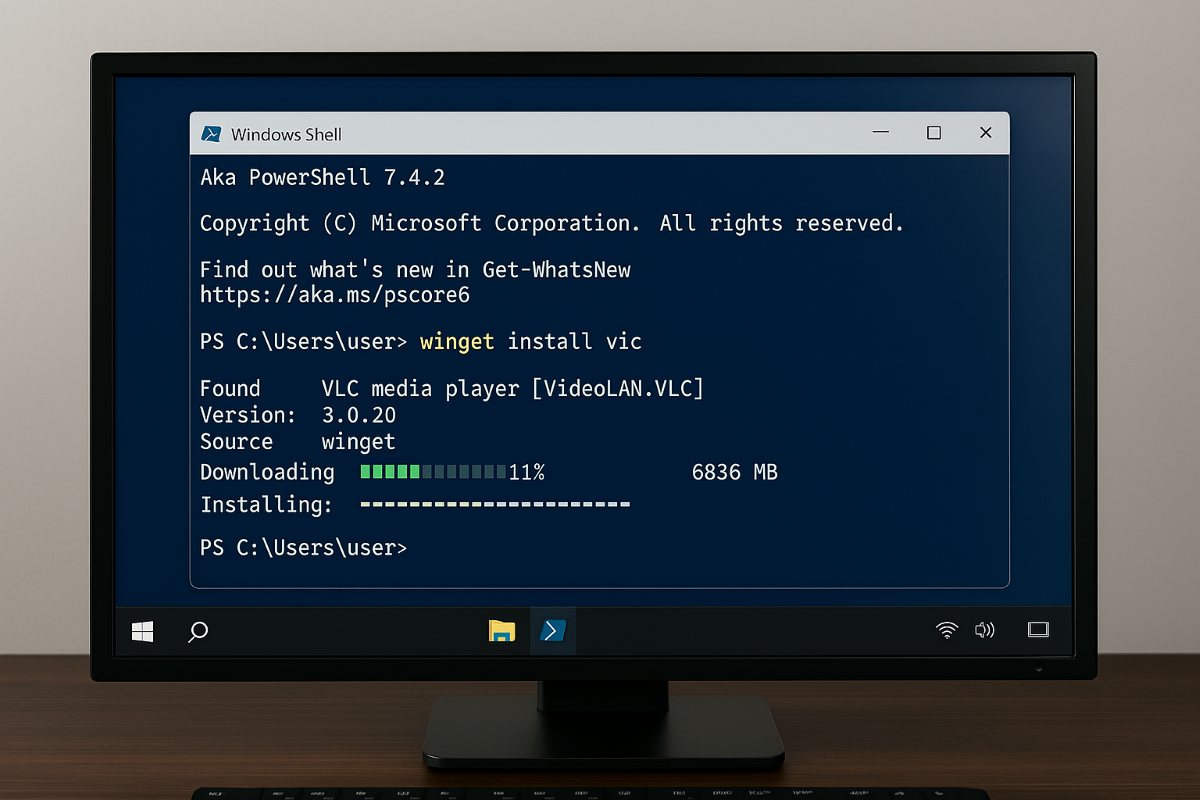
Zanim dowiesz się, jak używać programu Winget do instalowania i aktualizowania programów, musisz dowiedzieć się, czym jest Winget. Jest to narzędzie wiersza poleceń umożliwiające zarządzanie pakietami oprogramowania w systemie WindowsZostał stworzony przez firmę Microsoft i wydany w 2020 roku dla systemów Windows 10, Windows 11 i Windows Server 2025. Dla kogo to narzędzie jest szczególnie przydatne?
Prawdą jest, że Winget może być używany przez szeroką gamę użytkowników: od techników i administratorów systemów do każdego użytkownika Przeciętny użytkownik, który chce usprawnić swój przepływ pracy. Jeśli nauczysz się korzystać z Winget, możesz wykonać poniższe czynności, po prostu wpisując polecenie w wierszu poleceń lub PowerShell:
- Instaluj i aktualizuj programy.
- Wyszukaj dostępne aplikacje.
- Odinstaluj zgodne pakiety.
- Twórz zautomatyzowane skrypty instalacyjne, innymi słowy instaluj wiele programów bez konieczności wykonywania ich ręcznie pojedynczo.
Jeśli używasz systemu Windows, istnieje duże prawdopodobieństwo, że masz już Winget na swoim komputerze. Jednak Najlepiej sprawdzić czy to masz przed rozpoczęciem instalacji lub aktualizacji programów. Aby sprawdzić, czy to narzędzie jest zainstalowane, otwórz wiersz polecenia lub program PowerShell i wpisz winget – wersjaJeśli widzisz numer wersji, oznacza to, że Winget jest zainstalowany na Twoim komputerze.
Instalowanie programów za pomocą Winget
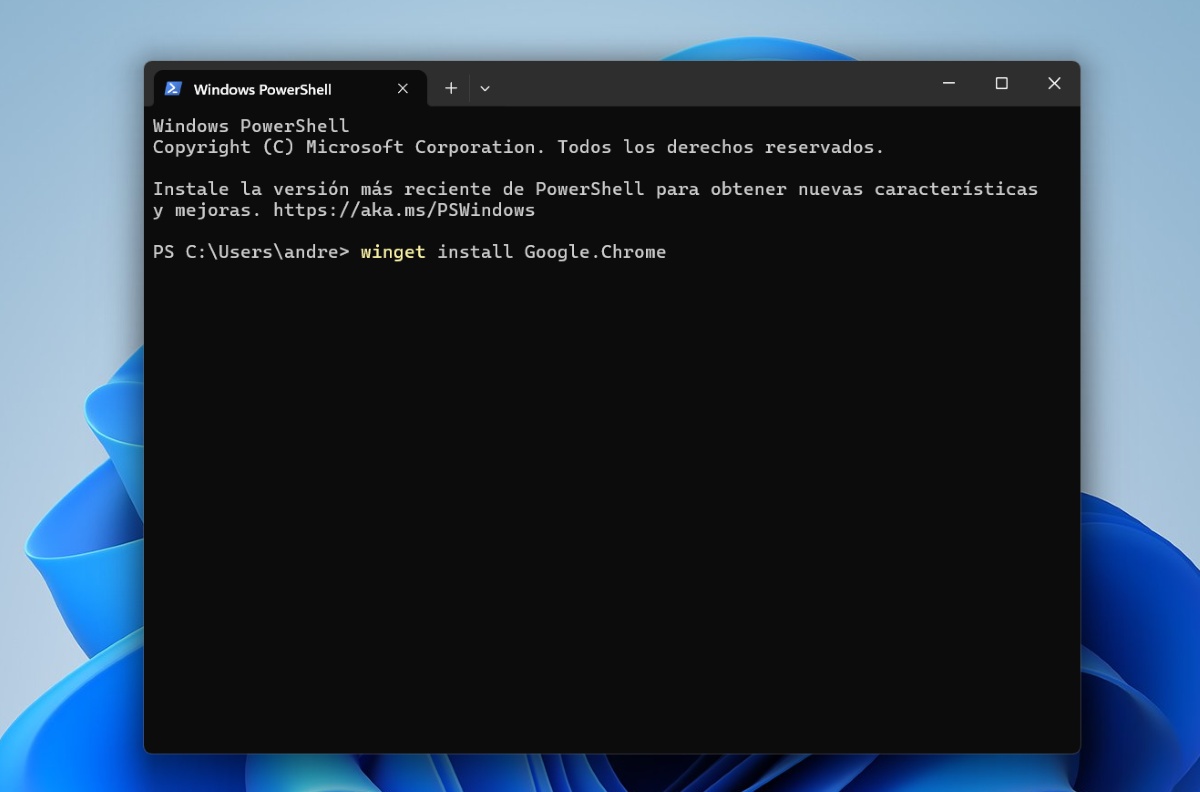
Po potwierdzeniu, że narzędzie jest zainstalowane na komputerze, możemy użyć Winget do instalacji i aktualizacji programów. Zaletą tego rozwiązania jest to, że oszczędza mnóstwo czasu na szukaniu, wybieraniu i wykonywaniu wszystkich kroków wymaganych w przypadku tradycyjnej instalacji. Poniżej przedstawiamy kroki: Kroki instalacji programów za pomocą Winget:
- Otwórz Wiersz poleceń lub PowerShell jako administrator. Aby to zrobić, wpisz cmd lub PowerShell w menu Windows.
- Wpisz dokładnie tam, gdzie jest kursor montaż skrzydełka "nazwa pakietuBez cudzysłowów.
- Na przykład, aby zainstalować Google Chrome, musisz napisać: winget install Google.Chrome.
- Na koniec kliknij Enter i gotowe. Program zostanie pobrany i zainstalowany automatycznie.
Instalacja programu za pomocą Winget jest tak prosta. Oznacza to, że możesz pominąć cały proces pobierania i instalacji, klikając kilka razy „Dalej”. Aby sprawdzić nazwę programu przed instalacją, możesz napisać nazwę programu wyszukiwania winget i pamiętaj, aby zainstalować właściwą wersję.
Aby zaktualizować programy

Innym sposobem użycia Wingeta jest podczas aktualizacji programów zainstalowanych na komputerzeW rzeczywistości możesz zaktualizować wszystkie programy jednocześnie, uruchamiając jedno polecenie. Oczywiście możesz również zaktualizować poszczególne programy za pomocą innego polecenia. Oto jak zaktualizować programy za pomocą Winget:
- Aby zaktualizować wszystkie programy jednocześnie: ulepszenie skrzydeł – wszystko –.
- Aby zaktualizować konkretny program: uaktualnienie wingeta (nazwa pakietu).
Zaletą korzystania z tego narzędzia do aktualizacji wszystkich programów jest to, że oszczędzasz dużo czasuPo wykonaniu tej czynności pojawi się lista wszystkich programów zainstalowanych na komputerze, które zostaną automatycznie zaktualizowane. Dzięki temu nie będziesz musiał wyszukiwać każdego programu osobno, sprawdzać dostępności aktualizacji i aktualizować ich pojedynczo.
Jak odinstalowywać programy za pomocą Winget
Oczywiście, oprócz używania Wingeta do instalowania i aktualizowania programów, można go również bez większego wysiłku odinstalować. Aby to zrobić, wpisz następujące polecenie: Odinstaluj Winget (nazwa programu). Teraz upewnij się, że odinstalowujesz tylko program, który chcesz usunąć. Mogą być wymienione inne programy niezbędne do prawidłowego funkcjonowania systemu.
Korzyści z używania Winget do instalowania i aktualizowania programów

Korzystanie z Winget do automatycznej instalacji i aktualizacji programów w systemie Windows jest korzystne ze względu na łatwość i szybkość działania. Ponadto, upewnij się, że zainstalujesz dokładnie to, czego chceszNie zostaną pobrane żadne dodatkowe programy ani aplikacje, jak ma to miejsce w przypadku pobierania za pośrednictwem przeglądarki.
Z drugiej strony, za pomocą Winget można nie tylko instalować i aktualizować programy, ale także automatycznie przenieś swoje programy z jednego komputera na drugiJeśli zmieniasz komputer, wykonaj poniższe czynności, aby wszystkie programy ze starego komputera znalazły się na nowym:
- Otwórz program PowerShell lub wiersz poleceń.
- Napisz polecenie eksportu winget export -o de:\list.json (nadaj swojej liście dowolną nazwę i literę dysku, na którym chcesz ją zapisać).
- Następnie zapisz wygenerowaną listę na dysku USB.
- Następnym krokiem jest podłączenie USB do nowego komputera i uruchomienie programu PowerShell.
- Tam napisz polecenie importu winget import -id:\list.json i to wszystko, wszystkie Twoje programy zostaną zaimportowane na nowy komputer.
- Jeśli nie chcesz instalować żadnego programu z listy, po prostu go edytuj przed zaimportowaniem i gotowe.
O czym należy pamiętać podczas instalacji i aktualizacji programów za pomocą Winget
Istnieje kilka wskazówek i ostrzeżeń dotyczących bezpieczeństwa, o których należy pamiętać podczas instalacji i aktualizacji programów za pomocą Winget, a zwłaszcza podczas ich odinstalowywania. Na przykład: Jeśli nie masz pewności, co robi dany program, najlepiej pozostawić go takim, jakim jest. przed odinstalowaniem.
Dlatego jeśli jesteś początkującym, najlepiej będzie użyć Wingeta, aby Podstawowe zadania, takie jak wyszukiwanie, instalowanie i aktualizowanie programówW ten sposób nie zrobisz niczego, czego później będziesz żałować. Ważne jest również, aby znać i dokładnie wpisywać polecenia, ponieważ jeśli popełnisz błąd, komputer nie wykona żądanej czynności.
W Winget znajdziesz tysiące aplikacji do zainstalowania i aktualizacji. Wśród nich znajdują się te najpopularniejsze, takie jak Google Chrome, Microsoft Edge, Visual Studio Code, VLC Media Player, Spotify itp.Wystarczy, że wyszukasz aplikację i upewnisz się, że jest dostępna. Dzięki temu będziesz mógł używać programu Winget do automatycznej instalacji i aktualizacji programów.

Od najmłodszych lat byłem bardzo ciekawy wszystkiego, co wiąże się z postępem naukowym i technologicznym, zwłaszcza tym, który czyni nasze życie łatwiejszym i przyjemniejszym. Uwielbiam być na bieżąco z najnowszymi wiadomościami i trendami, a także dzielić się swoimi doświadczeniami, opiniami i radami na temat sprzętu i gadżetów, których używam. To doprowadziło mnie do zostania pisarzem internetowym nieco ponad pięć lat temu, skupiającym się głównie na urządzeniach z Androidem i systemach operacyjnych Windows. Nauczyłem się wyjaśniać prostymi słowami to, co jest skomplikowane, aby moi czytelnicy mogli to łatwo zrozumieć.