Nie ma wątpliwości, że system Windows 11 oferuje wiele zalet użytkowania, nawet jeśli masz stary komputer. Istnieją jednak opcje, które dla niektórych użytkowników mogą okazać się zbędne. Jednym z nich jest wymóg podania konta Microsoft w celu konfiguracji systemu Windows. Dzisiaj pokażemy, jak ominąć konto Microsoft w ustawieniach systemu Windows 11. za pomocą dość prostej sztuczki.
Co można zrobić, aby ominąć konto Microsoft w ustawieniach systemu Windows 11? W przypadku, gdy masz Windows 11 Pro lub inne wersje inne niż Homemożesz zalogować się przy użyciu konta lokalnego, bez konieczności logowania się lub wpisywania konta Microsoft. Jeśli jednak jest to wersja domowa, możesz skorzystać ze sztuczki, która umożliwi ci zalogowanie się w trybie offline.
Sztuczka, aby ominąć konto Microsoft w ustawieniach systemu Windows 11
Przede wszystkim, czy naprawdę da się ominąć konto Microsoft w ustawieniach systemu Windows 11? Tak, ale Nie znajdziesz opcji „Zaloguj się bez konta Microsoft”. Jeśli już wypróbowałeś tę procedurę, zauważyłeś zapewne, że bez połączenia internetowego (i konta Microsoft) przycisk Kontynuuj w ogóle nie jest aktywny.
Teraz z przyjemnością dowiesz się, że Istnieje sposób na ominięcie tego kroku i umożliwienie lokalnego zalogowania się do systemu Windows 11.. Dzięki temu unikniesz konieczności logowania się na koncie Microsoft w ustawieniach systemu Windows 11 i konieczności łączenia się z Internetem w celu dokończenia procedury. Poniżej przyjrzymy się krokom, które należy podjąć, aby to osiągnąć:
- Rozpocznij instalację normalnie.
- W pewnym momencie procesu rozłącz Internet.
- Wpisz polecenie, aby ponownie uruchomić komputer.
- Zaloguj się do systemu Windows 11 bez konta Microsoft.
Instalacja systemu Windows 11 rozpocznie się normalnie
Pierwszą rzeczą, którą powinieneś zrobić, jest rozpoczęcie normalnej konfiguracji systemu Windows 11. Postępuj zgodnie z instrukcjami systemu i idź dalej, nie martwiąc się o nic. Gdy dojdziesz do ekranu „Dodaj swoje konto Microsoft”, musisz zastosować pierwszą sztuczkę aby ominąć konto Microsoft w ustawieniach systemu Windows 11.
Odłącz internet
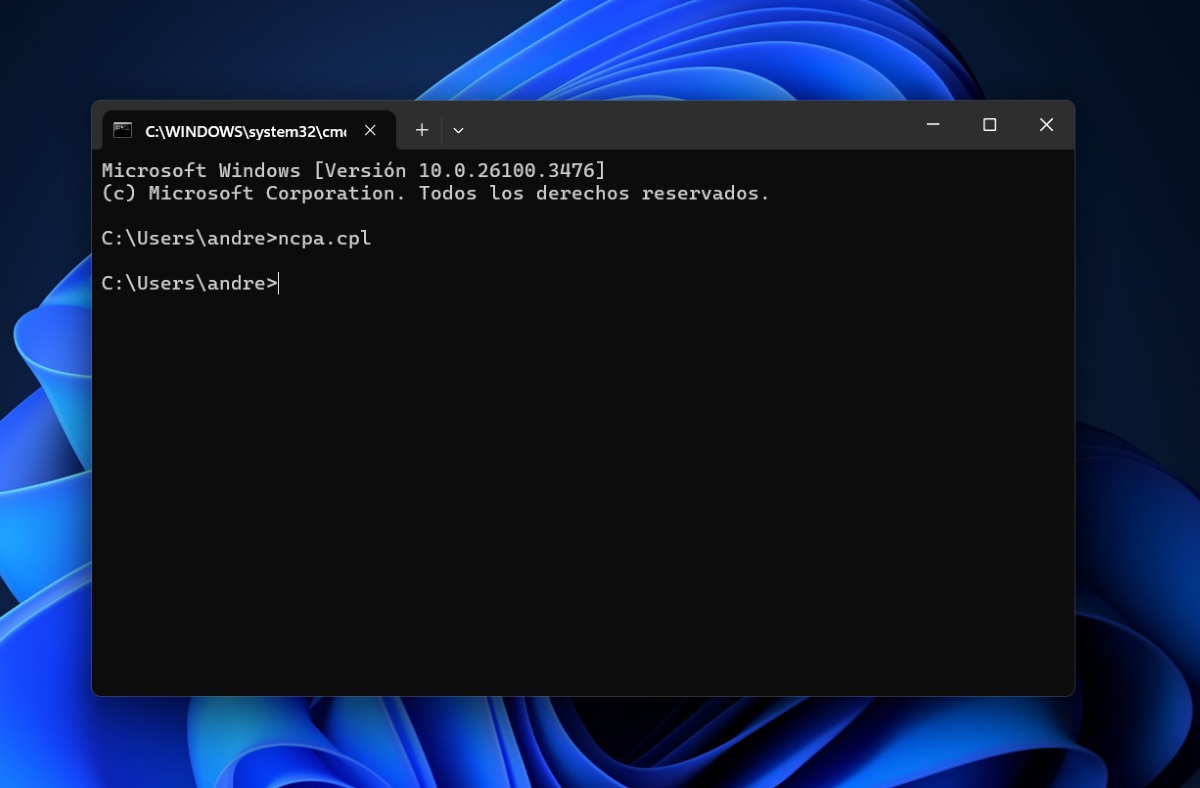
Gdy system poprosi Cię o podanie konta Microsoft, musisz nacisnąć kombinację klawiszy Shift + F10 aby otworzyć konsolę poleceń. Dokładnie tam, gdzie znajduje się kursor wpisz polecenie ncpa.cpl i naciśnij Enter. Spowoduje to przejście do połączeń sieciowych, z których obecnie korzysta Twój komputer: Bluetooth, Ethernet, Wi-Fi itd.
Następną rzeczą, którą musisz zrobić, aby ominąć konto Microsoft w ustawieniach systemu Windows 11, jest wyłącz wszystkie te połączenia. Aby to zrobić, kliknij prawym przyciskiem myszy na każdym z nich i wybierz Wyłącz. Po wyłączeniu wszystkich połączeń sieciowych na komputerze zminimalizuj to okno i przejdź do następnego kroku.
Wpisz polecenie, aby ponownie uruchomić komputer
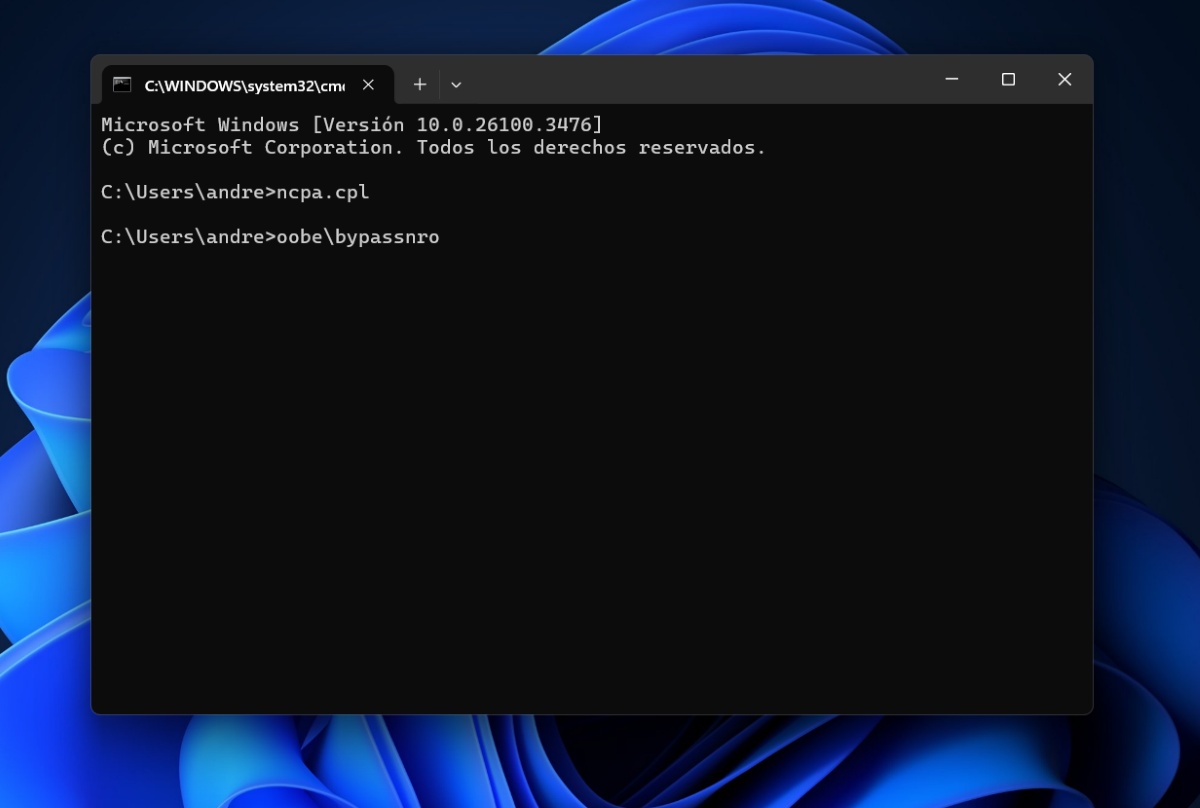
Po powrocie do centrum dowodzenia musisz wprowadzić kod, aby komputer uruchomił się ponownie na tym etapie konfiguracji systemu Windows 11. W kolejnym wierszu, który pojawił się w poprzednim kroku, będziesz musiał Wprowadź polecenie oobe\bypassnro, aby ponownie uruchomić komputer. Nie martw się, resetowanie jest częścią procedury mającej na celu ominięcie konta Microsoft w ustawieniach systemu Windows 11.
Po załadowaniu systemu, Ponownie otworzy się interfejs startowy systemu Windows 11.. Musisz wprowadzić swój kraj i język, wybrać układ klawiatury, a gdy pojawi się opcja „Połączmy się z siecią”, dotknij „Nie mam Internetu”, a następnie „Kontynuuj z ograniczoną konfiguracją”.
Zaloguj się do komputera z systemem Windows 11 bez konta Microsoft
Następnym krokiem jest Wprowadź swoją nazwę użytkownika i hasło, jeśli chcesz chronić swój komputer. Następnie postępuj zgodnie z instrukcjami systemu, akceptując lub odrzucając wybrane przez siebie opcje. Naciśnij przycisk Dalej tyle razy, ile potrzeba i gotowe. W ten sposób możesz ominąć konto Microsoft w ustawieniach systemu Windows.
Ale poczekaj chwilę, czy pamiętasz, że aby tego uniknąć, Konto Microsoft W ustawieniach systemu Windows 11 usuwamy połączenie sieciowe? No cóż, trzeba to założyć z powrotem. Aby to zrobić, wykonaj następujące czynności:
- Kliknij Start
- Wpisz ncpa.cpl w pasku wyszukiwania
- W Połączeniach sieciowych kliknij prawym przyciskiem myszy każde z połączeń i włącz te, które wyłączyłeś.
- Upewnij się, że masz połączenie z Internetem i gotowe.
Pamiętaj, że tę sztuczkę można w każdej chwili usunąć w systemie Windows. Pamiętaj również, że bez konta Microsoft nie będziesz mógł korzystać z niektórych narzędzi, np. sklepu Microsoft Store i innych. Ale co możesz zrobić? Jeśli jesteś już zalogowany na koncie Microsoft i chcesz je zmienić na konto lokalne?
Jak zmienić konto Microsoft na konto lokalne?
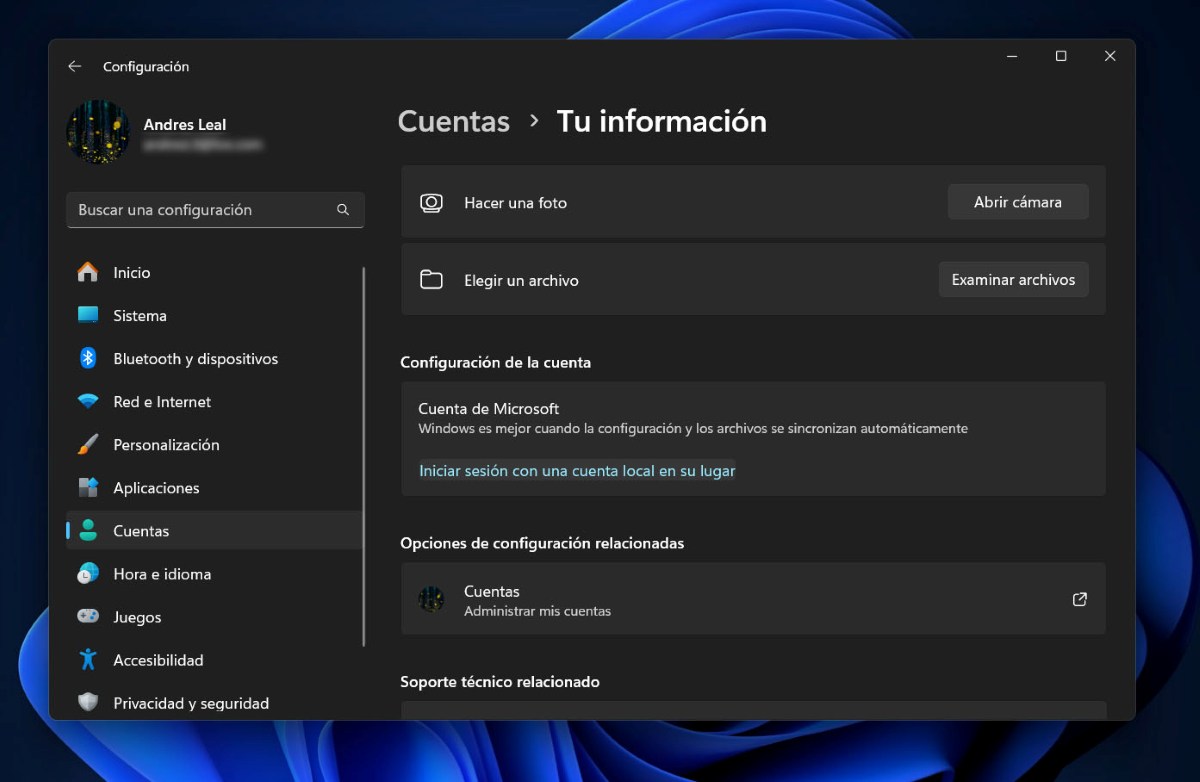
Jeśli pierwotnie skonfigurowałeś komputer z systemem Windows 11 przy użyciu konta Microsoft i teraz chcesz je usunąć, istnieje sposób, aby to zrobić. Po utworzeniu konta na naszym komputerze, możemy to zmienić na konto lokalne. Jedyną ważną rzeczą jest to, że musisz mieć pod ręką hasło do swojego konta Microsoft, aby odłączyć je od komputera.
Po wyjaśnieniu kwestii postępuj zgodnie z poniższymi wskazówkami Kroki zmiany konta Microsoft na lokalne i tym samym uniknięcia konta Microsoft w ustawieniach systemu Windows 11:
- Wchodzić Konfiguracja naciskając klawisz Windows + I.
- Teraz przejdź do sekcji Konta.
- Wybierz wpis Twoje informacje.
- W sekcji Konto Microsoft wybierz opcję „Zamiast tego zaloguj się za pomocą konta lokalnego"
- W tym momencie pojawi się niebieski interfejs sugerujący wykonanie kopii zapasowej.
- Następnie wykonaj podane czynności, aby odłączyć swoje konto Microsoft.
- Następnie będziesz musiał wprowadzić hasło do swojego konta, aby potwierdzić odłączenie.
- Po wykonaniu tej czynności wprowadź nazwę użytkownika i hasło do konta lokalnego, jeśli chcesz.
- Na koniec kliknij Wyloguj i zakończ. Gotowy.
Jak widać, nawet jeśli nie udało Ci się początkowo wyłączyć konta Microsoft w ustawieniach systemu Windows 11, zawsze możesz je odłączyć od komputera. Więc, Otrzymasz konto lokalne, które nie będzie powiązane z Twoim kontem e-mail ani żadnym innym kontem..

Od najmłodszych lat fascynowało mnie wszystko, co naukowe i technologiczne, a zwłaszcza te postępy, które ułatwiają i uprzyjemniają nam życie. Uwielbiam być na bieżąco z najnowszymi wiadomościami i trendami oraz dzielić się swoimi doświadczeniami, opiniami i wskazówkami dotyczącymi urządzeń i gadżetów, których używam. To skłoniło mnie do zostania webwriterem nieco ponad pięć lat temu, koncentrując się głównie na urządzeniach z Androidem i systemach operacyjnych Windows. Nauczyłem się wyjaśniać złożone koncepcje prostymi słowami, aby czytelnicy mogli je łatwo zrozumieć.