Czy zauważyłeś, że wyszukiwanie w systemie Windows zużywa dużo zasobów procesora lub miejsca na dysku? Jeśli Twój komputer zaczął zwalniać, zawieszać się lub słyszysz głośniejszą niż zwykle pracę wentylatorów, może to być spowodowane… Proces wyszukiwania systemu Windows nie działa prawidłowo.Następnie pokażemy krok po kroku, jak zdiagnozować problem i szybko go rozwiązać.
Usługa wyszukiwania systemu Windows zużywa dużo procesora lub miejsca na dysku: jak to naprawić

Usługa wyszukiwania systemu Windows zużywa dużo zasobów procesora i miejsca na dysku, gdy ulega uszkodzeniu lub przetwarza zbyt wiele plików. Aby sprawdzić, czy usługa wyszukiwania systemu Windows zużywa więcej zasobów niż zwykleNajszybszą metodą jest skorzystanie z Menedżera zadań systemu Windows. Aby się tego dowiedzieć, wykonaj następujące czynności:
- Aby otworzyć, naciśnij kombinację klawiszy Ctrl + Shift + Esc Menedżer zadań.
- Upewnij się, że jesteś na karcie Procesy.
- Kliknij na nagłówek kolumny Procesor lub dysk uporządkowanie procesów od największego do najmniejszego zużycia.
- Znajdź proces indeksowania systemu Microsoft Windows (Wyszukaj SearchIndexer.exe) lub Wyszukiwanie systemu Windows / Wyszukaj (SearchHost.exe).
W normalnych warunkach, Proces SearchIndexer.exe powinien zużywać od 0% do 1% mocy procesora Gdy nie korzystasz aktywnie z komputera. Jeśli bootloader pozostaje w stanie wysokim przez kilka minut, a Ty nie zapisujesz tysięcy nowych plików, oznacza to, że jest zablokowany lub uszkodzony. Na szczęście istnieje kilka kroków, które możesz podjąć, aby rozwiązać ten problem. Przyjrzyjmy się najskuteczniejszym rozwiązaniom.
1. Odbudowa indeksu wyszukiwania
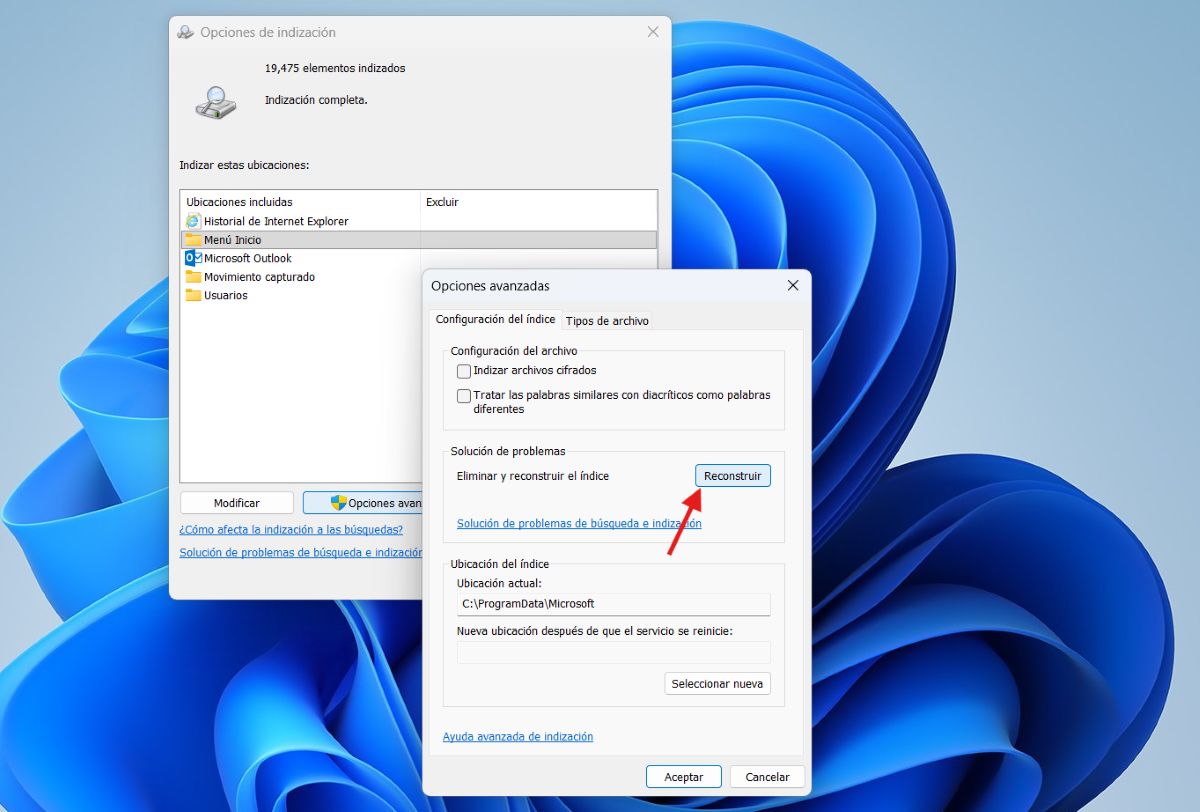
Gdy baza danych wyszukiwania ulega uszkodzeniu, system wpada w pętlę, próbując przetworzyć pliki. To jeden z możliwych powodów, dla których usługa wyszukiwania systemu Windows zużywa dużo zasobów procesora lub miejsca na dysku. Rozwiązaniem tego problemu może być jego odbudowa. Aby to osiągnąć, wykonaj następujące kroki:
- Naciśnij klawisze Windows + R, wpisz polecenie control i naciśnij klawisz Enter, aby otworzyć Panel sterowania.
- Przełącz widok na małe ikony (w prawym górnym rogu) i wybierz Opcje indeksowania.
- Kliknij przycisk Opcje zaawansowane.
- Na karcie Konfiguracja indeksu, w sekcji Rozwiązywanie problemów, kliknij na Odbudować.
- Potwierdź, dotykając Przyjąć. Proces ten będzie działał w tle i może potrwać pewien czas. W tym czasie obciążenie procesora stopniowo powróci do normy.
2. Wyklucz foldery zbiorcze i pliki tymczasowe
Si Masz foldery zawierające zbyt wiele małych plików (takich jak foldery pobierania, kod źródłowy projektu, pamięć podręczna itp.) indeksator będzie działał nieprzerwanie. Jeśli uważasz, że to jest przyczyną dużego obciążenia procesora lub miejsca na dysku przez usługę wyszukiwania systemu Windows, wykonaj następujące czynności:
- W tym samym oknie Opcje indeksowania (wspomniane w poprzednim punkcie), kliknij na Modyfikować.
- Teraz nadszedł czas Pokaż wszystkie lokalizacje.
- Odznacz foldery, które często się zmieniają lub zawierające tysiące niepotrzebnych plików.
- Strażnik Wprowadź zmiany i gotowe.
3. Uruchom narzędzie do rozwiązywania problemów, jeśli usługa wyszukiwania systemu Windows zużywa dużo zasobów procesora lub miejsca na dysku.
W systemie Windows uwzględniono Zintegrowana diagnostyka w celu przywrócenia usług wyszukiwaniaDostęp do niego uzyskasz, przechodząc do następującej ścieżki:
- Idź do Strona główna – Ustawienia – System – Rozwiązywanie problemów – Inne narzędzia do rozwiązywania problemów.
- Szuka Wyszukiwanie i indeksowanie i kliknij Wykonać.
- Zaznacz pole Wyszukiwanie lub indeksowanie jest powolne i postępuj zgodnie z instrukcjami wyświetlanymi na ekranie.
4. Uruchom ponownie usługę wyszukiwania systemu Windows
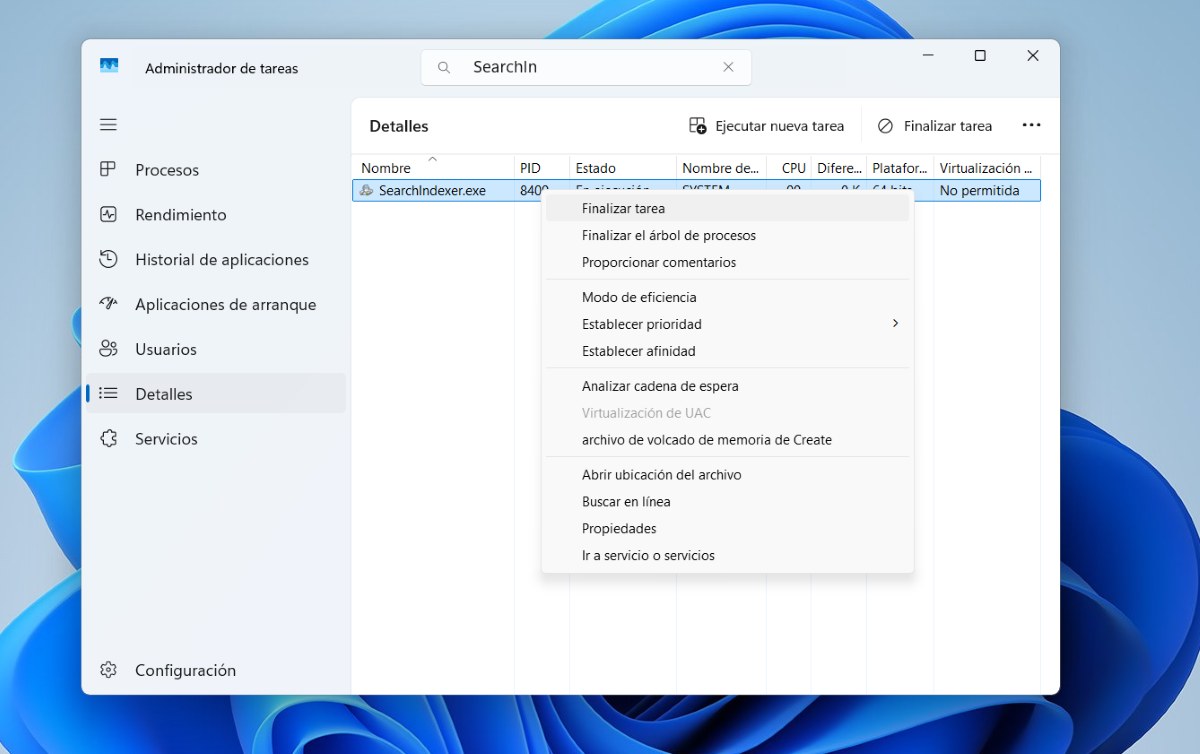
Jeśli problem nie polega tylko na tym, że usługa wyszukiwania systemu Windows zużywa dużo miejsca na procesorze lub dysku, ale także na tym, że Proces został zamrożonyMusisz go ponownie uruchomić. Aby to zrobić, wykonaj następujące kroki:
- Naciśnij Ctrl + Shift + Esc, aby otworzyć Menedżer zadań.
- Przejdź do zakładki Bliższe dane.
- Szuka SearchIndexer.exe o SearchHost.exe.
- Belka kliknij prawym przyciskiem myszy o tym i wybierz Zakończ zadanieW ten sposób usługa zostanie automatycznie uruchomiona ponownie po kilku sekundach.
Usługa wyszukiwania systemu Windows przeszukuje również sieć za pomocą wyszukiwarki Bing, co może zwiększyć obciążenie procesora i sieci. Możesz więc zrobić jeszcze jedno: Wyłącz wyniki wyszukiwania internetowego i Bing w wyszukiwarce systemu Windows. Tutaj Krótko wyjaśnimy, jak to zrobić w systemach Windows 10 i Windows 11:
- Naciskać Windows + R, pisze regedit i naciśnij Enter.
- Przejdź do: HKEY_CURRENT_USER\SOFTWARE\Policies\Microsoft\Windows\Explorer.
- Jeśli nie widzisz folderu Eksplorator, utwórz go, klikając prawym przyciskiem myszy Windows – Nowy – Klucz.
- Wewnątrz Explorera tworzy nową wartość DWORD (32-bitową) zwany Wyłącz sugestie pola wyszukiwania.
- Belka kliknij dwukrotnie o nim i zmienia swoją wartość na 1.
- Na koniec należy ponownie uruchomić komputer, aby zmiany zostały prawidłowo zapisane.
Usługa wyszukiwania systemu Windows zużywa dużo zasobów procesora i miejsca na dysku. Jak mogę ją całkowicie wyłączyć?
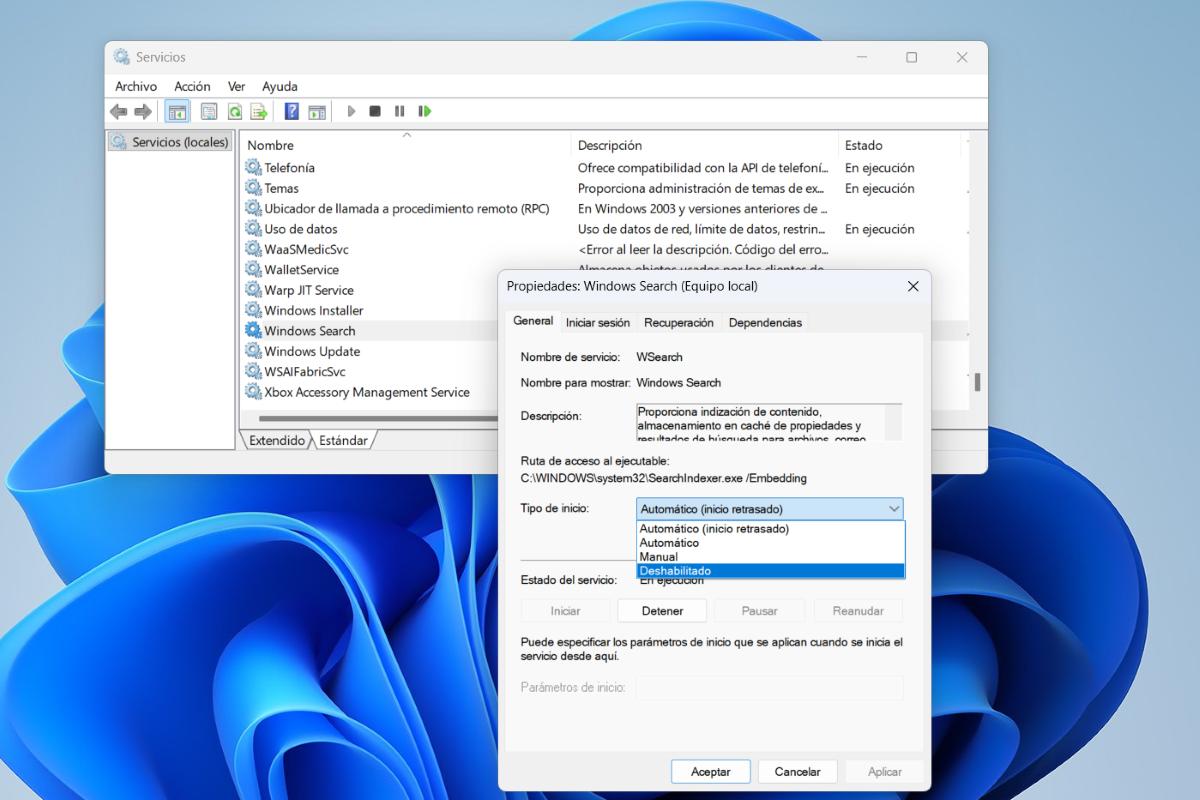
Jeśli jednak pomimo wszystkich powyższych rozwiązań, usługa wyszukiwania systemu Windows nadal zużywa dużo zasobów procesora lub miejsca na dysku, możesz zrezygnować z niej. Możesz całkowicie wyłączyć tę usługę i zastąpić ją lekkim narzędziem innej firmy, takim jak... Wszystko (Voidtools)Postępuj zgodnie z tymi Kroki umożliwiające zatrzymanie indeksowania w tle i trwałe wyłączenie procesu:
- Naciskać Windows + R, pisze usługi.msc i naciśnij Enter.
- Przewiń listę usług, aż znajdziesz Wyszukiwanie systemu Windows.
- Kliknij dwukrotnie, aby otworzyć Właściwości.
- W sekcji Typ startowy zmień to na Wyłączony.
- W statusie usługi kliknij przycisk Aresztować.
- Kliknij na Stosować a potem w Przyjąć.
Należy pamiętać, że wyłączenie tej usługi spowoduje: Przeszukiwanie menu Start i Eksploratora plików będzie wolniejsze Aby znaleźć pliki lokalne, ponieważ nie będzie istniejącego indeksu. Ale jakiej alternatywy można użyć?
- Wszystko (Voidtools): To najszybsza i najlżejsza alternatywa dla systemu Windows. Indeksuje całe dyski wieloterabajtowe w zaledwie kilka sekund, zużywając minimalną ilość pamięci RAM i procesora. Jest dokładniejsza i szybsza, a także umożliwia natychmiastowe wyszukiwanie po nazwie pliku.
Usługa wyszukiwania systemu Windows zużywa dużo procesora lub miejsca na dysku: możesz to naprawić
Jeśli usługa wyszukiwania systemu Windows zużywa dużo zasobów procesora lub miejsca na dysku, prawdopodobnie masz już tego dość. Jednak, choć jest to irytujący problem, łatwo go rozwiązać. W większości przypadków wystarczy... Po prostu odbuduj indeks wyszukiwania lub wyklucz niepotrzebne foldery aby przywrócić normalną wydajność systemu.
Jeśli jednak problem będzie się powtarzał, wiesz, że możesz całkowicie wyłączyć usługę i skorzystać z lekkich narzędzi, takich jak Everything, aby utrzymać szybkość i optymalizację komputera. Jeśli zastosujesz te praktyczne pomysły, Przywrócisz swojemu komputerowi płynną pracę bez utraty wydajności. podczas korzystania z wyszukiwania plików.

Indeks
- 1 Usługa wyszukiwania systemu Windows zużywa dużo procesora lub miejsca na dysku: jak to naprawić
- 1.1 1. Odbudowa indeksu wyszukiwania
- 1.2 2. Wyklucz foldery zbiorcze i pliki tymczasowe
- 1.3 3. Uruchom narzędzie do rozwiązywania problemów, jeśli usługa wyszukiwania systemu Windows zużywa dużo zasobów procesora lub miejsca na dysku.
- 1.4 4. Uruchom ponownie usługę wyszukiwania systemu Windows
- 1.5 5. Wyłącz wyniki wyszukiwania Bing w menu Start
- 1.6 Usługa wyszukiwania systemu Windows zużywa dużo zasobów procesora i miejsca na dysku. Jak mogę ją całkowicie wyłączyć?
- 2 Usługa wyszukiwania systemu Windows zużywa dużo procesora lub miejsca na dysku: możesz to naprawić