- W systemie Windows 11 można wyeliminować kody PIN i inne metody uwierzytelniania w zależności od typu konta użytkownika.
- Proces ten jest prosty w przypadku kont lokalnych, ale w przypadku kont Microsoft może wymagać zaawansowanych ustawień lub zewnętrznych narzędzi.
- Przed usunięciem kodu PIN zastanów się nad skutkami tej czynności dla bezpieczeństwa swojego urządzenia i wykonaj kopie zapasowe.
Czy znudziło Ci się wpisywanie swojego PIN lub hasło za każdym razem, gdy włączasz komputer z systemem Windows 11? Chociaż bezpieczeństwo jest priorytetem w systemie operacyjnym Microsoft, Usuwanie kodu PIN logowania w systemie Windows 11 może zapewnić Ci dostęp, jeśli ufasz fizycznemu zabezpieczeniu swojego komputera. Wyjaśnimy tutaj, jak to zrobić.
W tym artykule dowiesz się Wszystkie możliwe sposoby usunięcia kodu PIN logowania w systemie Windows 11 a także jak usunąć hasło lub dowolną metodę uwierzytelniania, taką jak Windows Hello, odcisk palca czy rozpoznawanie twarzy. Prezentujemy również zaawansowane programy i rozwiązania dla osób, które zostały zablokowane i potrzebują dostępu, a także ważne ostrzeżenia dotyczące bezpieczeństwa przed wprowadzeniem zmian.
Dlaczego istnieją kody PIN i inne metody logowania?
W przypadku kilku wersji, W systemie Windows zastosowano różne systemy uwierzytelniania aby chronić dostęp. Poprzez Windows Hello Możesz korzystać ze wszystkiego, od klasycznego kodu PIN, przez rozpoznawanie twarzy, odciski palców, fizyczne klucze bezpieczeństwa, aż po hasła obrazkowe. Chodzi o to, aby zapewnić wygodę bez rezygnowania z ochrony plików, aplikacji i danych osobowych.
System PIN jest szczególnie popularny, ponieważ pozwala na szybsze logowanie, ponieważ składa się tylko z cyfr, ale jego bezpieczeństwo pozostaje solidne ponieważ jest ono przypisane wyłącznie do danego urządzenia i nie jest przesyłane online, jak hasło do konta Microsoft.
W pewnych okolicznościach, Ta ochrona może być zbędnaJeśli Twój komputer służy wyłącznie do użytku osobistego i nie wychodzisz z domu, używasz go tylko do prostych zadań i nie przechowujesz na nim poufnych danych, w takich przypadkach warto przyspieszyć proces logowania i przejść bezpośrednio do pulpitu bez dodatkowych czynności.
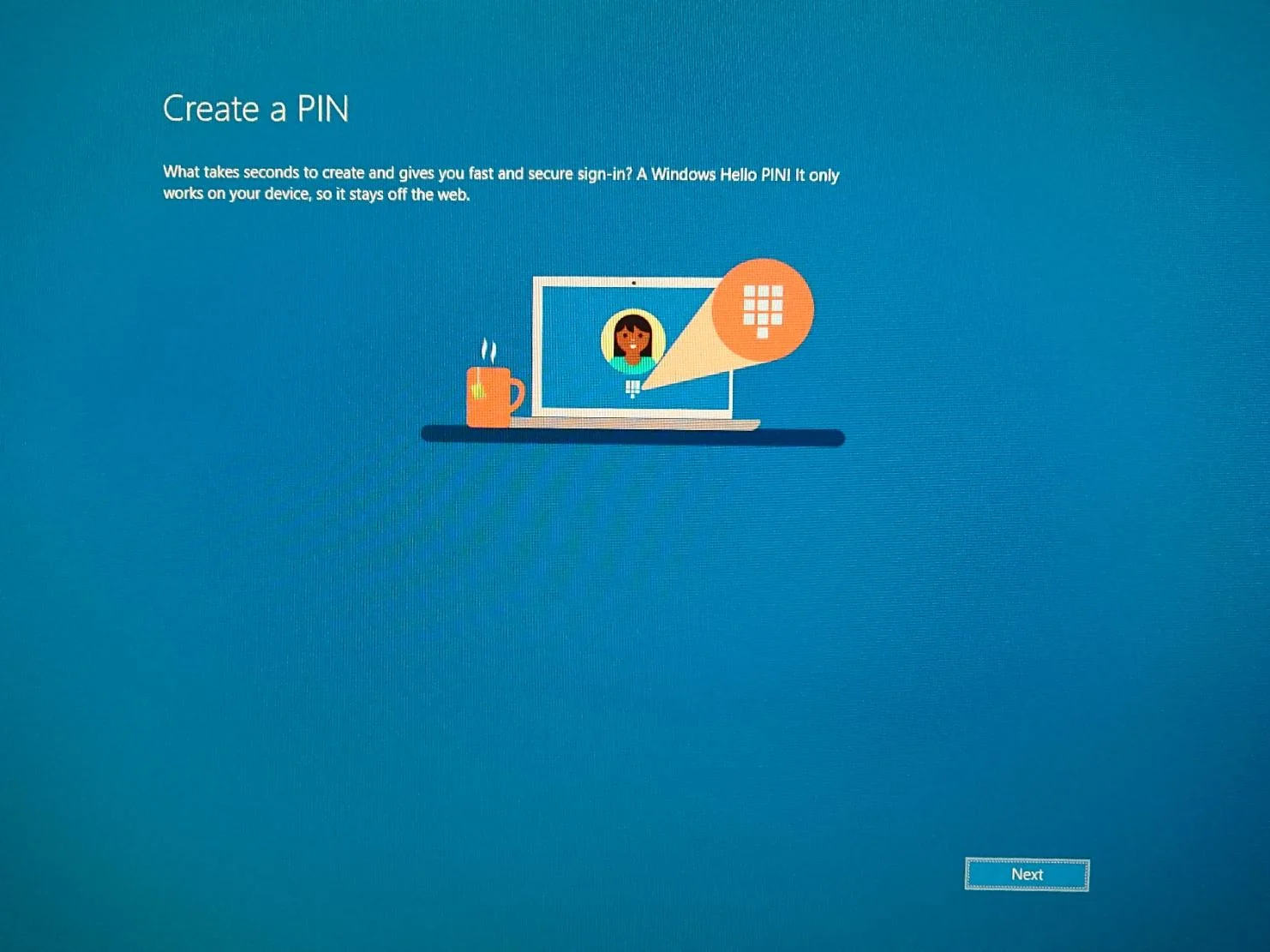
Kiedy możesz usunąć hasło lub kod PIN w systemie Windows 11
Aby usunąć kod PIN logowania w systemie Windows 11, należy najpierw rozważyć następujące kwestie: typ konta, za pomocą którego się logujesz:
- Konto lokalne (offline): Nie jest on powiązany z usługami online firmy Microsoft i jest dostępny wyłącznie na Twoim komputerze.
- Konto Microsoft (online): Łączy się z pocztą e-mail Microsoft i synchronizuje ustawienia, aplikacje i usługi. Jest to domyślna opcja w wielu instalacjach.
W przypadku kont lokalnych usuń kod PIN lub hasło To prosty proces, który wymaga modyfikacji niektórych ustawień. Jednakże, Jeśli używasz konta Microsoft, proces jest bardziej delikatny. i może wymagać modyfikacji ustawień systemowych lub zasad grupy, co może wiązać się z potencjalnym ryzykiem, jeśli zostanie wykonane nieprawidłowo.
Należy pamiętać, że na komputerach służbowych lub tych, na których włączono zasady bezpieczeństwa, opcje te mogą być zablokowane. W takim przypadku można korzystać wyłącznie z narzędzi zewnętrznych (które również omówimy).
Jak usunąć kod PIN logowania w systemie Windows 11 dla konta lokalnego
Jeśli masz konto lokalneUsuwanie kodu PIN logowania w systemie Windows 11 jest szybkim i bezpiecznym procesem.
- Kliknij na Start i dostęp Konfiguracja.
- Wchodzić Konta i wybierz Opcje logowania.
- Znajdź sekcję Hasło o PIN (Windows Hello) i kliknij Zmiana o Usunąćjak wolisz.
- Gdy zostaniesz o to poproszony, wprowadź swoje aktualne hasło lub kod PIN.
- Na następnym ekranie pozostaw pola nowego hasła lub kodu PIN puste i potwierdź. System Windows zaakceptuje i usunie te dane logowania.
I to wszystko! Od teraz Twój komputer uruchomi się bezpośrednio do pulpitu. (lub po prostu wybierze konto bez pytania o dalsze szczegóły). Jeśli masz wiele kont, możesz zostać poproszony o wybranie jednego, ale bez pytania o hasło.
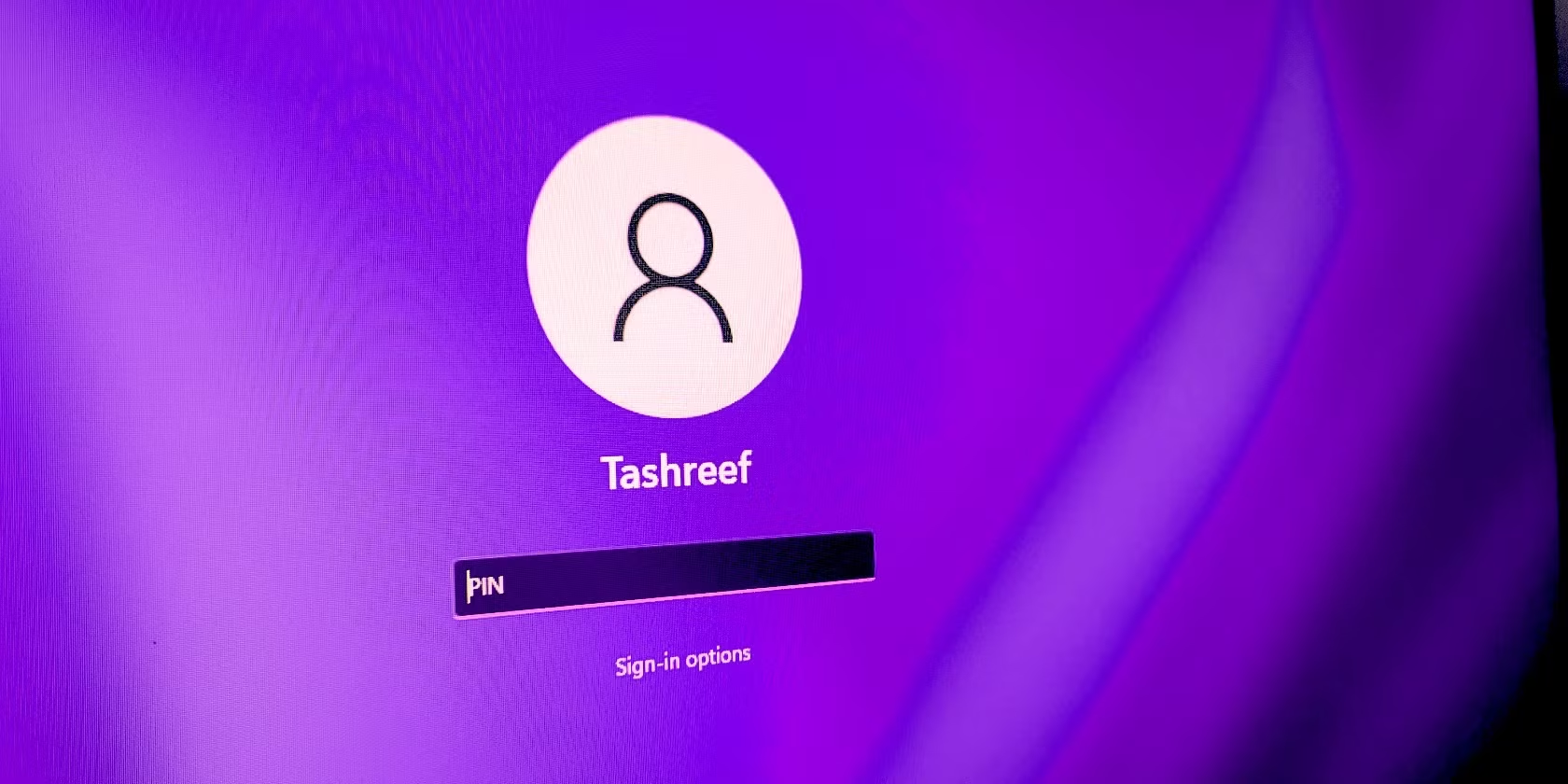
Jak usunąć kod PIN w systemie Windows 11 za pomocą Ustawień
W systemie Windows 11 kod PIN logowania można również usunąć w tych samych Ustawieniach, tak jak w poprzednich wersjach systemu Windows.
- Naciskać Windows + I aby otworzyć aplikację Ustawienia.
- Dostęp Konta > Opcje logowania.
- En PIN (Windows Hello), naciśnij dalej Usunąć i potwierdź wpisując hasło do swojego konta.
Ta metoda eliminuje również inne metody uwierzytelniania, takie jak odcisk palca czy rozpoznawanie twarzy. Wystarczy znaleźć odpowiednią opcję i wybrać Usunąć.
Jeśli chcesz zmienić tylko PIN, możesz wybrać opcję Zmiana zamiast go usunąć.
Usuń kod PIN lub hasło z kont Microsoft (zachowaj ostrożność)
W przypadku kont powiązanych z firmą Microsoft, Ze względów bezpieczeństwa nie jest możliwe całkowite usunięcie hasła onlineMożesz jednak włączyć funkcję automatycznego logowania, aby uniknąć konieczności wpisywania hasła przy każdym uruchomieniu komputera.
Metoda z netplwiz:
- Naciskać Windows + R i napisz netplwizNastępnie naciśnij Enter.
- Odznacz pole Aby korzystać z komputera, użytkownicy muszą wprowadzić swoją nazwę użytkownika i hasło.
- Kliknij na Stosować i wpisz hasło, aby je potwierdzić.
Od tego momentu, Komputer uruchomi się automatycznie bez pytania o hasłoJeśli ręcznie zablokujesz sesję, będziesz musiał się ponownie zalogować.
Zaawansowani użytkownicy mogą skorzystać z innej opcji, która modyfikuje rejestr systemowy, jednak wymaga ona zachowania szczególnej ostrożności, aby uniknąć nieodwracalnych uszkodzeń:
- Naciskać Windows + R i napisz regedit.
- Dostęp HKEY_LOCAL_MACHINE\SOFTWARE\Microsoft\Windows NT\CurrentVersion\Winlogon.
- Utwórz lub zmodyfikuj ciągi znaków Domyślna nazwa użytkownika y Domyślne hasło, podając swoje dane.
- Zmień wartość Automatyczne logowanie administratora 1.
Ta metoda umożliwia automatyczne logowanie za pomocą konta Microsoft, ale Błąd przy rejestracji może być niebezpieczny.Zawsze wykonuj kopię zapasową przed modyfikacją.
Użyj Edytora zasad grupy, aby wyłączyć kod PIN
W wersjach Pro lub Enterprise możesz użyć Edytor zasad grupy aby wyłączyć wymóg używania kodu PIN lub innych metod usługi Windows Hello.
- Naciskać Windows + R, pisze gpedit.msc i naciśnij Enter.
- Idź do Konfiguracja komputera > Szablony administracyjne > System > Logowanie.
- Kliknij dwukrotnie Aktywuj wygodne logowanie PIN-em i wybierz Wyłączony.
- Potwierdź za pomocą Stosować y Przyjąć.
W ten sposób opcja ustawienia kodu PIN zniknie i będziesz mógł usunąć istniejący kod. Aby go przywrócić, wystarczy przywrócić ustawienia. Nie skonfigurowano o Włączony.
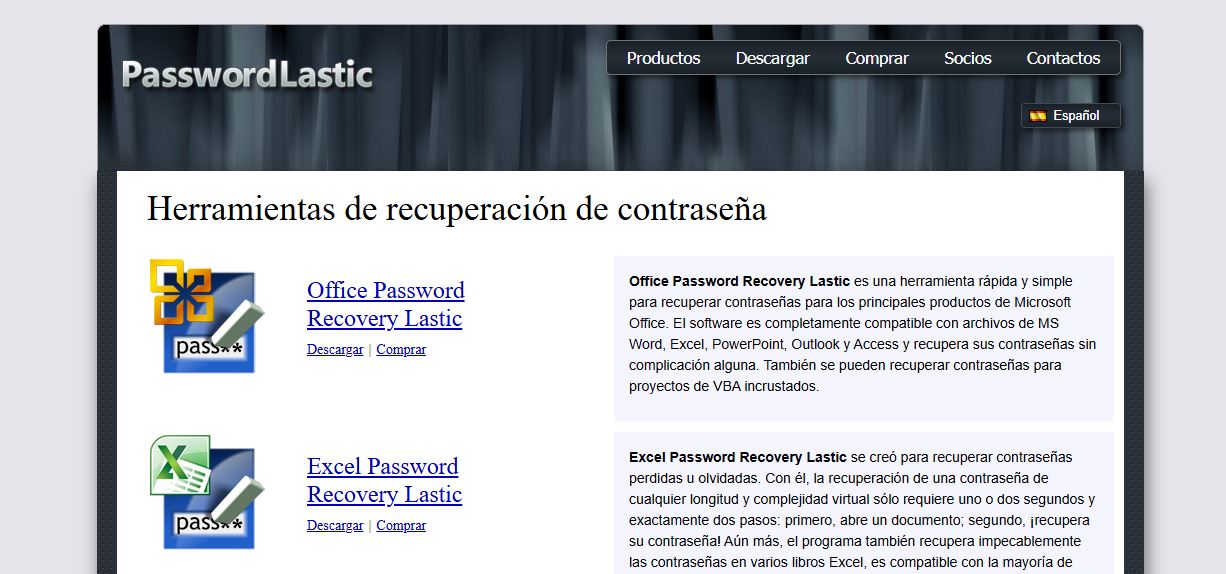
Narzędzia i programy do usuwania haseł lub kodów PIN w systemie Windows
Jeśli żadna z powyższych opcji nie zadziała, a mimo to chcesz usunąć kod PIN logowania w systemie Windows 11, dostępne są bardzo przydatne programy innych firm. Przydadzą się one, gdy zostaniesz zablokowany i będziesz potrzebować dostępu do systemu. Pamiętaj, że korzystanie z nich może wymagać płatnych licencji i zaawansowanej wiedzy technicznej.
- PassFab 4WinKey: Umożliwia usuwanie haseł użytkowników i administratorów, nawet w domenach. Działa w systemach od Windows XP do Windows 11, uruchamiając się z USB lub płyty CD/DVD. Jest bardzo skuteczny, ale wymaga opłaty.
- PCUnlocker: Bootowalne narzędzie do resetowania haseł dla dowolnego użytkownika, kompatybilne z różnymi wersjami systemu Windows. Wymaga licencji.
- HasłoLastic: Umożliwia usuwanie, odzyskiwanie lub przeglądanie skrótów haseł, a także generowanie rozruchowego nośnika USB lub dysku.
Ostrzeżenie: Korzystanie z tych narzędzi może naruszyć integralność systemu lub prywatność. Używaj ich tylko na komputerach, których jesteś właścicielem, i twórz kopie zapasowe przed manipulowaniem hasłami za pomocą programów zewnętrznych.
Często zadawane pytania i ostrzeżenia dotyczące bezpieczeństwa
- Czy usuwanie kodu PIN i hasła w systemie Windows 11 jest bezpieczne?
Usuń te zabezpieczenia zmniejsza bezpieczeństwo Twojego sprzętuJeśli Twoje dane zostaną utracone lub skradzione, ktoś może łatwo uzyskać do nich dostęp. Rozważ tę decyzję dokładnie, zwłaszcza w środowiskach współdzielonych lub służbowych. - Czy można usunąć kod PIN lub hasło wielu użytkownikom?
Tak, ale będziesz musiał powtórzyć ten proces dla każdego konta. Automatyczne logowanie dotyczy tylko konta skonfigurowanego z tą opcją. - Czy jest to zalecane dla laptopów biznesowych?
Zazwyczaj firmowe polityki bezpieczeństwa blokują takie zmiany. Przed próbą zmiany ustawień skonsultuj się z działem IT. - Czy usunięcie kodu PIN lub hasła ma wpływ na synchronizację OneDrive i inne ustawienia?
Nie. Synchronizacja będzie przebiegać bezproblemowo, dopóki Twoje konto Microsoft będzie aktywne.
Istnieje kilka sposobów na usunięcie kodu PIN logowania w systemie Windows 11, usunięcie haseł lub modyfikację sposobu logowania w systemie Windows 11. Od modyfikacji kont lokalnych, przez bardziej zaawansowane ustawienia kont Microsoft, po korzystanie z zewnętrznych narzędzi w skrajnych przypadkach. Należy jednak pamiętać, że Każdy krok może zagrozić bezpieczeństwu i stabilności systemuDlatego warto ocenić swoje potrzeby, wykonać kopie zapasowe i w razie pytań skonsultować się z ekspertem, zanim wprowadzisz jakiekolwiek znaczące zmiany.

Redaktor specjalizujący się w zagadnieniach technologii i Internetu z ponad dziesięcioletnim doświadczeniem w różnych mediach cyfrowych. Pracowałem jako redaktor i twórca treści dla firm z branży e-commerce, komunikacji, marketingu online i reklamy. Pisałem także na portalach poświęconych ekonomii, finansom i innym branżom. Moja praca jest także moją pasją. Teraz, poprzez moje artykuły w Tecnobits, staram się odkrywać wszystkie nowości i nowe możliwości, jakie świat technologii oferuje nam każdego dnia, aby poprawić nasze życie.