Czy wiesz, że udostępniając zdjęcie zrobione telefonem, możesz podać innym swoją dokładną lokalizację? Co więcej, możesz również poznać model telefonu i dokładny czas wykonania zdjęcia. To się nazywa metadane i dziś pokażemy Ci, jak to zrobić. Jak usunąć metadane ze zdjęcia w systemie Windows 11.
Czym są metadane i dlaczego należy je usuwać ze zdjęć w systemie Windows 11?
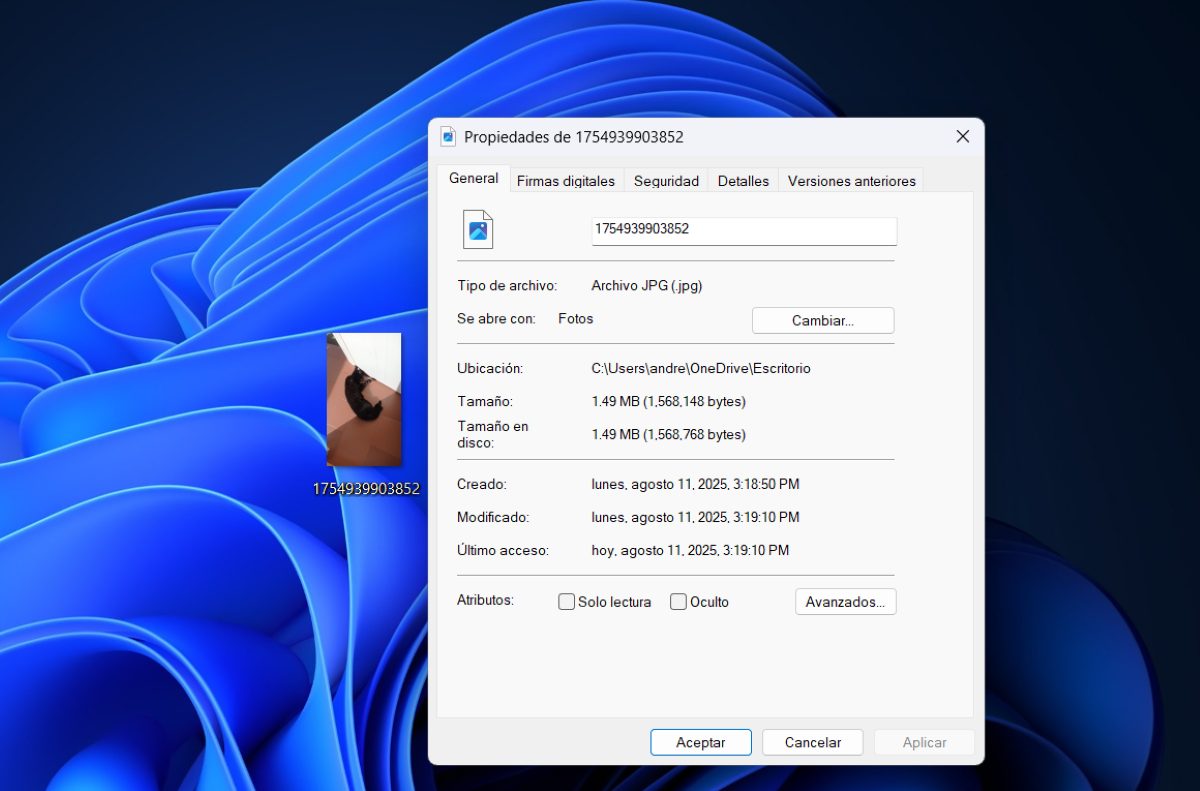
Zanim nauczymy Cię, jak usunąć metadane ze zdjęcia w systemie Windows 11, powinieneś najpierw zrozumieć, czym one są. Dane EXIF, czyli metadane zdjęcia, to Są to dane lub informacje zawarte na zdjęciach, które robisz swoim telefonem.Choć na pierwszy rzut oka te informacje nie są widoczne, są one przechowywane „wewnątrz” robionego zdjęcia. Możesz je znać jako „Szczegóły”.
Jakiego rodzaju informacje zawierają metadane zdjęcia? Z jednej strony, dane o zdjęciu, takie jak parametry fotografowania, charakterystyka zdjęcia, a czasem lokalizacja. Można również sprawdzić model, markę lub numer seryjny aparatu, a także czułość lub ogniskową, z jaką zostało zrobione. Metadane mogą nawet wskazywać, czy zdjęcie zostało wykonane z lampą błyskową, czy bez.
Z drugiej strony metadane również Pokazują szerokość i długość geograficzną oraz wysokość, na jakiej znajdowałeś się w momencie robienia zdjęcia, jeśli w aparacie był włączony GPS.Czy widzisz, że zawierają wiele cennych, a nawet prywatnych informacji? To główny powód, dla którego często najlepiej jest usunąć metadane ze zdjęcia w systemie Windows 11.
Oto jak łatwo usunąć metadane ze zdjęcia w systemie Windows 11.
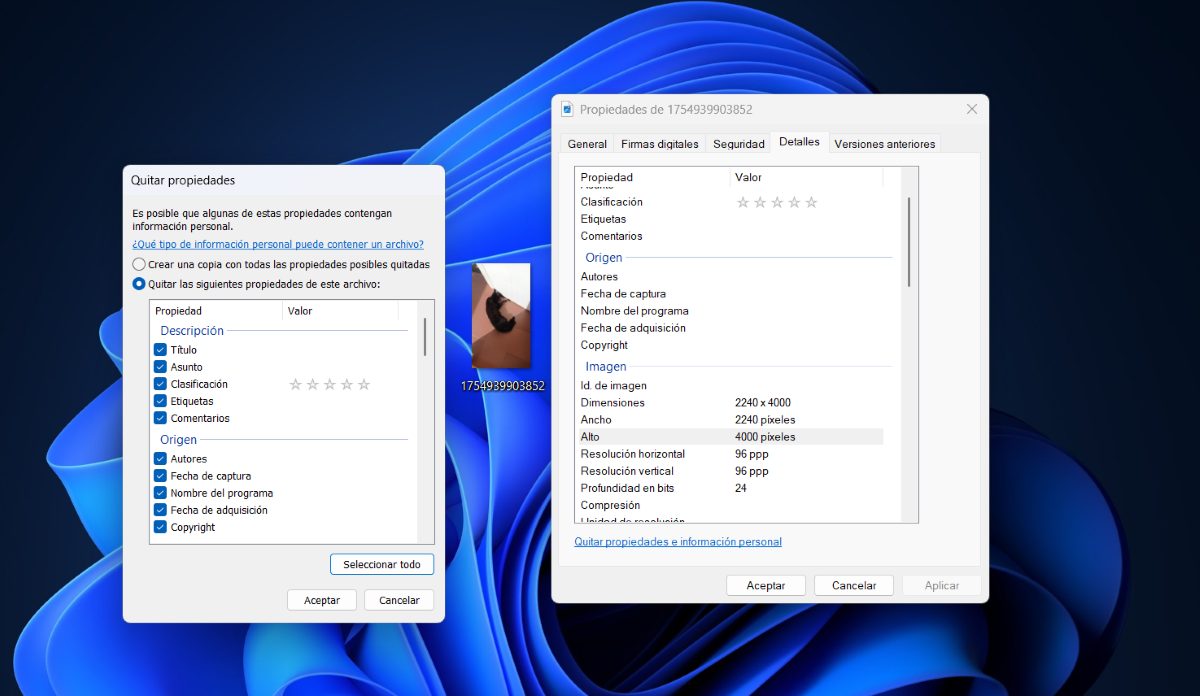
Usuwanie metadanych ze zdjęcia w systemie Windows 11 jest bardzo proste. Aby zobaczyć wszystkie informacje zapisane w zdjęciu na komputerze, wystarczy Kliknij prawym przyciskiem myszy i wybierz opcję „Właściwości”Po wykonaniu tej czynności wykonaj następujące kroki:
- Kliknij na zakładkę Detale.
- Teraz kliknij opcję „Usuń właściwości i informacje osobiste„który jest podkreślony i zapisany na niebiesko.
- Otworzy się kolejne okno pop-up, w którym należy kliknąć drugą opcję „Usuń następujące właściwości z tego pliku".
- Tutaj masz dwie opcje: wybierz kolejno dane, które chcesz usunąć lub kliknij „Wybierz wszystko".
- Na koniec kliknij akceptować dwa razy i to wszystko.
Jakiego rodzaju dane możesz usunąć ze swoich zdjęć za pomocą tej opcji? Metadane, czyli szczegóły zdjęć, są podzielone na następujące kategorie:
- Opis: Podano takie szczegóły jak tytuł, temat, klasyfikacja itp.
- Pochodzenie: autorzy, data przechwycenia, nazwa, itp.
- Zdjęcia: rozmiar obrazu, kompresja, jednostka rozdzielczości itp.
- Aparat fotograficzny: producent aparatu, model, czas naświetlania, czułość ISO, maksymalna przysłona, odległość, tryb lampy błyskowej itp.
- Zaawansowana fotografia: twórca obiektu, model lampy błyskowej, kontrast, jasność, nasycenie, zoom itp.
- Archiwum: nazwa, rodzaj zdjęcia, lokalizacja, data utworzenia, rozmiar itp.
Dlaczego warto usuwać metadane ze zdjęcia w systemie Windows 11?
Na początek Usuwanie metadanych ze zdjęcia w systemie Windows 11 jest bardzo proste.Oczywiście, nie jest to główny powód ich usuwania; chodzi o coś głębszego i związanego z Twoją prywatnością. Usuwając je, chronisz swoje dane i unikasz potencjalnych problemów związanych z wykorzystaniem ich przez osoby trzecie bez Twojej zgody.
To jest kilka Powody, dla których warto usunąć metadane ze zdjęcia w systemie Windows 11 przed wysłaniem za pomocą aplikacji do przesyłania wiadomości lub przesłaniem do sieci społecznościowej:
- Chronisz swoją prywatność: Zapobiega temu, aby inni dowiedzieli się, gdzie zrobiono zdjęcie.
- Unikasz możliwej kradzieży tożsamości:Złośliwi ludzie mogą wykorzystać te informacje, aby oszukać innych i wykorzystać Twoje dane.
- Unikasz problemów prawnych:Istnieją osoby, które mogą wykorzystać te dane do śledzenia ludzi lub zdobywania poufnych informacji.
- Neutralność- Kiedy wysyłasz obraz innym osobom, możesz zapobiec skojarzeniu go z Tobą, usuwając metadane.
- Zmniejszenie rozmiaru pliku:Choć nie jest to znacząca redukcja, usunięcie metadanych może zmniejszyć wagę zdjęcia.
Ale metadane mają również zalety użytkowe. Pamiętaj, że istnieją Foldery i informacje, których nie należy usuwać na komputerze lub mobilne. Na przykład metadane Przydatne są do poznania wszystkich szczegółów zrobionego zdjęciaSzczegóły takie jak data, godzina, tryb aparatu i Twoja lokalizacja w danym dniu.
Działa to również wtedy, gdy przesyłasz zdjęcie do sieci społecznościowej. Ponieważ umożliwia systemowi prawidłowe wykrycie lokalizacji, w której się znajdowałeś i przypisanie jej znacznika lokalizacji do zdjęcia lub filmu. Oczywiście, to zależy od Twoich osobistych preferencji, czy chcesz udostępniać te dane innym osobom.
Usuwanie metadanych ze zdjęcia w systemie Windows 11: kolejna alternatywa
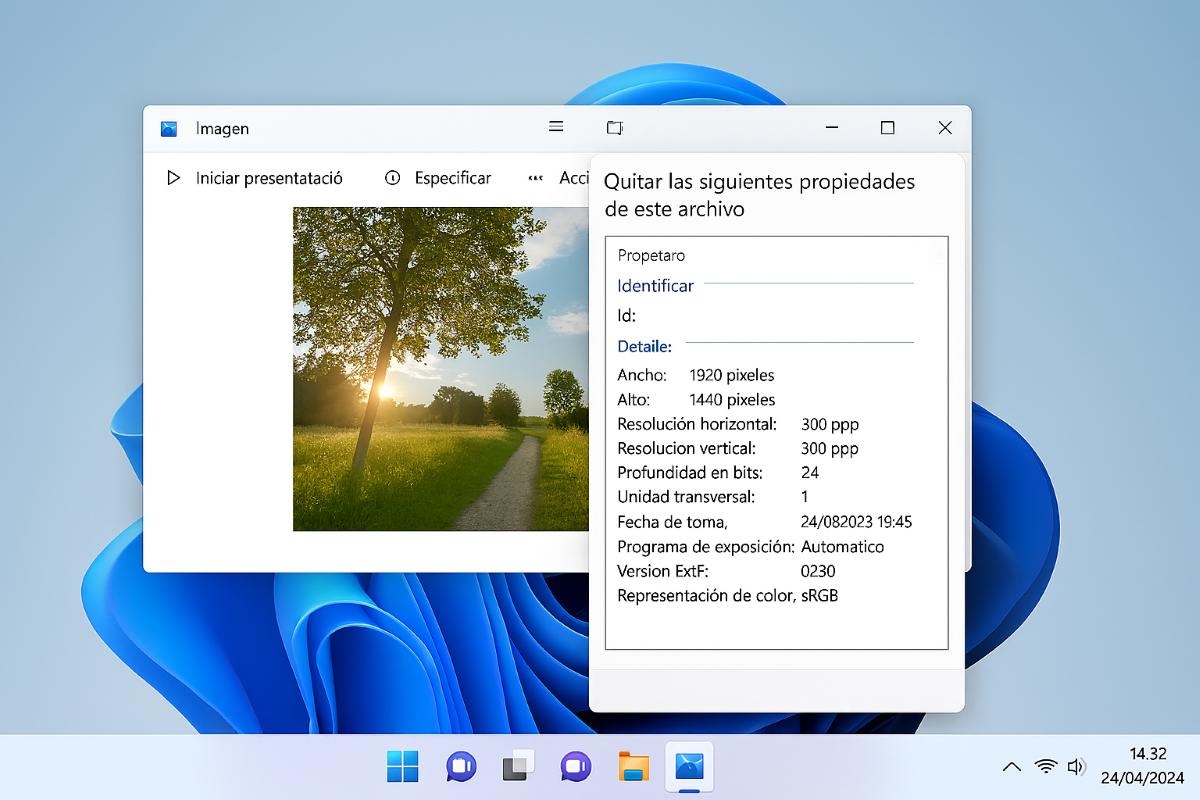
Metoda, o której wspomnieliśmy w tym poradniku, idealnie nadaje się do usuwania niemal wszystkich metadanych ze zdjęcia. Jednak Nadal możesz zobaczyć jakieś pozostałeNa przykład, być może data utworzenia (lub przesłania) pliku nadal tam jest albo nazwa urządzenia nie została usunięta. Co można zrobić? W takich przypadkach dość skuteczną alternatywą jest skorzystanie z narzędzi innych firm.
Jednym z tych narzędzi jest ExifCleanerGdzie Wystarczy przeciągnąć zdjęcie, a metadane zostaną usunięte.Dodatkowo możesz skorzystać z edytora obrazów GIMP, który pozwala odznaczyć opcję zapisywania metadanych podczas eksportowania obrazu. Ta ostatnia opcja jest idealna, jeśli aktualnie edytujesz obraz.
Dodatkowe wskazówki
O czym jeszcze należy pamiętać, usuwając metadane ze zdjęcia w systemie Windows 11? Po pierwsze, jeśli zamierzasz udostępniać zdjęcia w mediach społecznościowych, pamiętaj, że platformy takie jak Instagram y Facebook automatyczne usuwanie metadanych ze zdjęć. Nie musisz więc tego robić przed udostępnieniem tam swoich zdjęć.
Z drugiej strony, jeśli musisz wysłać oficjalne dokumenty lub prace naukowe, najlepiej najpierw usunąć metadane. A jeśli edytujesz zdjęcia w Photoshopie, pamiętaj o wyłączeniu opcji dodawania metadanych podczas eksportowania. W ten sposób Dzięki temu unikniesz udostępniania większej ilości informacji niż jest to konieczne, a tym samym ochronisz swoją prywatność i bezpieczeństwo..

Od najmłodszych lat byłem bardzo ciekawy wszystkiego, co wiąże się z postępem naukowym i technologicznym, zwłaszcza tym, który czyni nasze życie łatwiejszym i przyjemniejszym. Uwielbiam być na bieżąco z najnowszymi wiadomościami i trendami, a także dzielić się swoimi doświadczeniami, opiniami i radami na temat sprzętu i gadżetów, których używam. To doprowadziło mnie do zostania pisarzem internetowym nieco ponad pięć lat temu, skupiającym się głównie na urządzeniach z Androidem i systemach operacyjnych Windows. Nauczyłem się wyjaśniać prostymi słowami to, co jest skomplikowane, aby moi czytelnicy mogli to łatwo zrozumieć.