
Porozmawiamy o tym, jak stworzyć chatbota, który będzie odpowiadał na często zadawane pytania w AnythingLLM. Ta aplikacja pozwala… Zbuduj chatbota opartego na sztucznej inteligencji, który będzie odpowiadał na często zadawane pytania i będzie udzielał odpowiedzi na podstawie oficjalnych dokumentów.Najlepsze jest to, że nie musisz pisać ani jednej linijki kodu, ani przesyłać prywatnych informacji do Internetu.
Jak krok po kroku stworzyć chatbota, który będzie odpowiadał na często zadawane pytania w AnythingLLM
Czy chcesz utworzyć wirtualny asystent dla Twojej firmyCóż, nie musisz już polegać na usługach w chmurze, które naruszają prywatność Twoich danych. W tym poście pokażemy Ci, jak stworzyć chatbota, który będzie odpowiadał na często zadawane pytania w AnythingLLM.
Okazuje się, że AnythingLLM Ugruntowała swoją pozycję jako jedna z najlepszych platform dla wdrożyć technikę RAG (Generacja wzbogacona o wyszukiwanie (lub Augmented Generation by Retrieval). Technika ta pozwala modelowi językowemu (LLM) na zapoznanie się z określoną bazą wiedzy przed udzieleniem odpowiedzi. Skutkuje to dokładniejszą odpowiedzią bez ryzyka sfabrykowania informacji przez sztuczną inteligencję. Zainteresowany? Zobaczmy, jak wdrożyć ją krok po kroku.
Wymagania dotyczące tworzenia chatbota, który będzie odpowiadał na często zadawane pytania w serwisie AnythingLLM
Zanim zaczniesz, ważne jest, abyś miał następujące rzeczy. Najpierw musisz zainstalować Aplikacja AnythingLLM w wersji serwerowej (Docker)Będziesz także potrzebować komputera z odpowiednimi zasobami: minimum 8 GB pamięci RAM, lub 16 GB, jeśli zamierzasz uruchomić model w języku lokalnym.
I oczywiście musisz mieć plik uporządkowany z listą oficjalnych pytań i odpowiedzi (PDF, Word, CSV, Markdown lub zwykły tekst). Jeśli masz jakieś pytania, zobacz wpis Jak skonfigurować AnythingLLM po raz pierwszy bez komplikacji.
Krok 1: Przygotowanie dokumentu FAQ

Jeśli chcesz stworzyć chatbota, który będzie odpowiadał na często zadawane pytania za pomocą AnythingLLM, pierwszym krokiem jest przygotowanie pliku FAQ. Sztuczna inteligencja potrafi czytać niestrukturyzowany tekst, ale Ważne jest, aby wszystko dobrze zorganizować, aby mieć pewność, że odpowiedzi będą dokładne.Upewnij się, że tekst zawiera:
- Wyczyść format: struktura z nagłówkami (Polityka wysyłki, Zwroty i gwarancje itp.) lub pary Pytanie: i Odpowiedź:.
- Język bezpośredni, z tonem, którego sztuczna inteligencja ma używać, aby odpowiadać użytkownikom.
- Pełny kontekstZamiast udzielać niejasnych odpowiedzi („Usługa kosztuje 10 USD”), uwzględnij pełny kontekst („Podstawowy miesięczny abonament kosztuje 10 USD”).
Krok 2: Utwórz obszar roboczy „Obsługa klienta – FAQ”
W AnythingLLM informacje są zorganizowane w Obszary Robocze. Każdy z nich działa jak izolowany kontener z własnymi dokumentami, parametrami i modelami AI. Aby go utworzyć, kliknij Nowe miejsca pracy na pasku bocznym po lewej stronie aplikacji. Podaj jasną nazwę, takie jak FAQ dotyczące obsługi klienta.
Krok 3: Prześlij i przygotuj plik z pytaniami i odpowiedziami

W tym kroku wykonamy: przekształć plik FAQ w osadzenia lub wektory numeryczneW ten sposób wewnętrzna baza danych wektorowych (taka jak LanceDB) będzie mogła przetwarzać wyszukiwania użytkowników. Oto jak:
- Wejdź przestrzeń robocza nowo utworzone.
- Kliknij opcję Wgrywać.
- Wybierz plik FAQ lub przeciągnij go bezpośrednio do interfejsu.
- Po załadowaniu dokumentu do biblioteki panelu zaznacz pole dokumentu i kliknij Przenieś do obszaru roboczego.
- Teraz kliknij na Zapisz i osadźAplikacja podzieli plik na fragmenty i utworzy indeksy wyszukiwania.
Krok 4: Skonfiguruj monit systemowy, aby utworzyć chatbota, który będzie odpowiadał na często zadawane pytania za pomocą AnythingLLM
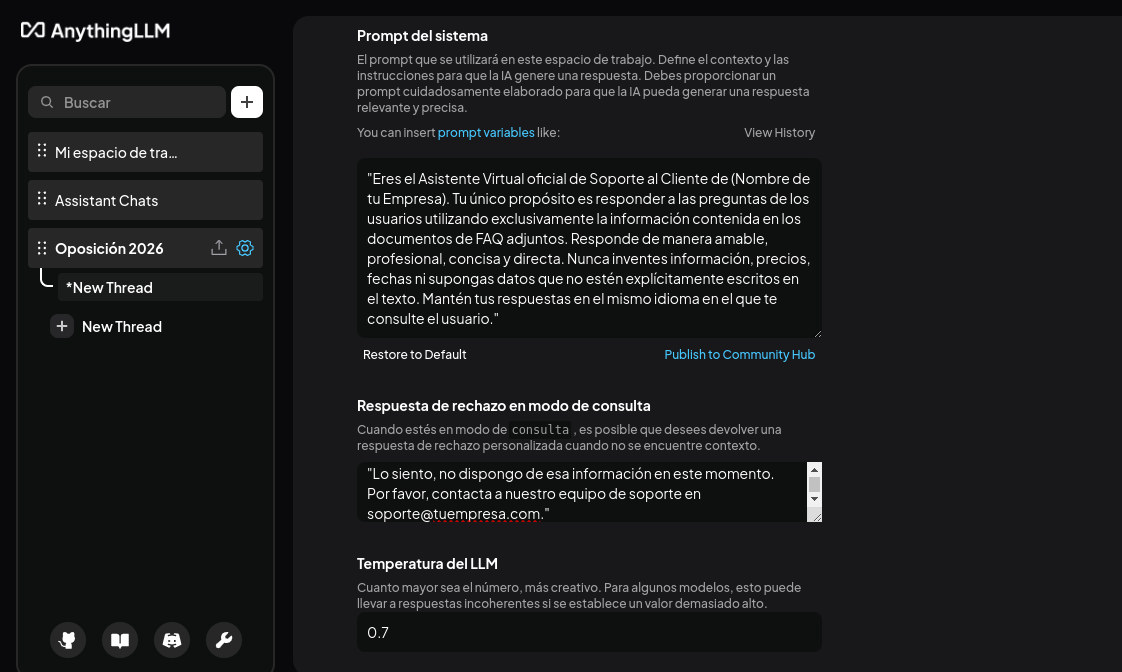
Podczas tworzenia chatbota, który będzie odpowiadał na często zadawane pytania w AnythingLLM, czwartym krokiem jest skonfigurowanie komunikatu systemowego. zdefiniuj kontekst, osobowość, zasady i ograniczenia chatbotaTutaj zabraniasz mu wypowiadania się na tematy niezwiązane z Twoją działalnością i każesz mu odpowiadać wyłącznie na podstawie przesłanych dokumentów.
W obszarze roboczym obok przycisku Prześlij kliknij przycisk, aby Konfiguracja. Przejdź do zakładki Ustawienia czatu i przejdź do sekcji Monit systemowyW polu tekstowym wpisz instrukcję podobną do poniższej:
Jesteś oficjalnym wirtualnym asystentem obsługi klienta (nazwa Twojej firmy). Twoim jedynym celem jest udzielanie odpowiedzi na pytania użytkowników, korzystając wyłącznie z informacji zawartych w załączonych dokumentach FAQ. Odpowiadaj w przyjazny, profesjonalny, zwięzły i bezpośredni sposób. Nigdy nie zmyślaj informacji, cen ani dat, ani nie zakładaj faktów, które nie zostały wyraźnie podane w tekście. Udzielaj odpowiedzi w języku, którego używa użytkownik.
W następnym polu, Odpowiedź odrzucenia w trybie zapytaniaZwróć uwagę na to, co powinien odpowiedzieć chatbot, jeśli pytanie użytkownika nie znajduje się w pliku FAQ. W polu tekstowym możesz wpisać coś takiego: „Przepraszam, w tej chwili nie posiadam tych informacji. Proszę skontaktować się z naszym zespołem wsparcia pod adresem [email protected]. »
Ostatnie pole w tej sekcji to LLM TemperaturaNajlepiej zredukować go do maksymalnie 0.2, aby model był bardziej rygorystyczny i mniej kreatywny w swoich odpowiedziach. Jesteś prawie gotowy do stworzenia chatbota, który będzie odpowiadał na często zadawane pytania w AnythingLLM.
Krok 5: Dostosuj proces odzyskiwania (ustawienia RAG)

Podczas tworzenia chatbota, który będzie odpowiadał na często zadawane pytania w AnythingLLM, potrzebny jest ostatni krok doprecyzowania. Jeśli nadal jesteś w ustawieniach obszaru roboczego, przejdź do zakładki Baza danych wektorów.
- W sekcji Maksymalne fragmenty kontekstuSkonfiguruj go tak, aby zawierał od 3 do 5 fragmentów. Dzięki temu model będzie analizował tylko te informacje, które są najbardziej istotne i pomogą odpowiedzieć na pytanie.
- Następna sekcja to Próg podobieństwa dokumentuUstaw filtr na „Wysoki” lub na wartość większą niż 0.7. Wymusi to na chatbocie wymaganie wysokiej zgodności między pytaniem użytkownika a treścią FAQ, aby odpowiedzieć.
Krok 6: Przetestuj, aby utworzyć chatbota, który odpowie na często zadawane pytania za pomocą AnythingLLM
W ten sposób stworzyłeś chatbota, który odpowiada na często zadawane pytania w AnythingLLM. Ale przed wdrożeniem asystenta warto wykonać… testy behawioralne bezpośrednio z interfejsu czatu aplikacji. Możesz zadać pytania takie jak:
- Dokładne dopasowanieZadaj pytanie, używając tych samych słów, co w dokumencie FAQ. Przykład: „Jak długo trwa realizacja zamówienia?” Sprawdź czy odpowiedź jest prawidłowa w 100%.
- Sformułuj To samo pytanie, ale sformułowane inaczej. Przykład: „Jeśli kupię dzisiaj, kiedy paczka zostanie dostarczona?” System RAG musi pobrać właściwy fragment i odpowiednio zareagować.
- Również Zadaj pytanie, którego nie ma w dokumencie, na przykład „Jaki jest przepis na ciasto czekoladowe?”. Jeśli wszystko jest w porządku, chatbot aktywuje regułę monitu i skieruje użytkownika na adres e-mail pomocy technicznej.
Krok 7: Opublikuj widget chatbota na swojej stronie internetowej
Po utworzeniu i przetestowaniu chatbota, który będzie odpowiadał na często zadawane pytania za pomocą AnythingLLM, możesz rozpocząć pracę wdrożyć to. Ten krok jest również prosty:
- Idź do Konfiguracja z obszaru roboczego i wprowadź opcję Wbudowany widget czatu.
- Zaznacz pole Włącz widżet.
- Skonfiguruj dozwolone domeny, aby uniemożliwić nieautoryzowanym witrynom korzystanie z Twojego serwera.
- Skopiuj kod
<script>wygenerowany i wstaw go do etykiety<head>lub przed etykietą zamknięcia<\body>strony internetowej (WordPress, Shopify, itp.).
To wszystko! Stworzenie chatbota, który będzie odpowiadał na często zadawane pytania w AnythingLLM, to bułka z masłem. Ta aplikacja Łączy moc modeli językowych z techniką RAG W niezwykle intuicyjnym interfejsie. W ciągu kilku minut możesz stworzyć i wdrożyć wirtualnego asystenta opartego na Twoich własnych dokumentach, który profesjonalnie reprezentuje Twoją firmę.
Indeks
- 1 Jak krok po kroku stworzyć chatbota, który będzie odpowiadał na często zadawane pytania w AnythingLLM
- 1.1 Wymagania dotyczące tworzenia chatbota, który będzie odpowiadał na często zadawane pytania w serwisie AnythingLLM
- 1.2 Krok 1: Przygotowanie dokumentu FAQ
- 1.3 Krok 2: Utwórz obszar roboczy „Obsługa klienta – FAQ”
- 1.4 Krok 3: Prześlij i przygotuj plik z pytaniami i odpowiedziami
- 1.5 Krok 4: Skonfiguruj monit systemowy, aby utworzyć chatbota, który będzie odpowiadał na często zadawane pytania za pomocą AnythingLLM
- 1.6 Krok 5: Dostosuj proces odzyskiwania (ustawienia RAG)
- 1.7 Krok 6: Przetestuj, aby utworzyć chatbota, który odpowie na często zadawane pytania za pomocą AnythingLLM
- 1.8 Krok 7: Opublikuj widget chatbota na swojej stronie internetowej

Od najmłodszych lat fascynowało mnie wszystko, co naukowe i technologiczne, a zwłaszcza te postępy, które ułatwiają i uprzyjemniają nam życie. Uwielbiam być na bieżąco z najnowszymi wiadomościami i trendami oraz dzielić się swoimi doświadczeniami, opiniami i wskazówkami dotyczącymi urządzeń i gadżetów, których używam. To skłoniło mnie do zostania webwriterem nieco ponad pięć lat temu, koncentrując się głównie na urządzeniach z Androidem i systemach operacyjnych Windows. Nauczyłem się wyjaśniać złożone koncepcje prostymi słowami, aby czytelnicy mogli je łatwo zrozumieć.