Czy zdarzyło ci się to kiedyś? Zostawiasz telefon na stole, wracasz po kilku godzinach i… kompletna cisza. Ale kiedy otwierasz WhatsApp, nagle przychodzi wiadomość. powodzi powiadomień, opóźnionych wiadomości, a nawet sporadycznych nieodebranych połączeńCo się stało? WhatsApp działa na Androidzie, ale wiadomości nie przychodzą, dopóki nie otworzę aplikacji. Jak to naprawić?
Wiadomości nie przychodzą, dopóki nie otworzę aplikacji: Dlaczego, WhatsApp?
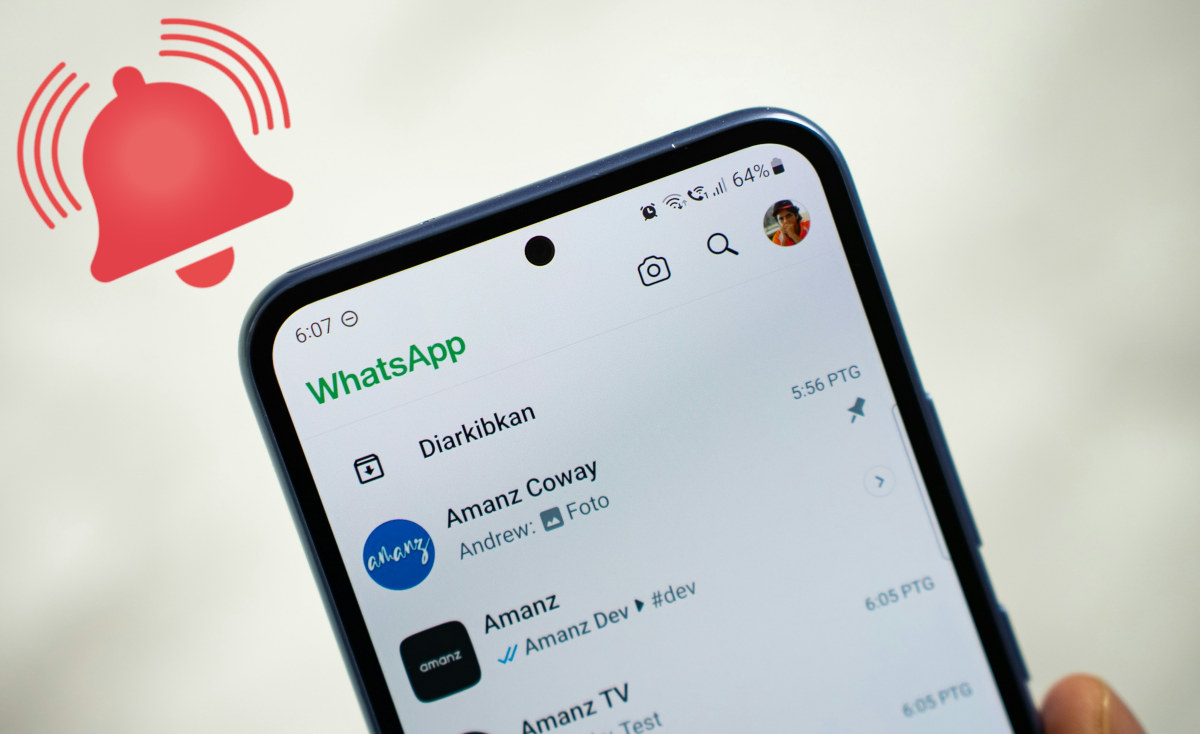
WhatsApp działa na Androidzie, ale wiadomości nie dotrą do Ciebie, dopóki nie otworzysz aplikacji: nie martw się, nie jesteś sam. Doświadczanie „WhatsApp śpi”Ten problem, znany również jako przeciążenie procesów w tle, jest częstszy, niż mogłoby się wydawać. Jest on szczególnie powszechny wśród użytkowników Androida, ponieważ urządzenia te mają bardziej rygorystyczne zarządzanie procesami w tle niż urządzenia Apple.
Aby zrozumieć, dlaczego WhatsApp nie powiadamia Cię, dopóki nie otworzysz aplikacji, musisz zrozumieć jak działa zarządzanie tłem.
- Każda aplikacja instalowana na urządzeniu mobilnym wymaga konserwacji stałe połączenie z serwerami, aby powiadamiać w czasie rzeczywistym.
- Połączenie to obsługiwane jest za pośrednictwem usług Google Play i powiadomień push, które są dostępne we wszystkich telefonach z systemem Android.
- Naturalnie, utrzymanie otwartego połączenia z siecią oznacza stałe zużycie energii i zasobów.
- Problem polega na tym, że Android przywiązuje bardzo dużą wagę do optymalizacji czasu pracy baterii, i to kosztem funkcjonalności niektórych aplikacji.
- Więc może Ogranicz działanie WhatsApp w tleOszczędza baterię, ale uniemożliwia otrzymywanie powiadomień w czasie rzeczywistym.
Innymi słowy, Android usypia WhatsApp, zamykając jego procesy w tle. Dlatego wiadomości nie docierają do Ciebie, dopóki nie otworzysz aplikacji, która wtedy się wybudza i synchronizuje wszystkie oczekujące dane. Jak widać, nie jest to błąd samego WhatsApp, ale… konflikt między aplikacją a środkami oszczędzania energii systemu operacyjnego.
Wiadomości nie docierają do Ciebie, dopóki nie otworzysz aplikacji: główne przyczyny

Ale dlaczego nagle nie otrzymujesz żadnych wiadomości, dopóki nie otworzysz aplikacji WhatsApp? Wszystko było w porządku, aż pewnego dnia zdziwiło Cię, że aplikacja jest taka „cicha”. Wtedy ją otworzyłeś i zobaczyłeś lawinę wiadomości i powiadomień. Ten irytujący błąd może wynikać z takich przyczyn jak::
- Natywne optymalizatory bateriiHyperOS (Xiaomi), HarmonyOS (Huawei), One UI (Samsung) i inne systemy mają narzędzia, które ograniczają aplikacje. WhatsApp może być dotknięty tym problemem. mrożony i nie otrzymywać powiadomień z tego powodu.
- Tryb oszczędzania energiizarówno globalną wersję Androida, jak i wersję producenta.
- Automatyczny start zablokowanyktóra zapobiega ponownemu uruchomieniu WhatsApp i innych aplikacji po ich wyłączeniu.
- Nieprawidłowe ustawienia powiadomieńMożna to zrobić zarówno w ustawieniach Androida, jak i w WhatsAppie. (To jest najczęstsza przyczyna.)
- Niepowodzenia w Usługi Google Play ponieważ są nieaktualne (rzadkie, ale możliwe).
Jak widać, przyczyny są różne, ale wszystkie można łatwo rozwiązać. Po prostu... Przejdź do ustawień Androida lub WhatsApp i pociągnij za kilka sznurków, żeby wszystko wróciło do normy. To powiedziawszy, zobaczmy, co zrobić, gdy nie otrzymasz żadnych wiadomości, dopóki nie otworzysz aplikacji WhatsApp.
Brak powiadomień WhatsApp w czasie rzeczywistym: rozwiązanie krok po kroku

Zobaczmy, co zrobić, jeśli WhatsApp działa na Androidzie, ale wiadomości nie przychodzą, dopóki aplikacja nie zostanie uruchomiona. W większości przypadków to rozwiąże problem. Przejdź do ustawień Androida (nie ustawień WhatsApp), aby sprawdzić uprawnienia aplikacji.Jeśli to nie rozwiąże problemu, wypróbuj inne rozwiązania, które przedstawimy później.
Sprawdź uprawnienia aplikacji
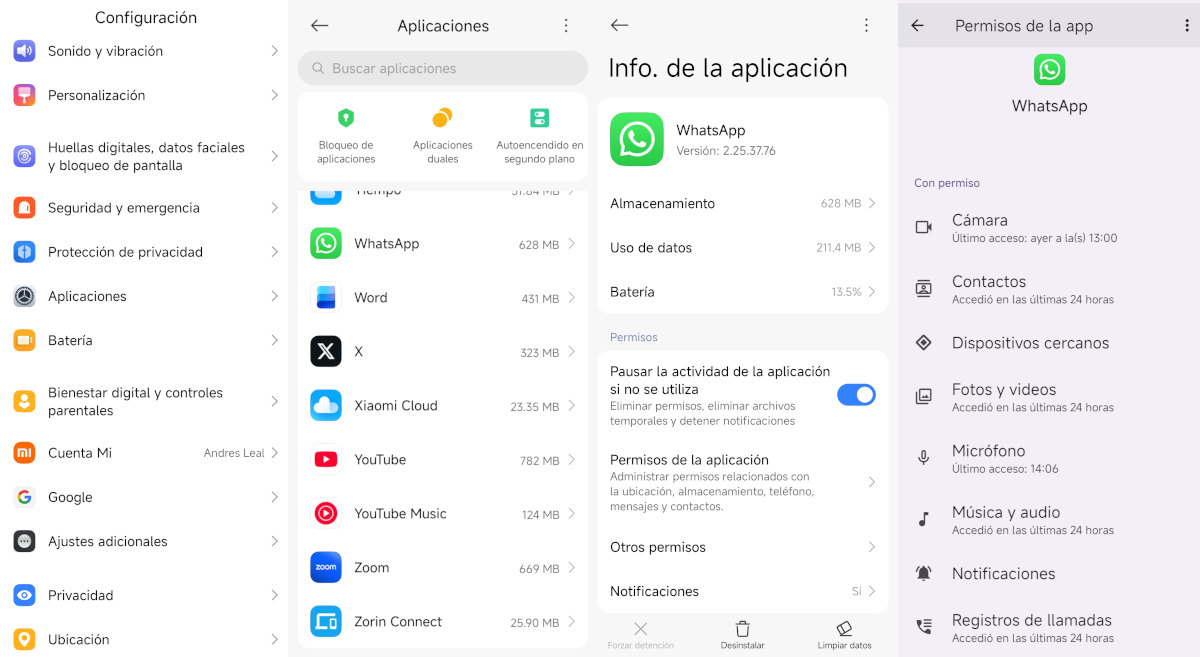
Pierwszą rzeczą, którą musisz zrobić, jest otwarcie aplikacji Ustawienia lub konfiguracja na swoim urządzeniu z Androidem. Przewiń w dół do sekcji Aplikacje, Zobaczysz tam listę wszystkich aplikacji zainstalowanych na Twoim telefonie. Znajdź ją i kliknij. WhatsApp aby wyświetlić informacje o aplikacji (Info.).
W tym momencie kliknij opcję Uprawnienia aplikacjiAby zobaczyć wszystkie aktywne uprawnienia przyznane aplikacji, sprawdź listę kategorii. Powiadomienia i sprawdź, czy wszystkie przełączniki są włączone. Jest to szczególnie ważne w przypadku Pływające powiadomienia na ekranie blokady, dźwięk i wibracje.
Skoro jesteś w pobliżu, wróć do ekranu. Informacje o aplikacji Aby dokonać dalszych zmian, dotknij Wykorzystanie danych i sprawdź, czy WhatsApp ma pozwolenie na korzystanie z danych mobilnych, Wi-Fi i dane tłaJeśli nie, aktywuj wszystkie te przełączniki. Powinno to rozwiązać problem braku wiadomości do momentu otwarcia aplikacji.
Wyłącz ograniczenia dotyczące baterii
Krok nr 2, aby włączyć powiadomienia WhatsApp w czasie rzeczywistym, składa się z: wyłącz ograniczenia bateriiJeśli Android blokuje WhatsApp w celu oszczędzania baterii, powiadomienia nie będą się pojawiać, dopóki ręcznie nie uruchomisz aplikacji. Możesz wyłączyć ograniczenia dotyczące baterii, wykonując kilka kroków:
- Idź do Konfiguracja o Ustawienia.
- Kliknij opcję Bateria. Zobaczysz listę aplikacji wraz z procentowym wskaźnikiem ich wykorzystania.
- Kliknij na WhatsApp i w sekcji Oszczędność bateriiSprawdź, czy opcja Ogranicz aplikacje działające w tle nie jest zaznaczona.
- Wybierz opcję Bez ograniczeń aby oszczędzanie baterii nie ograniczało działania aplikacji.
Inne rozwiązania
Jeśli po wypróbowaniu wszystkich powyższych sposobów nadal nie otrzymujesz wiadomości po otwarciu aplikacji WhatsApp, musisz podjąć bardziej drastyczne kroki. Pierwszy zalecany sposób to: wyczyść pamięć podręczną i dane WhatsAppMożesz to zrobić, przechodząc do Ustawienia – Aplikacje – WhatsApp – Pamięć. Pamiętaj, że jeśli wybierzesz Wyczyść dane, będziesz musiał się ponownie zalogować.
A jeśli problem będzie się powtarzał, nie ma innego wyjścia, jak tylko Całkowicie odinstaluj WhatsApp i zainstaluj go ponownie od podstawZanim to zrobisz, nie zapomnij zrób kopię zapasową swojego konta WhatsAppPamiętaj także o udzieleniu aplikacji wszystkich uprawnień podczas procesu instalacji.
To może być bardzo frustrujące, gdy WhatsApp działa na Androidzie, a wiadomości nie przychodzą, dopóki nie otworzysz aplikacji. Dobra wiadomość jest taka, że rozwiązanie jest w Twoich rękach: Sprawdź uprawnienia do powiadomień oraz zużycie danych i energiiDzięki cierpliwości i zastosowaniu się do podanych kroków możliwe jest przywrócenie normalnego działania naszej ulubionej aplikacji do przesyłania wiadomości.

Od najmłodszych lat fascynowało mnie wszystko, co naukowe i technologiczne, a zwłaszcza te postępy, które ułatwiają i uprzyjemniają nam życie. Uwielbiam być na bieżąco z najnowszymi wiadomościami i trendami oraz dzielić się swoimi doświadczeniami, opiniami i wskazówkami dotyczącymi urządzeń i gadżetów, których używam. To skłoniło mnie do zostania webwriterem nieco ponad pięć lat temu, koncentrując się głównie na urządzeniach z Androidem i systemach operacyjnych Windows. Nauczyłem się wyjaśniać złożone koncepcje prostymi słowami, aby czytelnicy mogli je łatwo zrozumieć.