- Istnieją zarówno tymczasowe, jak i trwałe metody wyłączenia wbudowanej klawiatury w systemie Windows 11.
- Menedżer urządzeń umożliwia łatwe wyłączenie lub odinstalowanie klawiatury, choć wyłączenie jest zazwyczaj tymczasowe.
- Jeśli szukasz trwałego rozwiązania, możesz uniemożliwić systemowi Windows ponowną instalację sterownika, korzystając z Zasad grupy.
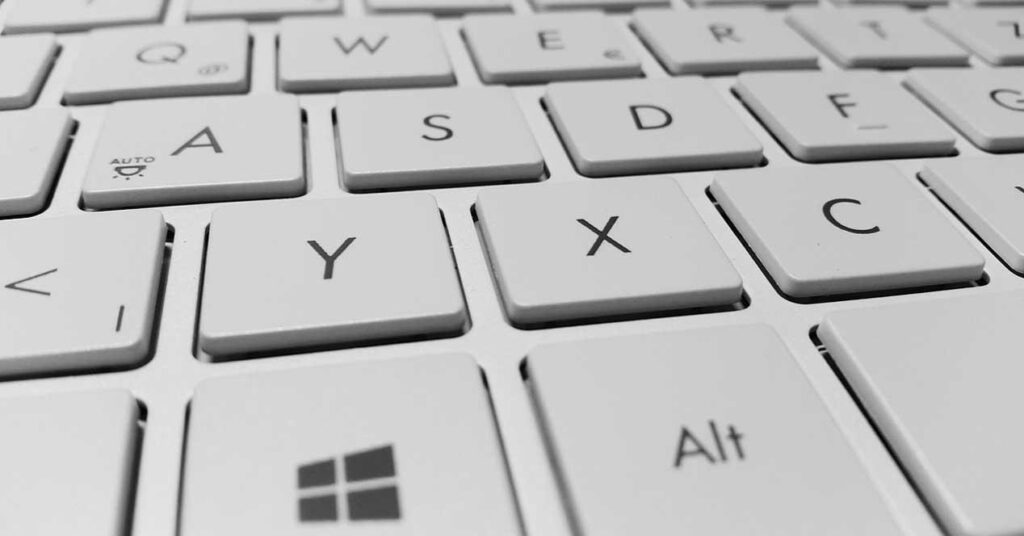
Windows 11: Jak wyłączyć klawiaturę laptopa, jeśli jej nie używasz. Jak to zrobić dowiesz się w tym artykule. Nie martw się. Czy wbudowana klawiatura Twojego laptopa sprawia Ci kłopoty, nie działa prawidłowo, a może po prostu wolisz pracować na zewnętrznej klawiaturze? Wyłączanie klawiatury laptopa w systemie Windows 11 jest znacznie powszechniejsze niż się wydaje., zwłaszcza gdy klawisze zaczynają zawodzić, chcesz dokładnie wyczyścić komputer lub musisz unikać przypadkowych naciśnięć klawiszy, na przykład, jeśli w pobliżu komputera znajdują się zwierzęta domowe lub dzieci. Choć na pierwszy rzut oka zadanie to może wydawać się skomplikowane, w rzeczywistości istnieje kilka metod, zarówno tymczasowych, jak i trwałych, umożliwiających całkowite wyłączenie tej funkcji i pracę wyłącznie z wybraną klawiaturą zewnętrzną.
W tym artykule Wyjaśniamy w sposób przejrzysty i szczegółowy wszystkie kroki, aby wyłączyć klawiaturę laptopa, korzystając wyłącznie z narzędzi systemu Windows 11., bez konieczności instalowania programów firm trzecich lub wykonywania zbędnych czynności. Ponadto wyjaśniamy Państwu Kiedy warto to zrobić, jakie są tego zalety, możliwe wady i jak odwrócić proces, jeśli zmienisz zdanie. Przygotuj się na odkrycie prostego i praktycznego przewodnika, który jest w 100% dostosowany do potrzeb użytkowników o każdym poziomie umiejętności.
Powody, dla których może być konieczne wyłączenie klawiatury laptopa

Pierwszą rzeczą, którą należy wyjaśnić, jest to, dlaczego może być to przydatne Wyłącz wbudowaną klawiaturę na laptopie z systemem Windows 11 przynajmniej tymczasowo. Istnieje kilka codziennych sytuacji, w których jest to niemal niezbędne:
- Oryginalna klawiatura jest uszkodzona a niektóre klawisze nie działają prawidłowo, co powoduje przypadkowe naciśnięcia klawiszy lub błędy w dokumentach.
- Chcieć umieść zewnętrzną klawiaturę na oryginalnej (bardzo powszechne w biurach i wśród graczy) i wolisz unikać dotykania lub przeszkadzania.
- Dokładnie wyczyścisz laptopa. i nie chcesz, aby podczas wycierania, dmuchania lub wyjmowania klawiszy zostały wysłane jakiekolwiek przypadkowe polecenia.
- Masz małe dzieci, niespokojne zwierzęta lub kogoś w pobliżu, kto mógłby przypadkowo nacisnąć klawisze, i wolisz zminimalizować ryzyko.
- Jeśli szukasz maksymalnej precyzji podczas grania, a klawiatura laptopa jest niewygodna i bardziej podatna na awarie niż specjalistyczna klawiatura zewnętrzna.
Wyłącz klawiaturę wewnętrzną w przypadku awarii Jest to szczególnie zalecane w przypadku, gdy klawisze notorycznie zawodzą, ponieważ w ten sposób można podłączyć zewnętrzny klucz i zapobiec wysyłaniu przez laptopa mylących sygnałów, które mogą zakłócać pracę.
Metody wyłączania klawiatury laptopa w systemie Windows 11

W systemie Windows 11 dostępne są różne opcje wyłącz wbudowaną klawiaturę, tymczasowo lub na stałe. Najpopularniejszym rozwiązaniem jest użycie Menedżera urządzeń, ale istnieją również bardziej zaawansowane rozwiązania, które pozwalają zapobiec ponownej instalacji sterownika przez system Windows przy każdym ponownym uruchomieniu komputera. Znajdziesz tu wszystkie opcje, dzięki czemu możesz wybrać tę, która najlepiej odpowiada Twoim potrzebom i poziomowi doświadczenia.
Tymczasowo wyłącz klawiaturę w Menedżerze urządzeń
Najszybsza i najłatwiejsza opcja dla wyłącz klawiaturę laptopa bez komplikacji należy to zrobić za pomocą Menedżera urządzeń systemu Windows 11:
- Kliknij prawym przyciskiem myszy ikonę Start systemu Windows i wybierz „Menedżer urządzeń” z menu kontekstowego. Możesz również nacisnąć Klawisz Windows + X dla szybkiego dostępu.
- W oknie, które zostanie otwarte, poszukaj kategorii „Klawiatury”. Kliknij trójkąt po lewej stronie, aby rozwinąć listę i zobaczyć wszystkie klawiatury podłączone do komputera.
- Znajdź wewnętrzną klawiaturę laptopa, powszechnie nazywanego „klawiaturą HID”. Jeśli masz podłączonych kilka klawiatur, upewnij się, że wybrałeś właściwą.
- Kliknij prawym przyciskiem myszy na klawiaturę, którą chcesz wyłączyć i wybierz opcję „Odinstaluj urządzenie”. Jeśli pojawi się opcja „Wyłącz”, możesz ją także wybrać bezpośrednio.
- Potwierdź czynność w wyświetlonym oknie dialogowym. Po zrobieniu tego, Klawiatura przestanie działać, dopóki nie uruchomisz ponownie komputera.
Oko! Ta metoda jest skuteczna tylko tymczasowo. Gdy ponownie uruchomisz komputer, System Windows automatycznie wykryje brak sterownika i zainstaluje nowy., reaktywując wbudowaną klawiaturę. Dlatego też idealnie nadaje się do czyszczenia punktowego lub natychmiastowego rozwiązywania problemów, ale nie sprawdzi się, jeśli zależy Ci na trwałym usunięciu zanieczyszczeń.
Jak trwale wyłączyć klawiaturę w systemie Windows 11

Jeśli potrzebujesz trwałego rozwiązania, ponieważ klawiatura uległa awarii i chcesz ją trwale wyłączyć, należy uniemożliwić systemowi Windows jej samoczynną reaktywację. Aby to zrobić, będziesz musiał użyć Dyrektywa grupy lokalnej, zaawansowane narzędzie dostępne wyłącznie w wersjach Pro, Education i Enterprise systemu Windows 11. Dzięki temu możesz zapobiec ponownej instalacji sterownika przez system i uniemożliwieniu korzystania z klawiatury.
Kroki przeprowadzania procesu trwałego:
- Naciskać Klawisz Windows + R aby otworzyć okno Uruchom.
- Pisze gpedit.msc i naciśnij Enter, aby uzyskać dostęp Edytor lokalnych zasad grupy.
- W lewym panelu przejdź do: Konfiguracja komputera > Szablony administracyjne > System > Instalacja urządzenia > Ograniczenia instalacji urządzenia.
- W prawym panelu znajdź i kliknij dwukrotnie Zapobiegaj instalacji urządzeń, które nie zostały opisane w innych ustawieniach zasad.
- W oknie pop-up wybierz opcję Aktywowany i kliknij „OK”, aby zapisać zmiany.
- Wróć do Menedżera urządzeń i odinstaluj wbudowaną klawiaturę postępując zgodnie z powyższymi krokami.
Po zastosowaniu tych zmian, System Windows nie będzie mógł automatycznie ponownie zainstalować sterownika klawiatury nawet jeśli uruchomisz ponownie komputer, uzyskując w ten sposób całkowitą i trwałą dezaktywację. Jeśli w dowolnym momencie zechcesz odwrócić ten proces, po prostu wyłącz zasady, zrestartuj komputer i pozwól systemowi na ponowną instalację sterownika.
Jak ponownie włączyć wbudowaną klawiaturę?

W razie gdybyś chciał ponownie aktywuj klawiaturę w przyszłościTo bardzo proste:
- Otwórz Menedżera urządzeń tak jak poprzednio, zlokalizuj wyłączoną klawiaturę i Kliknij „Włącz” lub „Zainstaluj”.
- Jeśli zablokowałeś ponowną instalację z poziomu zasad grupy, edytuj ustawienia ponownie W gpedit.msc wyłącz ograniczenie i uruchom ponownie komputer. System Windows ponownie zainstaluje sterownik i klawiatura znów będzie działać.
Pamiętać Kroki te są całkowicie odwracalne, dzięki czemu możesz aktywować lub dezaktywować klawiaturę tyle razy, ile potrzebujesz, zależnie od sytuacji.
Inne sposoby wyłączania klawiatury (i kiedy NIE należy tego robić)
Oprócz oficjalnej metody z Menedżerem urządzeń i zasadami istnieją Niektóre aplikacje innych firm umożliwiają blokowanie lub wyłączanie klawiaturyChoć najlepiej zawsze używać opcji systemu Windows, aby uniknąć zagrożeń bezpieczeństwa lub braku kompatybilności. Należy pamiętać, że Wyłączenie wbudowanej klawiatury ma swoje zalety, ale też i wady.:
- Jeśli posiadasz tylko zewnętrzną klawiaturę i ona się rozłączy, możesz zostać pozbawiony możliwości pisania, dlatego najlepiej mieć pod ręką inną klawiaturę lub mysz, aby odwrócić zmiany!
- W przypadku laptopów konwertowalnych lub tabletów, nie ma wpływu na klawiaturę dotykową na ekranie, z którego możesz nadal korzystać normalnie, klikając odpowiednią ikonę na pasku zadań.
Dezaktywacja jest przydatna zawsze, gdy chcesz uniknąć niechcianych naciśnięć klawiszy, wyczyść komputer lub użyj lepszej jakości klawiatury zewnętrznej, ale zanim zastosujesz trwałą metodę, dokładnie przemyśl swoje potrzeby.
A co z klawiaturą dotykową? Różnice i konfiguracja
Wiele osób zastanawia się, czy metody te mają wpływ na wirtualną klawiaturę dotykową, która umożliwia korzystanie z systemu Windows 11 w trybie tabletu. Odpowiedź brzmi: nie: klawiatura dotykowa jest całkowicie niezależna. i można go aktywować i dezaktywować z paska zadań:
- Kliknij prawym przyciskiem myszy pasek zadań i aktywuj opcję „Pokaż klawiaturę dotykową”.
- Ikona klawiatury wirtualnej pojawi się w prawym dolnym rogu. Możesz ją otworzyć w dowolnej chwili, nawet jeśli fizyczna klawiatura jest wyłączona.
Funkcja ta jest bardzo przydatna w laptopach konwertowalnych lub jeśli musisz pisać, gdy fizyczna klawiatura jest niedostępna.
Często zadawane pytania dotyczące wyłączania klawiatury w systemie Windows 11
Czy mogę wyłączyć tylko część klawiatury?
Nie, system Windows nie pozwala na wyłączenie konkretnych klawiszy z poziomu Menedżera urządzeń. Jeśli konkretny klawisz powoduje problemy, najlepiej skorzystać ze specjalnego oprogramowania do zmiany mapowania lub całkowicie go wyłączyć, tak jak wyjaśniliśmy.
Czy wyłączenie klawiatury powoduje utratę gwarancji?
Nie, te metody modyfikują jedynie oprogramowanie, a nie sprzęt, więc nie mają wpływu na gwarancję laptopa.
Co zrobić, jeśli klawiatura nadal działa po jej odinstalowaniu?
Upewnij się, że wybrałeś właściwą klawiaturę. Jeśli mimo to klawiatura się nie wyłącza, sprawdź, czy Twój model oprócz touchpada lub innych urządzeń jest wyposażony w kontroler. Wypróbuj metodę pełnej blokady przy użyciu zasad grupy.
Jak wyczyścić klawiaturę bez jej wyłączania?
Możesz je tymczasowo zablokować, czyścić przy wyłączonym urządzeniu lub używać specjalnych aplikacji, aby uniknąć konieczności naciskania klawiszy podczas czyszczenia.
Teraz, gdy znasz już wszystkie możliwości, wyłącz klawiaturę laptopa w Windows 11 Jest to bezpieczny, odwracalny i bardzo przydatny proces aby wydłużyć żywotność sprzętu, pracować wygodniej lub ograniczyć ryzyko nieprzewidzianych awarii. Jeśli zastosujesz się do tych szczegółowych wskazówek, unikniesz problemów i zyskasz spokój ducha w życiu codziennym. Mamy nadzieję, że wiesz, jak wyłączyć klawiaturę laptopa, jeśli z niej nie korzystasz w systemie Windows 11.. A jeśli udało Ci się to naprawić, radzimy zapoznać się z tym poradnikiem Skróty klawiaturowe i sztuczki usprawniające wyszukiwanie plików w systemie Windows 11.

Od najmłodszych lat pasjonat technologii. Uwielbiam być na bieżąco w branży i przede wszystkim ją komunikować. Dlatego od wielu lat zajmuję się komunikacją w serwisach poświęconych technologii i grom wideo. Możesz znaleźć mnie piszącego o Androidzie, Windowsie, MacOS, iOS, Nintendo lub jakimkolwiek innym pokrewnym temacie, który przyjdzie Ci do głowy.