- Istnieje wiele metod wyłączania widżetów wiadomości w systemie Windows 11.
- Ukrycie ikony nie wystarczy: proces może nadal działać w tle.
- Ich całkowite wyłączenie może wymagać zaawansowanych zmian, takich jak użycie programu PowerShell
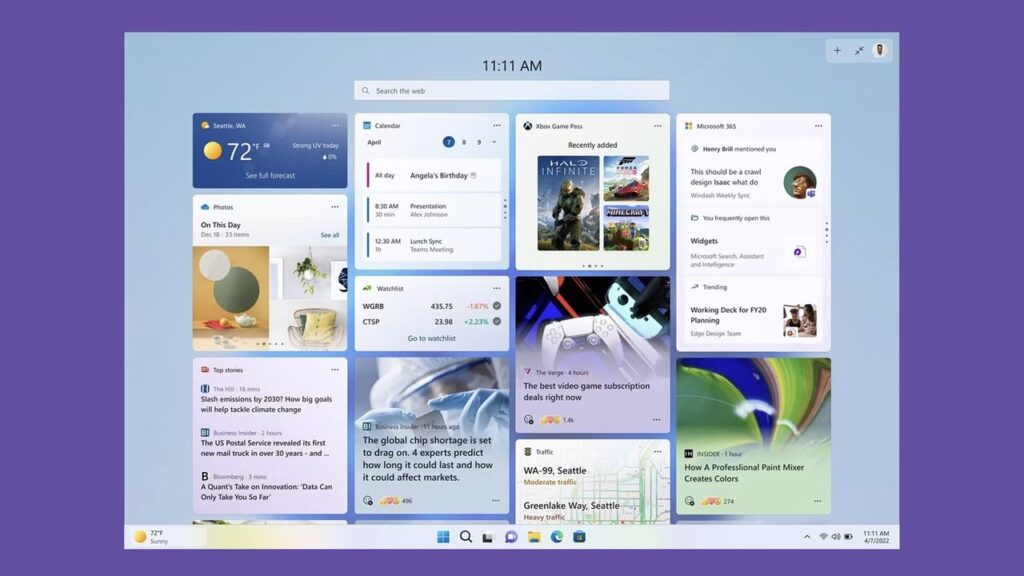
¿Jak wyłączyć widżety wiadomości w systemie Windows 11? Czy przeszkadza Ci losowe wiadomości które pojawiają się za każdym razem, gdy otwierasz widżety na komputerze z systemem Windows 11? Nie jesteś jedyny. Wielu użytkowników wyraziło swoje udaremnienie dzięki tej funkcji, która, choć zaprojektowana, by „informować” Cię, często odwraca Twoją uwagę nieistotnymi nagłówkami lub bezpośrednio cyfrowymi śmieciami.
Widżety w systemie Windows 11 mają potencjał, ponieważ umożliwiają szybkie sprawdzenie pogody, kalendarza, zadań, a nawet stanu baterii. Jednak automatyczna integracja z kanałem informacyjnym firmy Microsoft może zepsuć to doświadczenie osobom, które chcą używać tego narzędzia wyłącznie jako zbioru wiadomości. narzędzia osobiste. Dlatego wiele osób zastanawia się, jak wyłączyć wiadomości w widżetach systemu Windows 11. Zacznijmy od zapoznania się z tym przewodnikiem, aby dowiedzieć się, jak wyłączyć wiadomości w widżetach systemu Windows 11.
Czym właściwie są widżety systemu Windows 11?

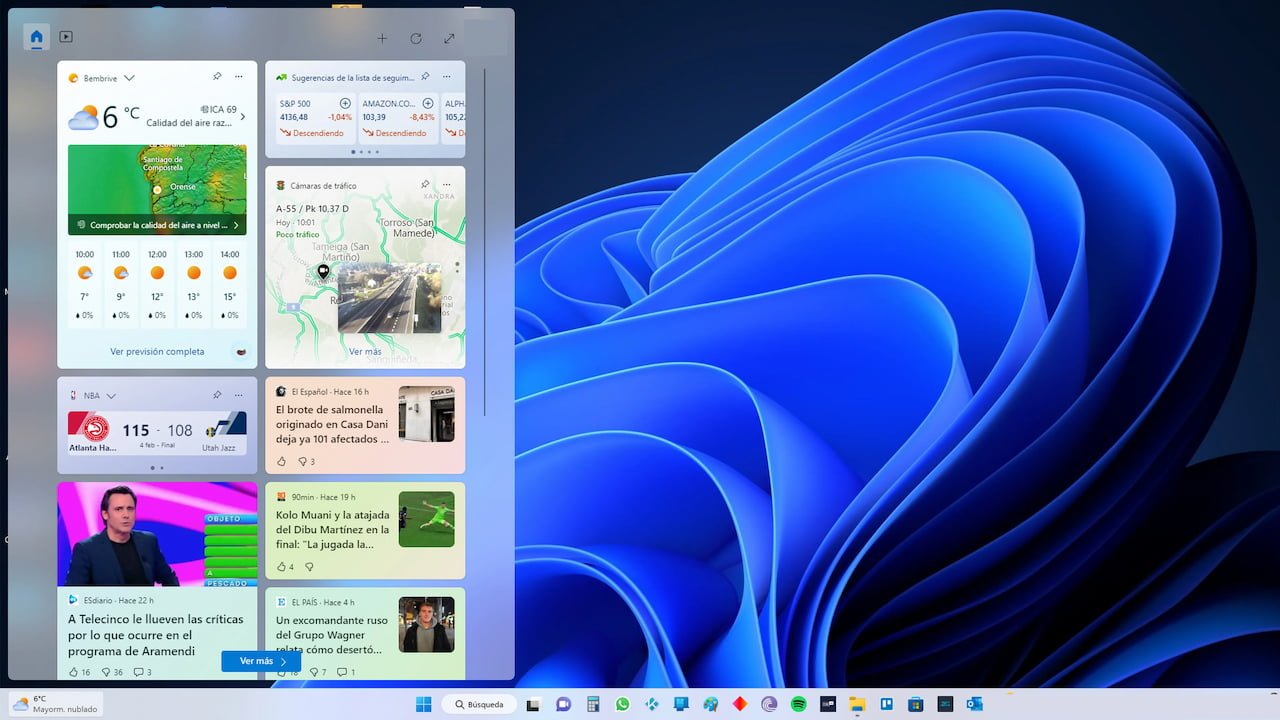
Widżety systemu Windows 11 to karty dynamiczne wyświetlające aktualne treści z różnych źródeł i aplikacji. Do najczęściej używanych aplikacji należą: pogoda, wiadomości, wydarzenia w kalendarzu, informacje o ruchu drogowym i inne wbudowane aplikacje. Dostęp do nich uzyskuje się za pomocą ikony z pogodą w barra de tareas lub za pomocą skrótu klawiaturowego Windows + W..
Teoretycznie funkcja ta ma na celu udostępnienie użytecznych informacji na pierwszy rzut oka. Jednak w praktyce wielu użytkowników uważa, że duża część widocznej treści jest sensacyjne nagłówki, nieistotne rekomendacje, a nawet filmy, które odtwarzają się automatycznie. Jeśli uważasz to za denerwujące, możesz się tego nauczyć jak wyłączyć kanał informacyjny w systemie Windows 11.
Opcje ukrywania zawartości bez całkowitego usuwania widżetów

Jeśli chcesz zachować niektóre przydatne funkcje widżetów, ale chcesz usuń wiadomościIstnieje kilka sposobów na ich ukrycie bez konieczności całkowitego odinstalowywania tej funkcji.
Pokaż lub ukryj kanały w ustawieniach
Jedną z najszybszych opcji jest dostosowanie ustawień widżetów, aby ukryć kanał informacyjny:
- Otwórz panel Widżety (Windows + W. lub kliknij na ikonę pogody)
- Kliknij ikonę koła zębatego lub ustawień w prawym górnym rogu.
- wybierać Pokaż lub ukryj kanały
- Wyłącz opcję Strona główna Microsoftu
To zapobiegnie ich pojawieniu się aktualności w kanale, bez całkowitego usuwania funkcjonalności widżetów. Jeśli chcesz uzyskać jeszcze więcej informacji, zapoznaj się z naszym przewodnikiem, w którym wyjaśniamy, jak to zrobić. Usuwanie wiadomości z paska zadań w systemie Windows 11.
Ukryj każdą czcionkę osobno
Inna, bardziej manualna metoda polega na: blokować indywidualnie witryny lub tematy, które pojawiają się w Twoim kanale:
- Otwórz widżety
- Obok każdego newsa dotknij trzech kropek lub ikony opcji
- wybierać Ukryj wiadomości
- Wybierz Ukryj wiadomości z tego źródła
Powtórz ten proces dla wszystkich wyświetlonych witryn. To żmudne, ale skuteczne. Niektórym użytkownikom udało się całkowicie zrezygnować z panelu widżetów aktualności za około 15 minut. Jest to przydatna alternatywa dla tych, którzy szukają bardziej spersonalizowanego sposobu zarządzania swoimi treściami, podobnego do wyłączenia kanałów informacyjnych w Flipboardzie. Być może szukasz sposobu na wyłączenie widżetów wiadomości w systemie Windows 11, ale teraz, gdy wiesz, jak je ukryć, nie masz ochoty ich całkowicie usuwać. Jeśli jednak nadal jesteś przekonany, czytaj dalej.
Usuń widżety z paska zadań
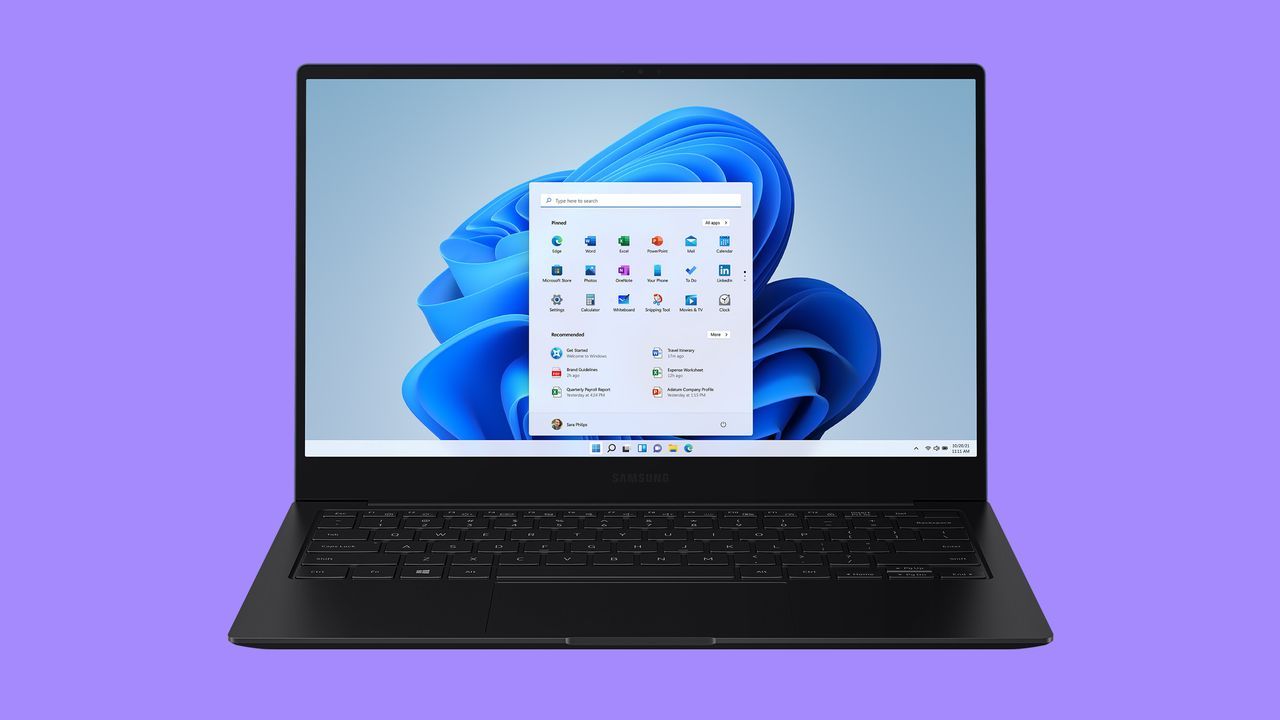
Jeśli wolisz, aby ikona widżetów całkowicie zniknęła z paska zadań, aby uniknąć przypadkowego kliknięcia, możesz to zrobić z ustawień systemowych:
- Kliknij prawym przyciskiem myszy puste miejsce na pasku zadań
- wybierać Ustawienia paska zadań
- Poszukaj sekcji Elementy paska zadań
- Odznacz opcję widgety
Spowoduje to usunięcie ikony widżetu, ale nie zapobiegnie to dalszemu działaniu procesów związanych z widżetem w tle ani ich otwieraniu po naciśnięciu Windows + W.. Jeśli chcesz je całkowicie usunąć, zapoznaj się z naszym artykułem na temat jak wyłączyć widżety.
Całkowite wyłączenie: usuwanie widżetów z systemu Windows 11
Jeśli chcesz pójść o krok dalej i uniemożliwić Widgetom korzystanie z pamięci lub zasobów systemowych, możesz całkowicie odinstalować komponent odpowiedzialny za jego działanie: Pakiet Windows Web Experience. Aby to zrobić, musisz użyć programu PowerShell z uprawnieniami administratora.
Jak usunąć Web Experience Pack
- Naciśnij Windows + S i szukaj PowerShell
- Kliknij na Uruchom jako administrator
- Jeśli pojawi się monit Kontroli konta, zaakceptuj go
- Wpisz następujące polecenie:
Get-AppxPackage *WebExperience* | Remove-AppxPackage - Zrestartuj komputer
Po wykonaniu tej czynności widżety zostaną usunięte. Skrót nie będzie już działał. Windows + W. powiązane elementy nie będą wyświetlane na pasku zadań.
Czy mogę ponownie zainstalować widżety?
Oczywiście. Jeśli w dowolnym momencie zechcesz przywrócić tę funkcję, możesz to zrobić, uruchamiając to polecenie w programie PowerShell jako administrator:
winget install --id 9MSSGKG348SPSpowoduje to ponowną instalację Paquete co pozwala na normalne funkcjonowanie Widgetów. Jeśli wolisz alternatywne sposoby kontrolowania treści, możesz również dowiedzieć się, jak usuń kanał Google News.
Zaawansowana alternatywa z ViVeTool (ukrywanie wiadomości bez usuwania funkcji)
Istnieje inna metoda zwana Narzędzie LiveTool, ale jest nieco bardziej techniczny dla tych, którzy wolą zachować strukturę widżetów, ale konkretnie zablokować kanał wiadomości:
- Przejdź do store.rg-adguard.net
- wybierać ID produktu w pierwszym menu rozwijanym
- Wpisz kod 9MSSGKG348SP i wybierz Szybko w drugim menu rozwijanym
- Pobierz plik MicrosoftWindows.Client.WebExperience.appxbundle
- Zainstaluj go, klikając dwukrotnie i wybierając opcję Aktualizuj
- Teraz przejdź do GitHub i pobierz ViVeTool
- Wypakuj pliki do folderu takiego jak C:\Vive
- Otwórz PowerShell jako administrator
- Escribe:
CD C:\Vivevivetool /enable /id:45393399 - Zrestartuj komputer
Ta procedura umożliwia opcję ukryj kanały z poziomu ustawień, co pozwala na pozostawienie widżetów czystych i spersonalizowanych, bez nachalnych informacji. Jeśli chcesz jeszcze bardziej wyróżnić swoje preferencje, nasz przewodnik Wyłącz sugestie systemu Windows 10 może być bardzo przydatny.
Widżety systemu Windows 11 mogą okazać się potężnym narzędziem, jeśli dostosujesz je do swoich potrzeb. Niezależnie od tego, czy wolisz usunąć wyłącznie zawartość informacyjną, całkowicie ukryć dostęp, czy odinstalować całą funkcję, istnieją rozwiązania dla użytkowników o każdym poziomie zaawansowania. Skorzystanie z tych opcji może pomóc Ci ograniczyć rozproszenie uwagi, zoptymalizować zasoby i stworzyć czystsze, bardziej funkcjonalne środowisko, dostosowane do Twoich codziennych potrzeb. Mamy nadzieję, że teraz wiesz, jak wyłączyć widżety wiadomości w systemie Windows 11.

Od najmłodszych lat pasjonat technologii. Uwielbiam być na bieżąco w branży i przede wszystkim ją komunikować. Dlatego od wielu lat zajmuję się komunikacją w serwisach poświęconych technologii i grom wideo. Możesz znaleźć mnie piszącego o Androidzie, Windowsie, MacOS, iOS, Nintendo lub jakimkolwiek innym pokrewnym temacie, który przyjdzie Ci do głowy.