- Wybór właściwego kanału i pasma (2.4, 5 lub 6 GHz) jest kluczowy dla ograniczenia zakłóceń oraz zwiększenia szybkości i stabilności.
- Narzędzia takie jak NetSpot umożliwiają wizualizację pobliskich sieci, nakładania się sygnałów i nasycenia kanałów w celu wybrania najlepszej opcji.
- Ręczna konfiguracja kanału, dostosowanie przepustowości i aktualizacja oprogramowania sprzętowego routera optymalizują wydajność sieci.
- Nowoczesny router z WiFi 5, 6 lub 6E i dobrym planowaniem kanałów zapewnia szybsze, bezpieczniejsze i niezawodne działanie sieci bezprzewodowej.
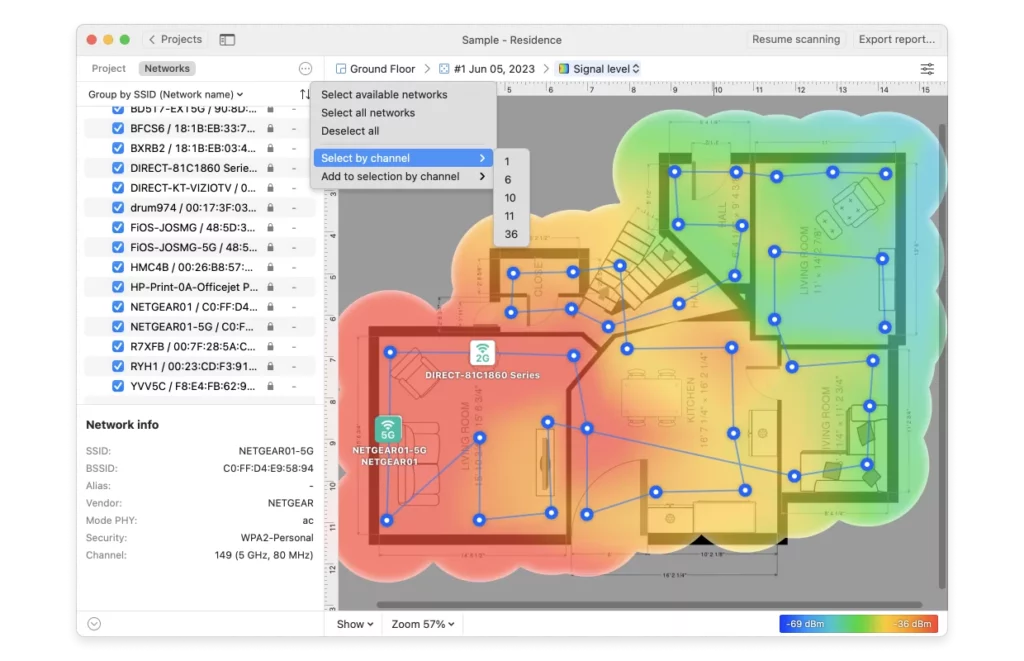
Jeśli Twoje połączenie jest niestabilne, strony ładują się powoli lub występują losowe rozłączenia, problem najprawdopodobniej nie leży po stronie Twojego dostawcy, a... Kanał WiFi, na którym nadaje Twój routerW budynkach pełnych sąsiadów, przepełnionych biurach lub małych mieszkaniach z wieloma urządzeniami, wybór odpowiedniego kanału ma ogromny wpływ na prędkość, stabilność i opóźnienie. W tym celu z pomocą przychodzi NetSpot To jest bardzo cenne.
Wiele osób po prostu automatycznie opuszcza kanał lub zmienić kanał przypadkowo myśląc, że każdy pusty kanał jest lepszy, ale rzeczywistość jest taka, że Nie wszystkie kanały Wi-Fi zachowują się tak samo i nie powinny być używane w ten sam sposóbDzięki narzędziu takiemu jak NetSpot i podstawowej wiedzy na temat działania pasm 2.4 GHz, 5 GHz i 6 GHz możesz precyzyjnie skonfigurować swoją sieć bezprzewodową i w pełni ją wykorzystać, nie komplikując sobie życia.
Jak działają pasma i kanały Wi-Fi
Zanim zaczniemy cokolwiek dotykać przy routerze, ważne jest, aby zrozumieć, że WiFi to nic innego jak autostrada częstotliwości radiowych podzielona na pasy zwane kanałamiKażdy kanał zajmuje część widma i jeśli kilka routerów nadaje w nakładających się na siebie częściach, mogą wystąpić zakłócenia, kolizje i utrata wydajności.
- W zespół 2.4 GHzBardzo powszechne w starszych routerach i prostych urządzeniach (automatyka domowa, drukarki, tanie gadżety), w Hiszpanii mamy 13 kanałów (11 w krajach takich jak Stany Zjednoczone), ale Kanały te w dużym stopniu się ze sobą pokrywają.
- Zespół 5 GHz Ma on na celu złagodzenie tego chaosu, oferując znacznie więcej kanałów, lepszą separację i możliwość korzystania z szerszych szerokości kanałów (20, 40, 80 i do 160 MHz). Pozwala to naznacznie wyższe prędkościAle oznacza to również, że jeśli zbyt mocno zwiększymy przepustowość w środowiskach o dużym natężeniu ruchu, zwiększymy liczbę konfliktów i prawdopodobieństwo zakłóceń z pobliskimi sieciami.
- Nowy zespół 6 GHz (WiFi 6E) Rozszerza dostępne pasmo i dodaje dziesiątki dodatkowych kanałów. W niektórych krajach może oferować do 1200 MHz nowego pasma, z mnóstwem szerokich kanałów, które się nie nakładają. Ponieważ jest on obecnie mniej wykorzystywany, przeciążenie jest bardzo niskie, a jakość połączenia może być spektakularna pod względem szybkości i opóźnień.
Ostatecznie każdy zespół ma swoje własne cechy charakterystyczne, a dobry wybór obejmuje nie tylko wybór kanału, ale także Wybierz odpowiednią przepustowość i szerokość kanału dla swojego środowiska.
Zakłócenia WiFi: kanał współkanałowy i kanał sąsiedni
Gdy wiele sieci współdzieli fale radiowe, nie wszystkie zakłócenia są takie same. Aby podjąć dobrą decyzję dotyczącą NetSpot i konfiguracji routera, warto je rozróżnić. interferencja współkanałowa i interferencja sąsiedniego kanału, które zachowują się zupełnie inaczej.
La interferencja międzykanałowa Dzieje się tak, gdy różne punkty dostępu używają dokładnie tego samego kanału. W takim przypadku do gry wchodzi mechanizm CSMA/CA (Carrier Sense Multiple Access with Collision Avoidance) standardu WiFi, który sprawia, że urządzenia „nasłuchują” się nawzajem przed transmisją. Powinni zmieniać się, aby uniknąć kolizjiEfektem praktycznym jest to, że sieć zazwyczaj nie staje się niestabilna, ale staje się wolniejsza, ponieważ cały sprzęt korzysta z tego samego pasma i generowana jest kolejka.
La zakłócenia sąsiedniego kanału To znacznie bardziej kłopotliwe. Dzieje się tak, gdy sieci transmitują częściowo nakładającymi się kanałami, przez co sygnały z jednego są postrzegane przez pozostałe jako szum. Zamiast koordynować, Transmisje nakładają się na siebie, ulegają degradacji, pakiety są tracone, a sieć staje się niestabilna.W tym momencie można zauważyć mikroprzycięcia, skoki opóźnień i wrażenie „szalonego Wi-Fi”.
Dlatego w paśmie 2.4 GHz zazwyczaj lepiej jest w pełni współdzielić kanał (na przykład używać tego samego kanału 1, co sąsiad o silnym sygnale) niż korzystać z kanału pośredniego, który nakłada się na dwa lub więcej kanałów podstawowych (1, 6 i 11) i powoduje zakłócenia. sąsiednie zakłócenia stałe. W pasmach 5 GHz i 6 GHz jest prościej, ponieważ jest więcej nienakładających się kanałów. Dzięki dobremu planowaniu unikaj interferencji zarówno na tym samym kanale, jak i na sąsiednich..
W przypadku dużych wdrożeń (biura, hotele, centra edukacyjne) jednym z klasycznych błędów jest konfiguracja wszystkie punkty dostępowe na tym samym kanaleW rezultacie powstaje potężne wąskie gardło, ponieważ cały ruch przepływa przez jedną część pasma, podczas gdy kwestią jest jego inteligentne rozdysponowanie pomiędzy kanałami i komórkami zasięgu.
Dynamiczny wybór częstotliwości (DFS) i szerokie kanały
W paśmie 5 GHz niektóre kanały są oznaczone jako DFS (Dynamiczny wybór częstotliwości)Kanały te współdzielą pasmo z radarami pogodowymi, radarami lotniskowymi i innymi ważnymi usługami, a standard WiFi wymaga, aby punkty dostępu „nasłuchiwały” tych sygnałów i przemieszczały się, jeśli wykryją aktywność, aby nie zakłócać działania systemu.
Wielką zaletą kanałów DFS jest to, że Dodają więcej dostępnej przestrzeni.Jednakże jego stosowanie ma dwie główne wady: istnieją urządzenia klienckie, które Nie są kompatybilne z DFS i po prostu nie widzą sieciPonadto, jeśli zostanie wykryty radar, punkt dostępowy musi zmienić kanał, co powoduje krótką przerwę lub dodatkowe opóźnienie.
Z drugiej strony, przy 5 GHz i 6 GHz możemy się bawić łączenie kanałów łączenie kanałówPolega to zasadniczo na połączeniu kilku kanałów 20 MHz w jeden, szerszy kanał o szerokości 40, 80 lub 160 MHz. Im szerszy kanał, tym większy potencjał maksymalnej prędkości. Zwiększa to jednak również prawdopodobieństwo interferencji z sąsiednimi sieciami i wzmacniania szumów tła.
W domach otoczonych niewielką liczbą sieci lub w odosobnionych domkach letniskowych kanał 80 MHz może działać doskonale, natomiast w budynkach centralnych z dużą liczbą routerów najrozsądniejszym wyborem jest zwykle... pozostać na 20 MHz lub 40 MHz znaleźć równowagę pomiędzy wydajnością i stabilnością.
Starannie planując, które kanały DFS wykorzystać, kiedy aktywować łącze i jaką szerokość kanału ustawić, można zaprojektować solidne systemy WiFi obsługujące dużą liczbę urządzeń bez nadmiernego poświęcania prędkości i niezawodności.
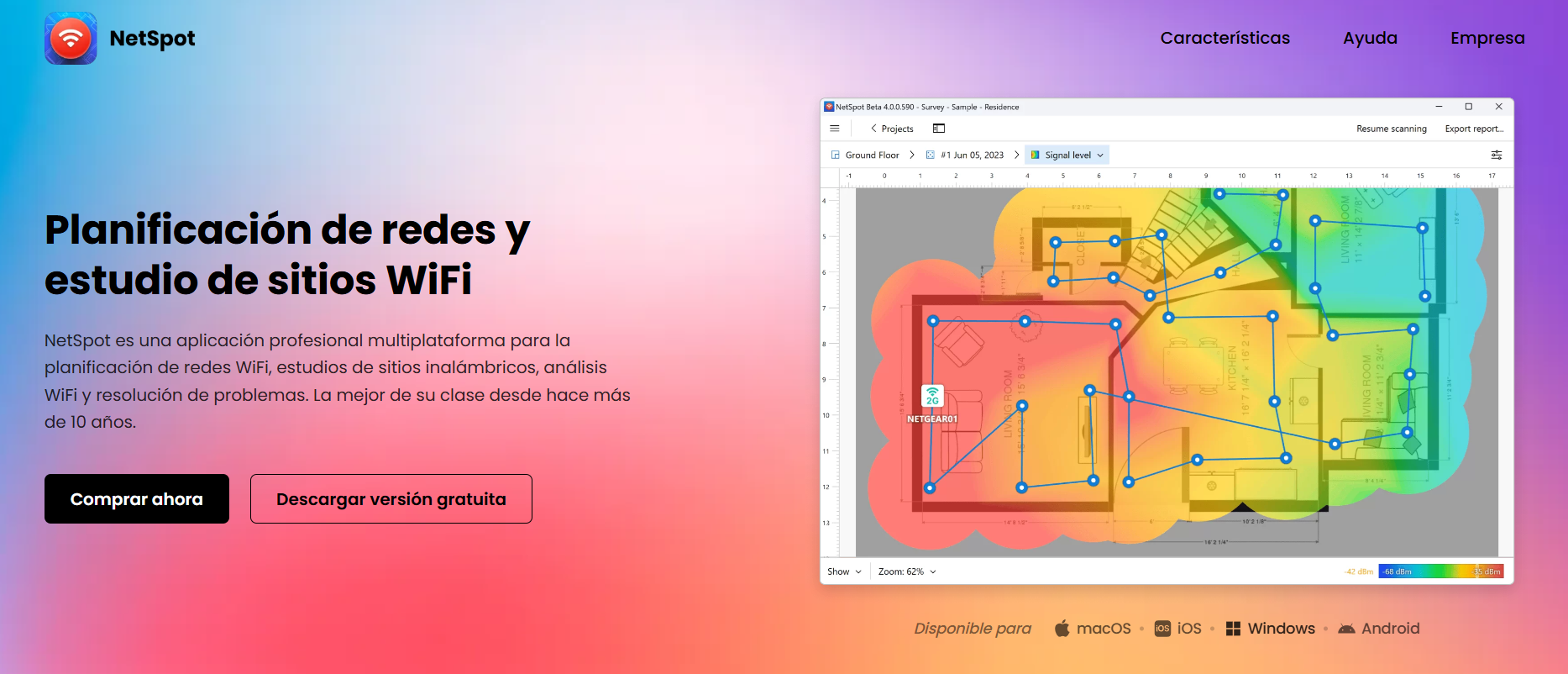
Jak używać NetSpot do znalezienia najlepszego kanału WiFi
Chociaż wiele routerów ma opcję automatyczny wybór kanałuNie zawsze są one dokładne lub działają poprawnie tylko przy uruchomieniu, bez ponownej oceny sytuacji po pewnym czasie. Dlatego jeśli podejrzewasz, że Twoja sieć Wi-Fi jest przeciążona, warto najpierw przeanalizować otoczenie za pomocą niezawodnego narzędzia.
Pierwszym krokiem jest instalacja Analizator WiFi Na komputerze lub urządzeniu mobilnym. Istnieje wiele darmowych aplikacji na Androida, Windowsa i macOS, które wyświetlają dostępne sieci, siłę ich sygnału oraz kanał, na którym nadają. Wśród nich wyróżnia się NetSpot, ponieważ oprócz wyświetlania listy sieci, oferuje bardzo przejrzyste widoki graficzne i funkcje analizy zasięgu dla różnych obszarów.
W systemie iOS opcje są bardziej ograniczone ze względu na restrykcje Apple dotyczące dostępu do informacji o sieci Wi-Fi, ale na komputerach z systemem Windows i Mac można z niej korzystać bez żadnych problemów. NetSpot do analizy kanałów i badania nasyceniaInne aplikacje, takie jak WiFi Analyzer (Android) lub WifiInfo (Windows) również mogą okazać się pomocne w tym podstawowym zadaniu skanowania.
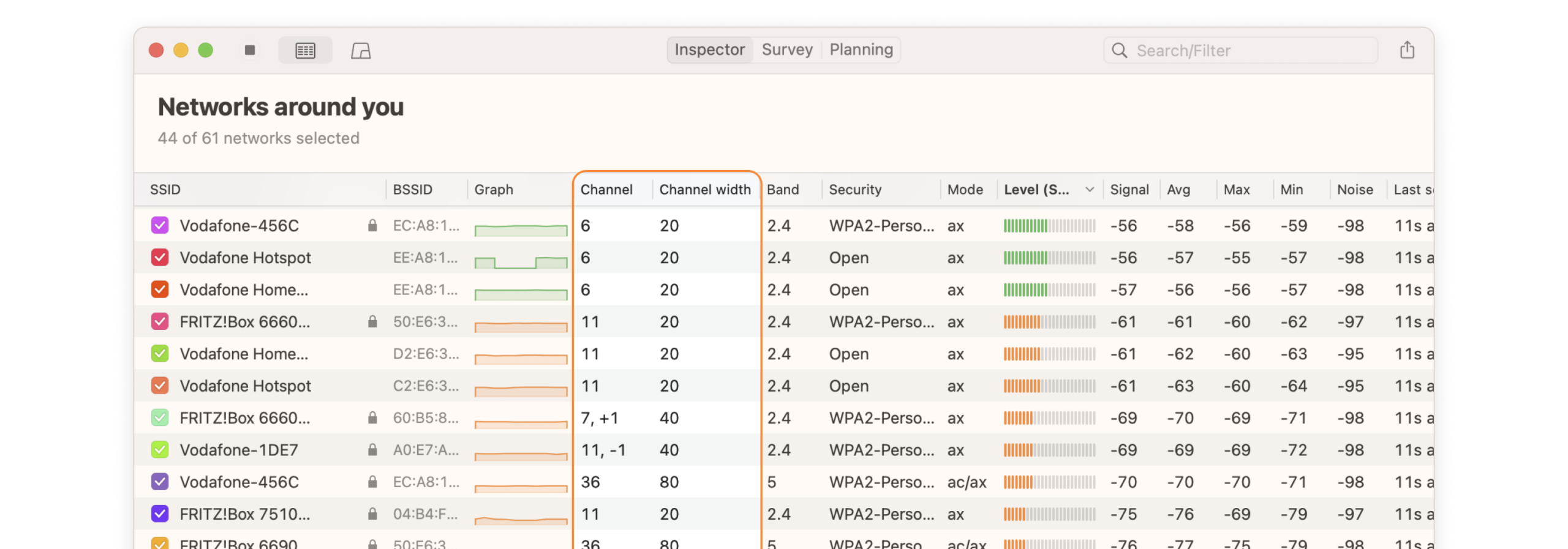
Po zainstalowaniu NetSpot lub wybranego narzędzia połącz się z siecią i pasmem (2.4, 5 lub 6 GHz), które chcesz zoptymalizować. Aplikacja wyświetli wówczas pobliskie sieci, używany przez nie kanał, ich RSSI (siła sygnału) oraz, w wielu przypadkach, rekomendacja, które kanały są najczystszeZazwyczaj dostępny jest także wykres widmowy, który pokazuje, w jaki sposób sieci zachodzą na siebie.
To, co cię interesuje, skupia się tak bardzo na ile sieci korzysta z kanału Takie jak siła sygnału w Twojej lokalizacji. Kanał z kilkoma bardzo słabymi sieciami może być bardziej użyteczny niż kanał z kilkoma, ale bardzo silnymi sieciami zlokalizowanymi bardzo blisko siebie. Zaleca się również unikanie kanałów pośrednich w paśmie 2.4 GHz, które nakładają się na dwa lub więcej kanałów podstawowych (1, 6 i 11).
Zmiana kanału Wi-Fi na routerze krok po kroku
Gdy już za pomocą NetSpot lub analizatora ustalisz, który kanał jest najbardziej odpowiedni dla Twojego środowiska, czas na... uzyskaj dostęp do ustawień routera i zmień je ręcznieProces jest bardzo podobny w większości modeli, chociaż ekrany różnią się w zależności od producenta.
Pierwszym krokiem jest uzyskanie dostępu do interfejsu internetowego routera z przeglądarki. Aby to zrobić, należy wpisać adres IP bramy routera w pasku adresu, który zazwyczaj jest… Lub 192.168.0.1 192.168.1.1 (czasami odmiana taka jak 192.168.100.1). Jeśli nie znasz tego adresu, znajdziesz go na etykiecie routera lub w dokumentacji swojego dostawcy internetu.
Po zalogowaniu zostaniesz poproszony o podanie nazwy użytkownika i hasła administratora. Są one zazwyczaj wydrukowane na naklejce na spodzie routera, wraz z nazwą sieci Wi-Fi i hasłem. Po zalogowaniu powinieneś poszukać menu o nazwie takiej jak… „Bezprzewodowy”, „Wi-Fi” lub podobny, gdzie zgrupowane są wszystkie opcje radiowe.
W tej sekcji zobaczysz ustawienia sieci 2.4 GHz, a jeśli Twój router jest dwupasmowy, ustawienia 5 GHz, a nawet 6 GHz, jeśli obsługuje Wi-Fi 6E. Każde z nich powinno mieć pole dla... "Kanał"często z opcją „Auto” włączoną domyślnie. Aby wybrać konkretny kanał, należy wyłączyć tryb automatyczny i ręcznie wybierz zalecany kanał przez NetSpot.
Zapisz zmiany i poczekaj, aż router zatwierdzi nowe ustawienia. Niektóre routery restartują się, inne restartują tylko moduł Wi-Fi. Po tym warto przeprowadzić kolejny test prędkości i sprawdzić, czy... Stabilność i opóźnienia uległy poprawieJeśli nie zauważysz żadnych zmian lub nadal będziesz mieć problemy, może być konieczna zmiana szerokości kanału, pasma lub sprawdzenie fizycznej lokalizacji routera.
Aplikacje operatora i automatyczna optymalizacja Wi-Fi
Niektórzy operatorzy oferują własne aplikacje Zarządzaj siecią Wi-Fi swojego routera i optymalizuj ją bez konieczności przechodzenia przez skomplikowane menuTypowym przykładem jest aplikacja „Smart WiFi” na routerach HGU, która umożliwia zmianę kanału 2.4 GHz, ponowne uruchomienie urządzenia, sprawdzenie podłączonych urządzeń lub sprawdzenie hasła.
Tego typu aplikacje zazwyczaj mają funkcję „Zoptymalizuj swoje Wi-Fi” Uruchamia to automatyczny proces: router analizuje otoczenie, mierzy nasycenie kanału i przełącza się na kanał, który w danym momencie uznaje za najczystszy. Jeśli po optymalizacji nie zmieni kanału, oznacza to, że wybrałeś już całkiem dobrą opcję.
W niektórych przypadkach, jeśli posiadasz dekoder telewizyjny od swojego dostawcy (na przykład dekoder UHD podłączony do routera przez Wi-Fi), możesz również uzyskać dostęp do tych opcji z menu aplikacji telewizora. Tam jest to możliwe Sprawdź stan sieci, wyświetl podłączone urządzenia, uruchom ponownie Wi-Fi lub zoptymalizuj kanał. bez dotykania komputera.
Choć tego typu asystenci ułatwiają życie wielu osobom, wciąż są bardziej „czarną skrzynką” niż narzędzia takie jak NetSpot. Jeśli zależy Ci na maksymalnej precyzji, idealnym rozwiązaniem jest ich połączenie. ręczne skanowanie za pomocą NetSpot z funkcjami optymalizacji routera, dzięki którym uzyskasz szczegółowy podgląd techniczny i automatyzację, która będzie dokonywać okresowych korekt.
Bezpieczeństwo, alternatywy dla Wi-Fi i kiedy używać kabla
Podczas gdy jesteś zajęty poszukiwaniem najlepszego kanału, nie powinieneś zaniedbywać Bezpieczeństwo Twojej sieci WiFiStosowanie silnego szyfrowania (co najmniej WPA2, a najlepiej WPA3, jeśli Twój router i urządzenia je obsługują), silnego hasła i wyłączanie starych i niezabezpieczonych funkcji, takich jak WPS, zmniejsza ryzyko, że intruzi przepełnią Twoją sieć bez Twojej wiedzy.
Z drugiej strony, mądrze jest być realistą: WiFi ma ograniczenia fizyczne, których nie mają kable.Jeśli układ Twojego domu jest problematyczny, ma wiele grubych ścian lub sufitów, albo jeśli potrzebujesz maksymalnej stabilności do pracy zdalnej, gier towarzyskich lub serwerów domowych, możesz rozważyć doprowadzenie kabla Ethernet przynajmniej do kluczowych punktów.
Jako rozwiązania pośrednie można zastosować Systemy PLC (internet przez sieć elektryczną), przewodowe punkty dostępowe lub sieci kratowe WiFi poprawnie skonfigurowane. W każdym z tych rozwiązań prawidłowe planowanie kanałów pozostaje kluczowe, aby zapewnić, że różne węzły nie będą ze sobą kolidować.
W każdym razie, nawet jeśli nie zawsze można użyć kabla, właściwe ustawienie kanału, pasma i mocy nadawania zmniejsza zarówno zakłócenia, jak i konieczność maksymalnego wykorzystania możliwości radia, co przekłada się na bardziej stabilna, szybsza i bezpieczniejsza sieć na Twój dzień.
Zaktualizuj oprogramowanie układowe routera i sterowniki urządzeń
Jeśli po zoptymalizowaniu kanałów i pasm nadal występują problemy, kolejnym rozsądnym krokiem jest sprawdzenie oprogramowanie układowe routera i sterowniki sieciowe urządzeńNieaktualne oprogramowanie może zawierać luki w zabezpieczeniach, błędy i luki w zabezpieczeniach, które wpływają na wydajność.
Aktualizacje oprogramowania sprzętowego zwykle przynoszą Poprawa stabilności, poprawki błędów i czasami nowe funkcje Funkcje takie jak ulepszona kontrola rodzicielska, ulepszona jakość usług (QoS) czy obsługa nowych pasm i kanałów są powszechne. Niektóre routery aktualizują się automatycznie, ale wiele wymaga ręcznej aktualizacji za pośrednictwem panelu administracyjnego.
Aby dokonać aktualizacji, zidentyfikuj model i wersję routera (zazwyczaj znajdują się one na naklejce lub w menu ustawień) i uzyskaj dostęp do interfejsu internetowego za pomocą kabla Ethernet, aby uniknąć przerw w procesie. Poszukaj sekcji o nazwie podobnej do „Aktualizacja”, „Oprogramowanie sprzętowe”, „Uaktualnienie systemu” lub podobnei sprawdź, czy na stronie producenta jest dostępna nowsza wersja lub czy sam router oferuje automatyczne wyszukiwanie.
Równocześnie nie zapomnij sprawdzić Sterowniki karty WiFi do laptopa lub komputera stacjonarnegoStarszy sterownik może nieprawidłowo obsługiwać nowsze funkcje routera, nieprawidłowo obsługiwać kanały DFS lub mieć błędy w niektórych pasmach. Aktualizacja z Menedżera urządzeń lub strony internetowej producenta chipsetu (Intel, Realtek itp.) może zdziałać cuda bez żadnych dodatkowych interwencji.
Kiedy warto zmienić router lub standard WiFi?
Czasami, bez względu na to, jak bardzo dostosujesz kanał i wszystko zoptymalizujesz, problem polega na tym, że Twój sprzęt jest przestarzały. Jeśli Twój router obsługuje tylko Standardy 2.4 GHz lub starsze, takie jak 802.11nNawet jeśli stworzysz idealny plan kanałów, od początku będziesz miał pewne ograniczenia.
Narzędzia takie jak NetSpot pomogą Ci sprawdzić, czy Twoja sieć osiągnęła granicę możliwości Twojego sprzętu.Jeśli zauważysz martwe strefy, bardzo słabe sygnały lub stałe nasycenie nawet na najlepszych dostępnych kanałach, być może nadszedł czas na modernizację do nowoczesnego routera z WiFi 5, WiFi 6 lub WiFi 6E, obsługą 5 GHz i 6 GHz, MU-MIMO, OFDMA i lepszym zarządzaniem wieloma klientami jednocześnie.
Nowszy sprzęt zazwyczaj przynosi również Lepsze zabezpieczenia, mocniejszy procesor, lepsze anteny i bardziej zaawansowane opcje Zarządzanie kanałami i pasmami. W połączeniu ze starannym planowaniem z wykorzystaniem NetSpot i regularnym monitorowaniem środowiska radiowego, sieć będzie znacznie lepiej przygotowana do obsługi ciągłego wzrostu liczby urządzeń i konsumpcji wysokiej jakości treści.
Jeśli połączysz nowoczesny router, dobry wybór pasma i kanału oraz regularną analizę za pomocą NetSpot lub innych aplikacji, zobaczysz, że Sieć Wi-Fi może zmienić się z nieustającego źródła problemów w stabilne, szybkie i gotowe na wszystko połączenie.nawet w najbardziej skomplikowanych i nasyconych środowiskach sąsiednich sieci.

Redaktor specjalizujący się w zagadnieniach technologii i Internetu z ponad dziesięcioletnim doświadczeniem w różnych mediach cyfrowych. Pracowałem jako redaktor i twórca treści dla firm z branży e-commerce, komunikacji, marketingu online i reklamy. Pisałem także na portalach poświęconych ekonomii, finansom i innym branżom. Moja praca jest także moją pasją. Teraz, poprzez moje artykuły w Tecnobits, staram się odkrywać wszystkie nowości i nowe możliwości, jakie świat technologii oferuje nam każdego dnia, aby poprawić nasze życie.