
Przy innych okazjach już o tym mówiliśmy Czym jest Clipchamp?, narzędzie do edycji wideo w systemie Windows. Ale dziś zobaczymy kilka Wskazówki, jak w pełni wykorzystać Clipchamp w systemie Windows 11. Choć nie jest to profesjonalne narzędzie do edycji, oferuje jednak kilka ciekawych opcji przydatnych przy tworzeniu filmów.
Jeśli jesteś początkującym w świecie edycji, dobrze będzie, jeśli poznasz te informacje, aby w pełni wykorzystać Clipchamp w systemie Windows 11. Następnie zobaczymy Różne narzędzia dostępne w bezpłatnej wersji aplikacji i jak najlepiej je wykorzystać. Mamy nadzieję, że te wskazówki pomogą Ci tworzyć autentyczne i angażujące filmy. Zaczynajmy.
Wskazówki, jak w pełni wykorzystać Clipchamp w systemie Windows 11
Jeśli chcesz w pełni wykorzystać możliwości Clipchampa w systemie Windows 11, pierwszą rzeczą, którą musisz zrobić, jest znalezienie aplikacja. Zwykle to Jest on preinstalowany na komputerach z systemem operacyjnym Windows. Jeśli aplikacja nie jest dostępna w Twoim przypadku, po prostu wyszukaj ją w sklepie Microsoft Store i zainstaluj na swoim komputerze.
Gdy już go znajdziesz, musisz zapoznać się z Clipchampem. Prawda jest taka, że ma bardzo prosty i intuicyjny interfejs, idealny dla początkujących montażystów wideo. Klikając Utwórz nowy film i wstawiając obraz lub film, Znajdziesz tutaj następujące funkcje::
- Oś czasu lub chronologia.
- Pasek narzędzi.
- Pływający pasek narzędzi.
- Panel Właściwości.
- Szablony.
- Tekst.
Potem Zostawiam Ci kilka wskazówek, jak najlepiej wykorzystać Clipchamp w systemie Windows 11. Pomogą Ci przesyłać obrazy i pliki audio, korzystać z kamery Twojego komputera, nagrywać ekran komputera, a nawet importować pliki za pomocą telefonu.
Dodaj obrazy lub filmy
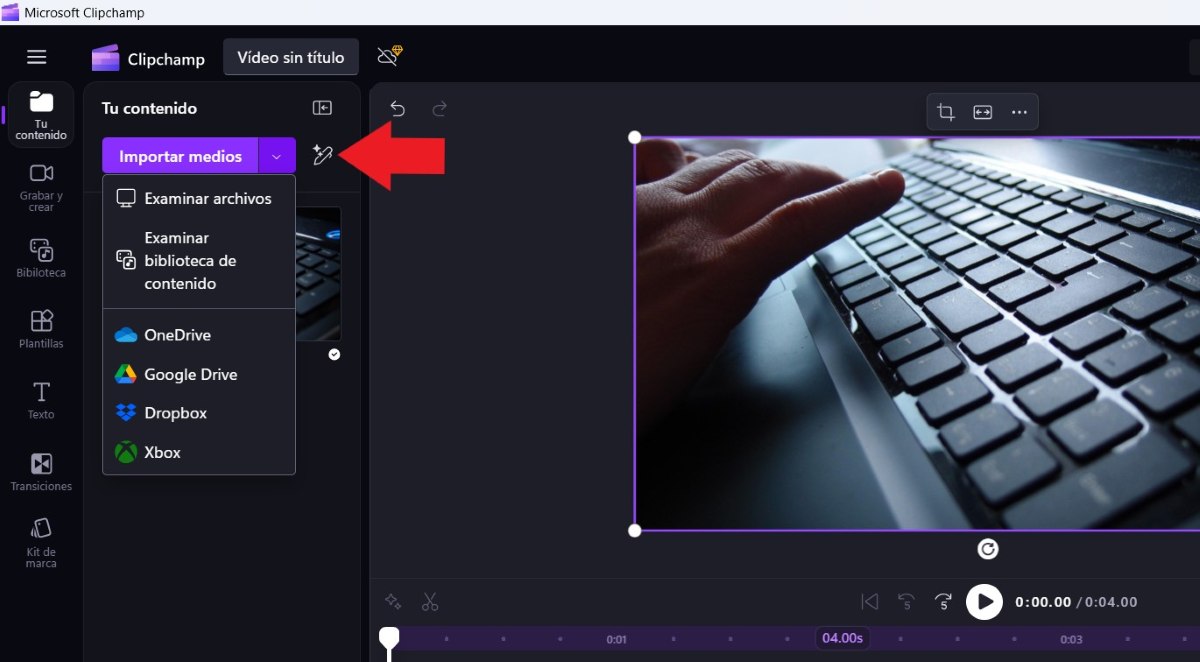
Bez względu na cel filmu, aby go utworzyć, musisz dodać obrazy lub filmy. Oto pierwszy sposób na maksymalne wykorzystanie możliwości Clipchampa w systemie Windows 11. Kliknij opcję Importuj media Możesz wykorzystać treści zapisane na komputerze lub skorzystać z własnej biblioteki treści Clipchamp.
Również Masz możliwość importowania obrazów i filmów z kont OneDrive, Google Drive, Dropbox i Xbox.. Dzięki temu niekoniecznie będziesz musiał mieć potrzebną Ci treść na swoim komputerze; możesz je łatwo przesłać z usług w chmurze.
Importuj multimedia ze swojego telefonu
Ciekawą opcją, którą mają niektóre wersje Clipchampa, jest to, że pozwala na importowanie multimediów z własnego telefonu. I to właśnie sprawia, że możemy w pełni wykorzystać potencjał tej aplikacji. Jak to się robi? Jeśli opcja Importuj multimedia będzie dostępna, będzie w niej widniała nazwa „Z telefonu”.
Aby skorzystać z tej opcji, Aby zaimportować multimedia ze swojego telefonu, wykonaj następujące czynności:
- Kliknij Importuj media.
- Wybierz opcję Z telefonu.
- Pojawi się kod QR.
- Za pomocą telefonu zeskanuj kod QR, aby uzyskać dostęp do swoich zdjęć.
- Wybierz obraz lub wideo, które chcesz zaimportować i dotknij opcji Użyj.
- Poczekaj, aż pojawi się w Moich Mediach i gotowe. Można go używać jak każdego innego medium.
Dodaj muzykę i efekty dźwiękowe wolne od opłat licencyjnych
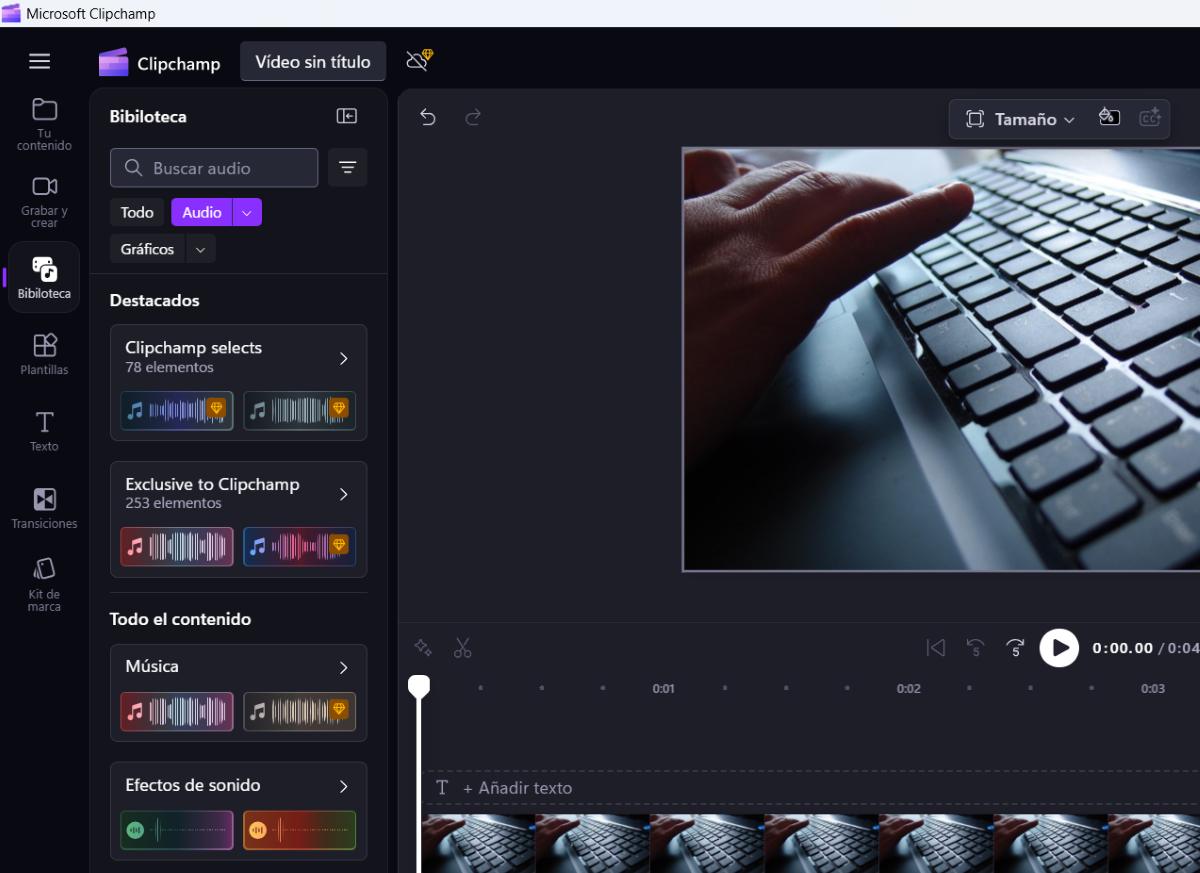
Innym sposobem na maksymalne wykorzystanie możliwości Clipchampa w systemie Windows 11 jest dodanie muzyki i efektów audio. To prawda, że możemy użyć dowolnej piosenki, jaką chcemy które zapisaliśmy na naszym komputerze. Problem pojawia się, gdy chcemy wykorzystać go na platformie internetowej lub w serwisie społecznościowym, ze względu na kwestie praw autorskich.
więc Jedną z zalet Clipchampa jest to, że zawiera dużo muzyki i dźwięków które bez problemu możesz wykorzystać w swoich filmach. Aby to zrobić kliknij Biblioteka – Audio. Możesz wybrać melodię, która będzie pasować do stylu Twojego filmu i będzie dobrze do niego pasować.
Nagrywaj ekran swojego komputera i kamerę internetową w tym samym czasie
Jeśli chcesz użyć Clipchampa do pokazania jakiejś procedury na swoim komputerze, Za pomocą tego narzędzia można jednocześnie nagrywać ekran i obraz z kamery.. To bardzo praktyczne rozwiązanie, ponieważ nie musisz wykonywać żadnych dodatkowych czynności edycyjnych, aby wstawić swoją twarz do nagrania wideo nagranego na ekranie komputera.
Skorzystaj z opcji Obraz w obrazie
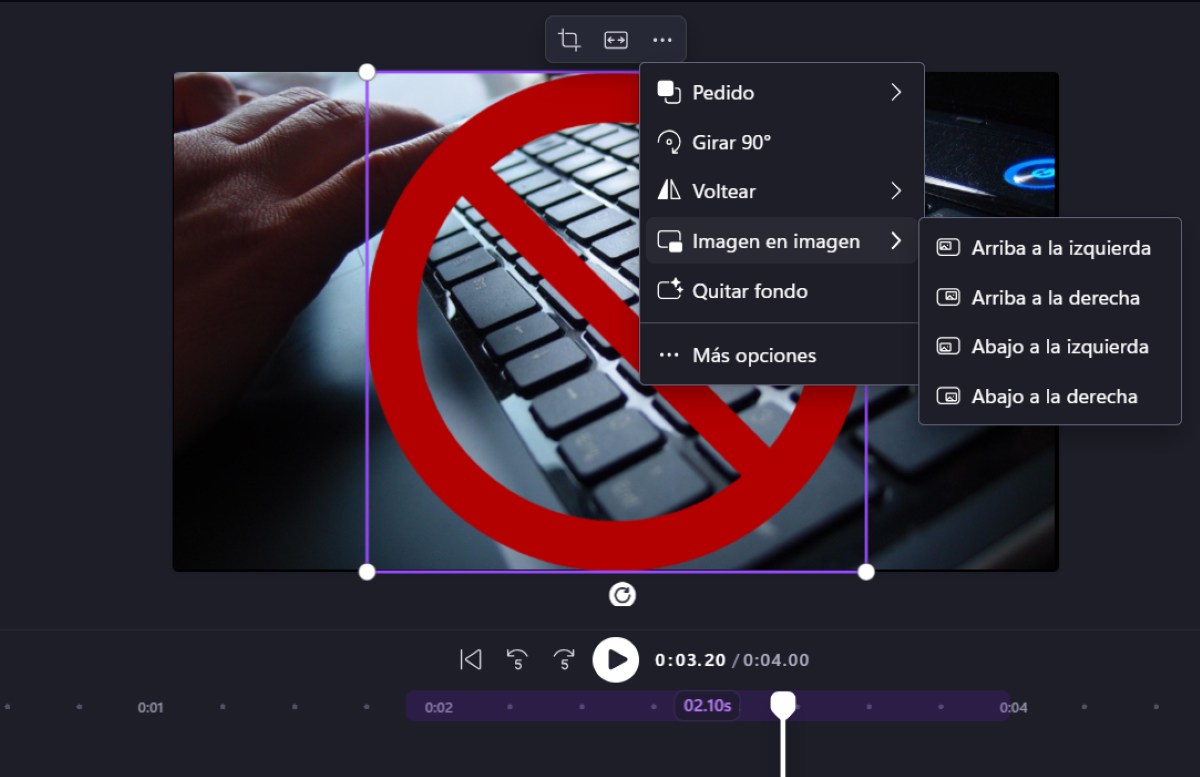
Kolejną wskazówką, która pomoże Ci w pełni wykorzystać możliwości Clipchampa w systemie Windows 11, jest użycie narzędzia Obrazek w obrazku. Jak to działa? Funkcja ta umożliwia dodanie filmu lub obrazu do edytowanego filmu. Aby w pełni wykorzystać możliwości tej funkcji, wykonaj następujące kroki:
- Zaimportuj obraz lub wideo, które chcesz dodać.
- Umieść go na osi czasu dokładnie w miejscu, w którym chcesz, aby się pojawił.
- Kliknij obraz prawym przyciskiem myszy i wybierz opcję Obraz w obrazie.
- Wybierz, gdzie chcesz, aby był wyświetlany w filmie.
- Dostosuj rozmiar obrazu lub filmu i gotowe.
Zmień orientację swoich filmów
Jeśli planujesz stworzyć film do Reels lub Stories na Instagramie lub innych mediach społecznościowych, prawdopodobnie będziesz musiał umieścić go w orientacji pionowej. Oto kolejny sposób, w jaki możesz w pełni wykorzystać możliwości Clipchampa w systemie Windows 11: zmień rozmiar swoich filmów według potrzeb. Aby to zrobić, wykonaj następujące czynności:
- Kliknij na film, który edytujesz.
- Kliknij opcję Rozmiar (zmień współczynnik proporcji).
- Wybierz, jak chcesz: poziomo, pionowo lub kwadratowo. Zobaczysz, że ma nawet opcję o nazwie Media społecznościowe, która automatycznie dostosuje wideo.
- Po wybraniu rozmiaru możesz zmienić rozmiar filmu, tak aby pasował do całego wybranego ekranu, klikając na niego i przesuwając obraz według własnego uznania.
- Gotowy. Oto kolejny sposób na optymalne wykorzystanie Clipchampa w systemie Windows 11.
Usuń tło ze zdjęć lub filmów
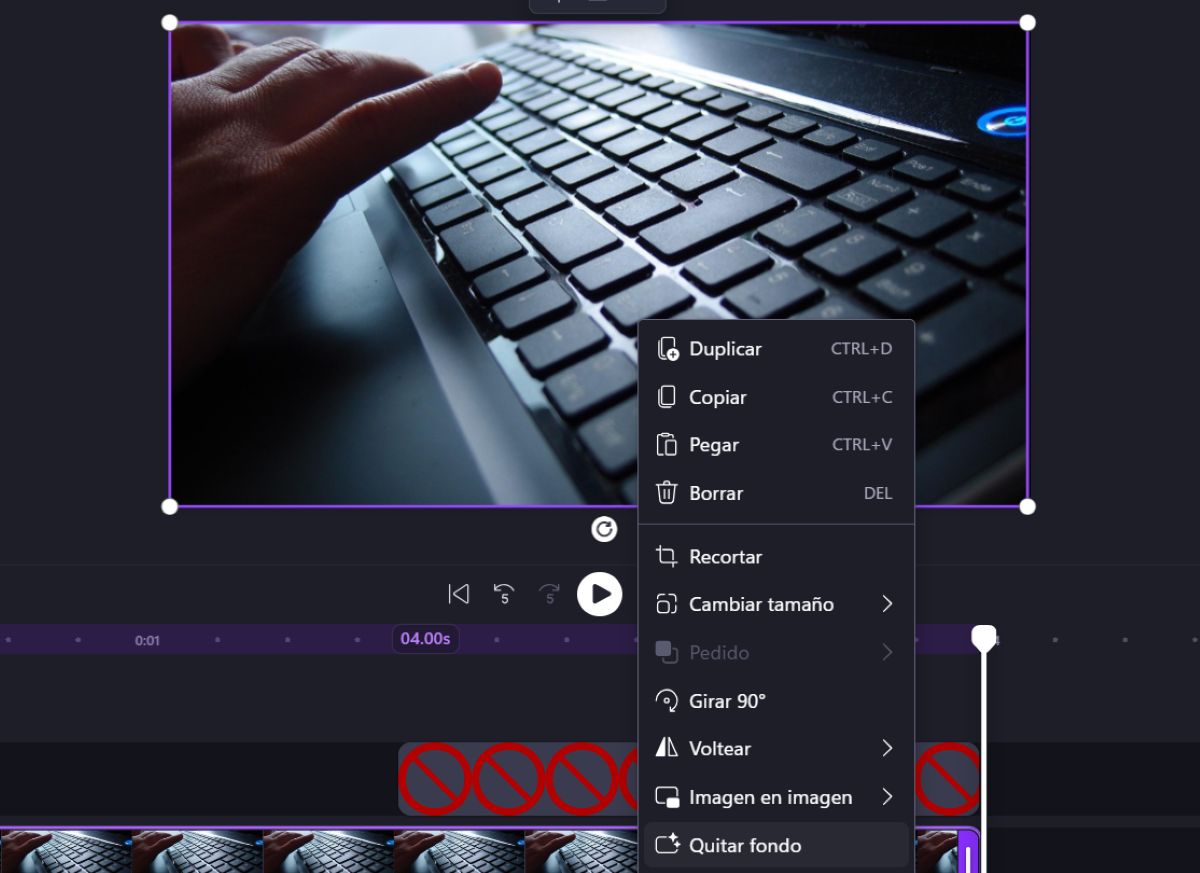
Jeśli chcesz w pełni wykorzystać możliwości Clipchampa w systemie Windows 11, możesz również usunąć tło ze zdjęć i filmów.. Aby to zrobić, wystarczy kliknąć na edytowany film i kliknąć opcję Usuń tło. Poczekaj, aż proces usuwania tła zostanie ukończony, a następnie wprowadź żądane zmiany, aby spersonalizować swój film.

Od najmłodszych lat byłem bardzo ciekawy wszystkiego, co wiąże się z postępem naukowym i technologicznym, zwłaszcza tym, który czyni nasze życie łatwiejszym i przyjemniejszym. Uwielbiam być na bieżąco z najnowszymi wiadomościami i trendami, a także dzielić się swoimi doświadczeniami, opiniami i radami na temat sprzętu i gadżetów, których używam. To doprowadziło mnie do zostania pisarzem internetowym nieco ponad pięć lat temu, skupiającym się głównie na urządzeniach z Androidem i systemach operacyjnych Windows. Nauczyłem się wyjaśniać prostymi słowami to, co jest skomplikowane, aby moi czytelnicy mogli to łatwo zrozumieć.