- PowerShell to potężne narzędzie umożliwiające automatyzację zadań w systemach Windows.
- Umożliwia zaawansowane zarządzanie procesami, usługami i sieciami poprzez polecenia i skrypty.
- Jego zdolność do manipulowania plikami, uruchamiania programów i konfigurowania serwerów czyni go niezastąpionym.
- Korzystanie z poleceń cmdlet i modułów rozszerza możliwości administrowania infrastrukturą IT i zapewniania jej bezpieczeństwa.
PowerShell Jest to jedno z najskuteczniejszych narzędzi, z którego mogą korzystać specjaliści IT, administratorzy systemów i entuzjaści automatyzacji. Mimo że wiele osób zna podstawowe komendy, niewiele osób korzysta z ich zaawansowanego potencjału. W tym artykule przyjrzymy się bliżej niektórym z Zaawansowane sztuczki programu PowerShell bardziej użyteczne.
Z podstawowe polecenia dopóki specjalistyczne konfiguracje, Tutaj znajdziesz wiele sposobów na usprawnienie zarządzania systemem, optymalizację procesów i maksymalne wykorzystanie potencjału tego potężnego języka skryptowego.. Niezależnie od tego, czy jesteś początkującym, który chce zgłębić temat, czy doświadczonym uczniem pragnącym przenieść swoją wiedzę na wyższy poziom, ten artykuł Cię zainteresuje.
Dlaczego warto używać programu PowerShell zamiast CMD?
Jeśli kiedykolwiek używałeś linii Polecenia systemu Windows (CMD), prawdopodobnie zastanawiałeś się, dlaczego warto przejść na program PowerShell. Odpowiedź jest prosta: PowerShell jest o wiele bardziej wydajny, elastyczny i wszechstronny. Umożliwia nie tylko uruchamianie pojedynczych poleceń, ale także zawiera zaawansowany język skryptowy, co czyni go niezbędnym narzędziem do administrowania systemem.
- Zaawansowana automatyzacja: PowerShell umożliwia automatyzację żmudnych zadań za pomocą konfigurowalnych skryptów.
- Interakcja z interfejsami API i systemami: Możesz łatwo uzyskać dostęp do repozytoriów, baz danych i usług w chmurze.
- Większa kontrola i możliwość personalizacji: Podczas gdy CMD oferuje wyłącznie podstawowe polecenia, PowerShell ułatwia tworzenie skryptów i zaawansowaną interakcję z plikami i systemami.
Jak otworzyć program PowerShell w systemie Windows
Aby zacząć korzystać z tego potężnego narzędzia, przed poznaniem zaawansowanych sztuczek programu PowerShell należy najpierw dowiedzieć się, jak uruchomić go w systemie operacyjnym Windows. Można to zrobić na kilka sposobów:
- Z menu startowego: Wpisz „PowerShell” w pasku wyszukiwania i wybierz Windows PowerShell. Jeśli potrzebujesz wyższych uprawnień, kliknij prawym przyciskiem myszy i wybierz Uruchom jako administrator.
- Używając skrótu klawiaturowego: Naciskać Wygraj + X i wybierz Windows Terminal (Admin) na liście.
- Z poziomu wiersza poleceń: Otwórz CMD i wpisz „powershell”, a następnie naciśnij Enter.
Po otwarciu możesz od razu zacząć wpisywać polecenia lub tworzyć skrypty w celu automatyzacji bardziej złożonych procesów.
Podstawowe polecenia w programie PowerShell
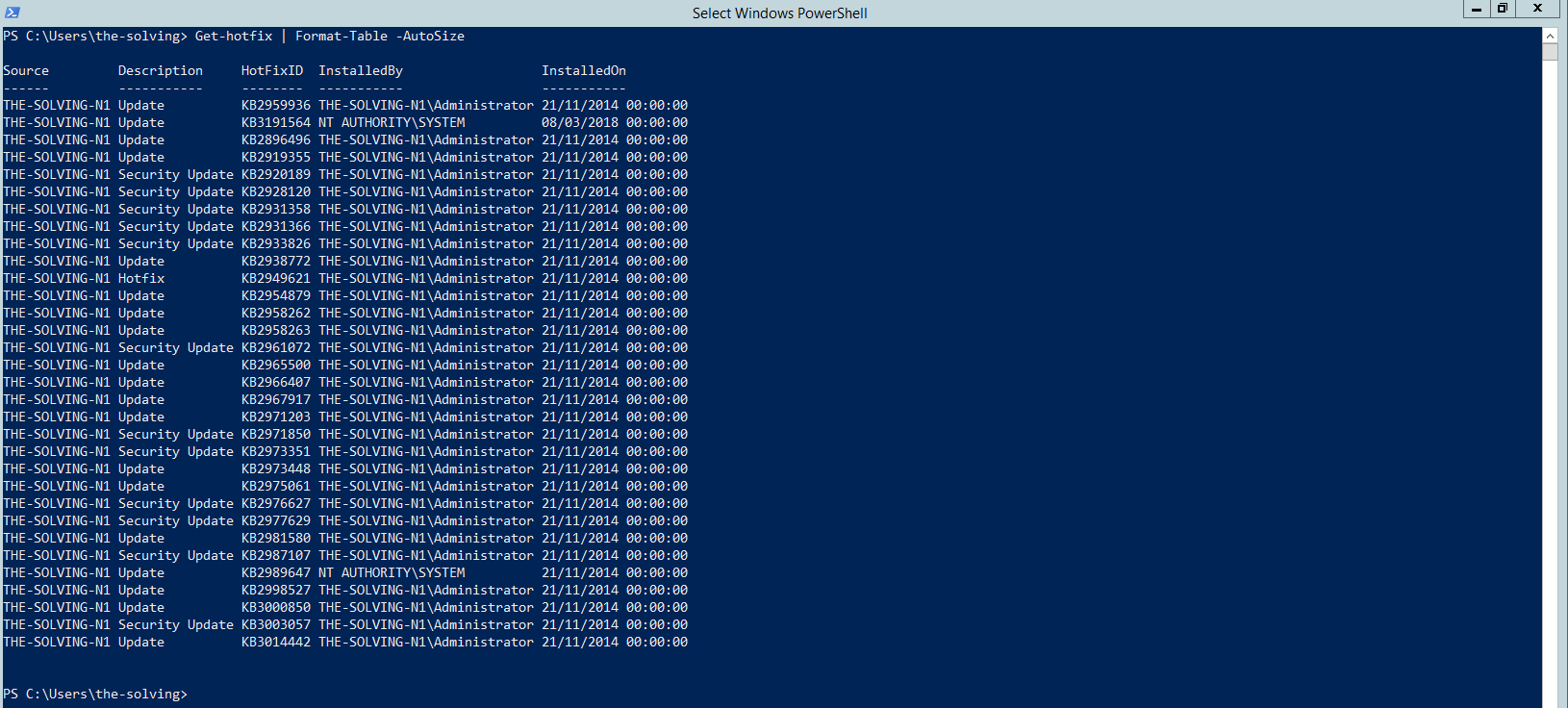
Dla tych, którzy dopiero zaczynają działać w tym środowisku, istotne jest poznanie kilku podstawowe polecenia co ułatwi nawigację i korzystanie z programu PowerShell:
- Get-Help: Wyświetla informacje o dowolnym poleceniu dostępnym w programie PowerShell.
- Get-Command: Wypisz wszystkie polecenia dostępne w systemie.
- Pobierz proces: Wyświetla listę wszystkich uruchomionych procesów.
- Stop-Process: Kończy określony proces według jego nazwy lub identyfikatora.
- Get-Service: Wyświetla listę wszystkich usług zainstalowanych w systemie wraz z ich statusem.
Automatyzacja zadań za pomocą programu PowerShell
Przyjrzyjmy się bliżej zaawansowanym sztuczkom programu PowerShell. Jedną z głównych zalet tego narzędzia jest jego zdolność do automatyzować zadania. Osiąga się to za pomocą skryptów i cmdlets które umożliwiają wykonywanie złożonych działań poprzez proste wykonanie polecenia.
Crear un script básico
Aby rozpocząć automatyzację, wystarczy otworzyć program PowerShell ISE lub edytor tekstu i napisać skrypt z rozszerzeniem .ps1. Oto prosty przykład:
$fecha = Get-Date
Write-Output "La fecha actual es: $fecha"
Zapisz ten skrypt jako „my_script.ps1” i uruchom go w programie PowerShell, aby zobaczyć dane wyjściowe.
Zaplanuj zadanie za pomocą programu PowerShell
Jeśli chcesz, aby skrypt był uruchamiany automatycznie w określonych odstępach czasu, możesz użyć Programador de Tareas de WindowsAby to zrobić, musisz wykonać następujące kroki:
- Otwórz Harmonogram zadań i utwórz nowe podstawowe zadanie.
- Wybierz, jak często chcesz uruchamiać aplikację.
- W akcji wybierz „Uruchom program” i wybierz „powershell.exe”.
- W argumentach dodaj ścieżkę do swojego skryptu (na przykład „C:\Scripts\my_script.ps1”).
- Zapisz zadanie i sprawdź, czy działa ono prawidłowo.

Zaawansowane sztuczki programu PowerShell: polecenia cmdlet, moduły i skrypty
Bardziej zaawansowane sztuczki programu PowerShell: korzystanie z zaawansowanych poleceń cmdlet, modułów i skryptów. Następnie przyjrzymy się bliżej niektórym z tych funkcji:
Importar y exportar datos
PowerShell umożliwia pracę z danymi w różnych formatach, takich jak CSV i JSON. Oto kilka przydatnych poleceń cmdlet:
- Eksport-CSV: Zapisz dane w formacie CSV.
- Importuj-CSV: Załaduj dane z pliku CSV.
- Konwertuj do Json: Konwertuje dane do formatu JSON.
- Konwertuj z Json: Importuj dane z JSON.
Uso de módulos
Moduły w programie PowerShell umożliwiają rozszerzenie jego możliwości poprzez importowanie dodatkowych funkcji. Aby wyszukać dostępne moduły, użyj następujących poleceń:
Find-Module
Następnie, aby je zainstalować:
Install-Module -Name NombreDelModuloAby załadować moduł do sesji:
Import-Module NombreDelModuloPowerShell to niezwykle wydajne narzędzie pozwalające administratorom systemów i specjalistom IT osiągnąć nowy poziom automatyzacji i kontroli. Poznanie tych zaawansowanych sztuczek programu PowerShell i stosowanie ich skryptów w codziennym życiu może mieć duże znaczenie Poprawa efektywności operacyjnej i optymalizacja czasu.

Redaktor specjalizujący się w zagadnieniach technologii i Internetu z ponad dziesięcioletnim doświadczeniem w różnych mediach cyfrowych. Pracowałem jako redaktor i twórca treści dla firm z branży e-commerce, komunikacji, marketingu online i reklamy. Pisałem także na portalach poświęconych ekonomii, finansom i innym branżom. Moja praca jest także moją pasją. Teraz, poprzez moje artykuły w Tecnobits, staram się odkrywać wszystkie nowości i nowe możliwości, jakie świat technologii oferuje nam każdego dnia, aby poprawić nasze życie.