- Wdrożenie scentralizowanego systemu zarządzania tożsamością i dostępem przy użyciu kontenerów Docker.
- Skonfiguruj standardowe protokoły, takie jak OAuth2, OpenID Connect, SAML i LDAP, aby włączyć funkcję jednokrotnego logowania.
- Optymalizacja architektury poprzez eliminację zależności, takich jak Redis w ostatnich wersjach, w celu uproszczenia wdrażania.
- Integracja zaawansowanych warstw zabezpieczeń, obejmujących uwierzytelnianie wieloskładnikowe i odwrotne serwery proxy.

Zarządzanie oddzielnym kontem dla każdej aplikacji nieuchronnie staje się problemem bezpieczeństwa i administracji. Authentik pozwala scentralizować te tożsamości i korzystać z jednego systemu logowania do usług wewnętrznych, aplikacji internetowych i platform hostowanych we własnej infrastrukturze.
Jest to rozwiązanie typu open source dla zarządzanie tożsamością i dostępem Może działać jako OAuth 2.0, OpenID Connect, SAML, LDAP, SCIM lub dostawca proxy uwierzytelniania. Dzięki Docker Compose możesz go wdrożyć bez ręcznej instalacji wszystkich jego zależności.
Oficjalna instalacja Docker Compose jest przeznaczona dla laboratoria domowe, środowiska testowe i małe środowiska produkcyjneW przypadku instalacji o wysokiej dostępności, dużej liczbie użytkowników lub większych wymaganiach biznesowych zaleca się oddzielenie bazy PostgreSQL i wdrożenie architektury rozproszonej.
Czym jest Authentik i kiedy warto go zainstalować?
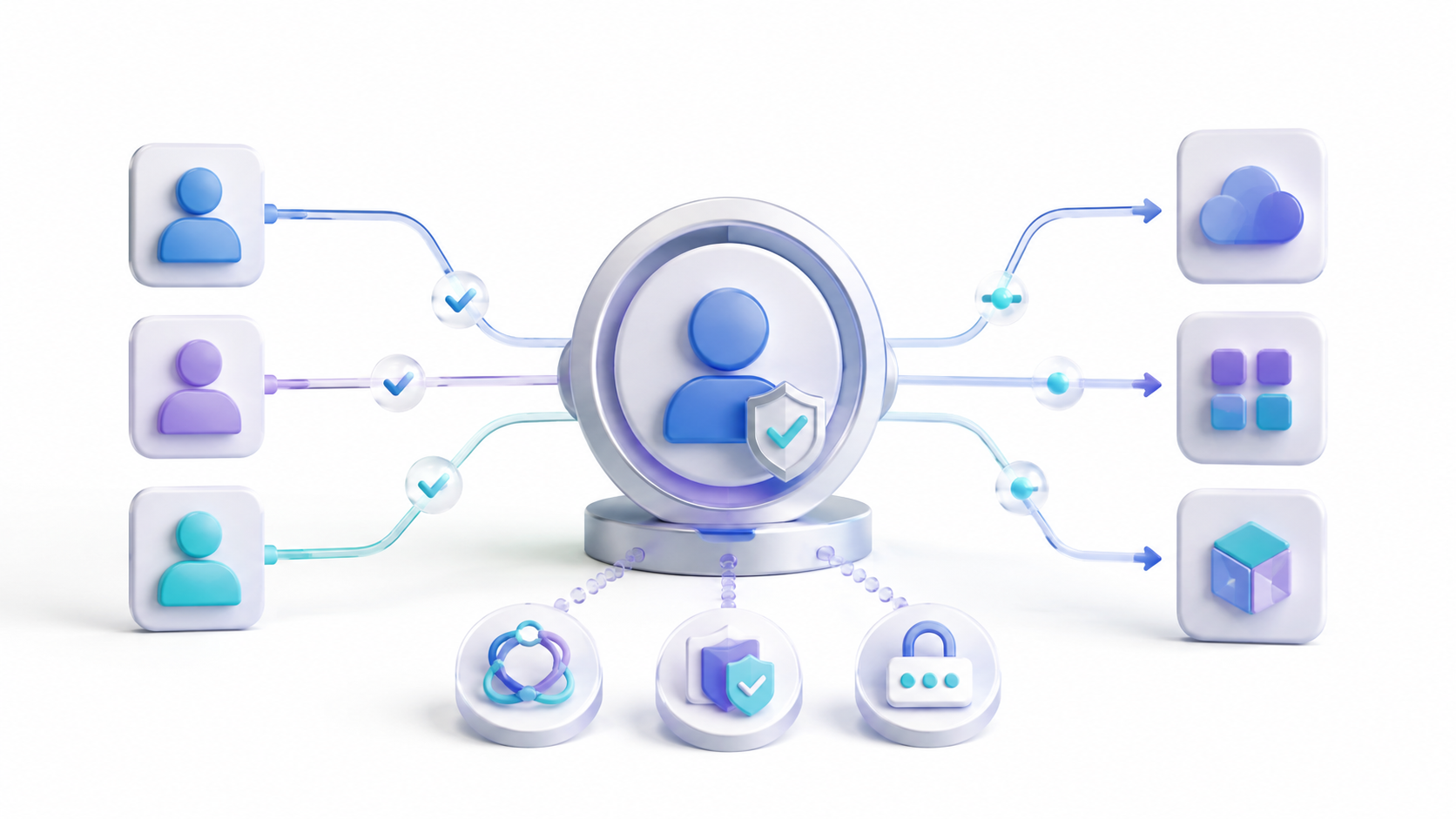
Authentik działa jako centralny dostawca tożsamości Twojej infrastruktury. Zamiast zarządzać użytkownikami i hasłami niezależnie w każdej aplikacji, usługi delegują uwierzytelnianie do Authentik.
Gdy ktoś próbuje uzyskać dostęp do chronionej aplikacji, Authentik weryfikuje jego tożsamość, stosuje skonfigurowane zasady i decyduje, czy może kontynuować. Umożliwia również dodawanie Uwierzytelnianie wieloskładnikowe, grupy, role i ograniczenia kontekstowe.
Można go bezpośrednio zintegrować z aplikacjami obsługującymi OAuth 2.0, OIDC, SAML lub LDAP. W przypadku usług, które nie obsługują tych protokołów, oferuje dostawców proxy i usługi Outpost, które mogą chronić aplikacje za pomocą odwrotnego proxy.
Authentik jest szczególnie przydatny, gdy zarządzasz wieloma aplikacjami samoobsługowymi, chcesz wymusić uwierzytelnianie wieloskładnikowe z jednego miejsca lub chcesz kontrolować dostęp za pośrednictwem grup. Po zainstalowaniu będziesz mógł na przykład: Połącz Authentic z Jellyfin korzystając z protokołu LDAP lub OpenID Connect.

Obecna architektura Authentic
Od wersji 2025.10, Authentik Redis nie jest już potrzebnyZadania, pamięć podręczna, zintegrowane sesje Outpost i połączenia WebSocket korzystają z bazy danych PostgreSQL.
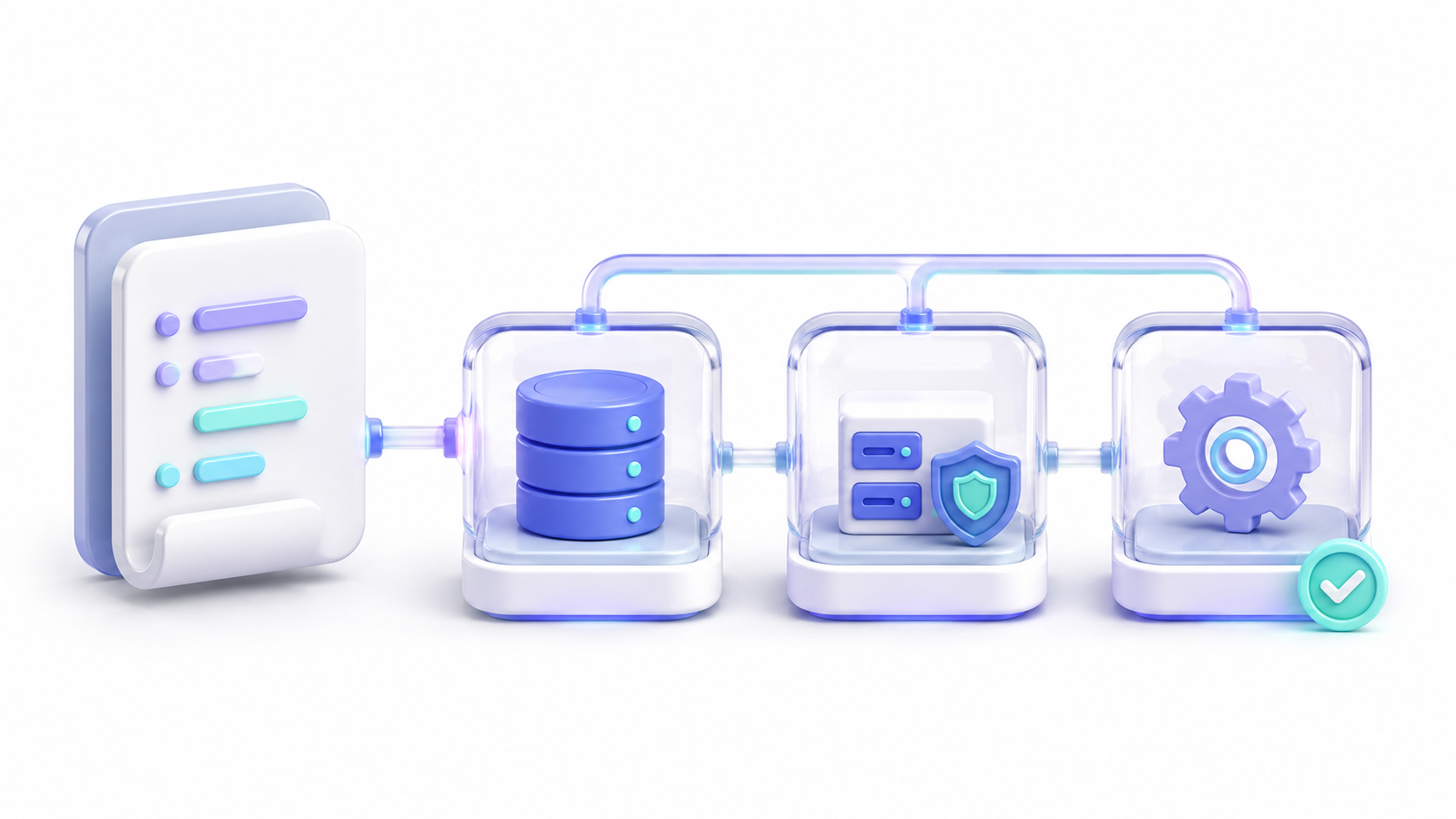
Oficjalne archiwum Docker Compose wdraża trzy główne usługi:
- PostgreSQL: Zachowuje użytkowników, zasady, sesje, dostawców, przepływy i resztę konfiguracji.
- Serwer: Zapewnia interfejs internetowy, API, przepływy uwierzytelniania i zintegrowany serwer proxy Outpost.
- Pracownik: Uruchamia zadania w tle, powiadomienia, wiadomości e-mail i zadania administracyjne.
Usunięcie Redisa upraszcza wdrożenie, choć PostgreSQL przejmuje więcej obowiązków. W małej instalacji nie trzeba ręcznie modyfikować połączeń, ale w środowiskach o dużym natężeniu ruchu jest to wskazane. monitorować bazę danych i jego zasobów.
Wymagania dotyczące instalacji Authentik z Dockerem
Przed rozpoczęciem przygotuj serwer Linux spełniający następujące minimalne wymagania:
- Dwa rdzenie procesora.
- 2 GB pamięci RAM.
- Silnik Dockera i Docker Compose v2.
- Trwała przestrzeń na pliki PostgreSQL i Authentik.
- Dostęp do portów 9000 i 9443 lub do wybranych portów niestandardowych.
- Domena i odwrotny serwer proxy, jeśli zamierzasz opublikować ją w Internecie.
Sprawdź, czy Docker i Compose są dostępne:
docker --version
docker compose version
Współczesna składnia to docker composeze spacją. Jeśli działa tylko stare polecenie docker-composePrzed kontynuacją zaleca się aktualizację wtyczki Compose.
Jak zainstalować Authentik za pomocą Docker Compose
Utwórz folder instalacyjny
Utwórz dedykowany folder i przejdź do niego. Nazwa tego folderu może również wpływać na nazwy, które Docker przypisuje projektowi i jego woluminom.
mkdir -p /opt/authentik
cd /opt/authentik
Jeśli Twój użytkownik nie może pisać /optUżyj folderu w swoim katalogu domowym lub wykonaj tylko niezbędne operacje z odpowiednimi uprawnieniami.
Pobierz oficjalny plik Compose
Pobierz plik obsługiwany przez Authentik:
wget https://docs.goauthentik.io/compose.ymlMożesz również użyć:
curl -O https://docs.goauthentik.io/compose.ymlLepiej zacząć od pełne oficjalne archiwum i zmodyfikuj go po sprawdzeniu, czy instalacja działa. Utworzenie pomniejszonej wersji Compose od podstaw może spowodować pominięcie niezbędnych woluminów, kontroli stanu lub zmiennych.
Pobrany plik odwołuje się do konkretna wersja AuthenticNie zastępuj tej wersji latestTen tag został zamrożony w wersji 2025.2 i nie jest już aktualizowany.
Generuj klucze PostgreSQL i Authentik
Authentik wymaga hasła PostgreSQL i niestandardowego klucza tajnego. Możesz je wygenerować za pomocą OpenSSL i zapisać bezpośrednio w pliku. .env:
echo "PG_PASS=$(openssl rand -base64 36 | tr -d '\n')" >> .env
echo "AUTHENTIK_SECRET_KEY=$(openssl rand -base64 60 | tr -d '\n')" >> .env
Chroń ten plik, ponieważ zawiera krytyczne dane uwierzytelniające dla całej instalacji:
chmod 600 .envNie generuj ponownie tych zmiennych przy każdym uruchomieniu usługi. Klucz tajny musi być stabilny i przechowywany wraz z kopiami zapasowymi potrzebnymi do odzyskania instancji.
Konfiguruj porty niestandardowe
Domyślnie Authentik udostępnia port 9000 dla HTTP i 9443 dla HTTPS. Jeśli jest już używany, dodaj go do pliku. .env Inne dostępne porty:
COMPOSE_PORT_HTTP=9001
COMPOSE_PORT_HTTPS=9444
Te zmienne zmieniają porty opublikowane na hościeNie musisz ich modyfikować, jeśli wartości domyślne są wolne.
Konfiguruj pocztę e-mail
Adres e-mail nie jest wymagany do uruchomienia usługi Authentik, ale jest zalecany do wysyłania alertów, weryfikacji i wiadomości odzyskiwania. Podstawowa konfiguracja SMTP może mieć następującą strukturę:
AUTHENTIK_EMAIL__HOST=smtp.ejemplo.com
AUTHENTIK_EMAIL__PORT=587
AUTHENTIK_EMAIL__USERNAME=usuario
AUTHENTIK_EMAIL__PASSWORD=contraseña
AUTHENTIK_EMAIL__USE_TLS=true
AUTHENTIK_EMAIL__USE_SSL=false
[email protected]
Użyj opcji TLS lub SSL, które odpowiadają Twojemu dostawcy. Zazwyczaj nie należy włączać obu jednocześnie.
Uruchom kontenery
Pobierz obrazy i skonfiguruj instalację:
docker compose pull
docker compose up -d
Nie ma potrzeby ręcznego uruchamiania PostgreSQL przed resztą. Oficjalny plik zawiera zależności i sprawdzenia niezbędne Compose do zarządzania kolejność inicjalizacji.
Sprawdź status za pomocą:
docker compose psUsługi server, worker y postgresql Powinny one działać. Podczas pierwszego uruchomienia może upłynąć kilka minut, zanim PostgreSQL się przygotuje i przeprowadzi migracje.
Nie montuj plików /etc/timezone ni /etc/localtime z hosta w kontenerach. Authentik wykonuje swoje operacje wewnętrzne w czasie UTC, a zmiana tego ustawienia może spowodować Błędy OAuth i SAML.
Jak wykonać konfigurację początkową
Otwórz adres serwera w swojej przeglądarce:
http://IP_DEL_SERVIDOR:9000Authentik otworzy początkowy przepływ konfiguracji, aby ustawić hasło akadmin, jego domyślne konto administracyjne.
Jeżeli przekierowanie nie zadziała, otwórz bezpośrednio następującą ścieżkę, zwracając uwagę na końcowy ukośnik:
http://IP_DEL_SERVIDOR:9000/if/flow/initial-setup/Po zalogowaniu wybierz unikalne hasło i włącz uwierzytelnianie wieloskładnikowe. Dobrym pomysłem jest również utworzenie drugiego, awaryjnego konta administracyjnego i przechowywanie jego danych logowania w bezpiecznym miejscu.
Z poziomu panelu możesz rozpocząć tworzenie:
- Użytkownicy i grupy aby uporządkować tożsamości.
- Aplikacje który pojawi się na portalu użytkownika.
- Dostawcy OAuth, OIDC, SAML, LDAP lub proxy.
- Przepływy i etapy aby zdefiniować sposób uwierzytelniania.
- Polityki i powiązania aby kontrolować, kto ma dostęp do poszczególnych zasobów.
Jak publikować Authentik za pomocą odwrotnego serwera proxy
Aby uzyskać dostęp do instalacji przez Internet, należy umieścić Authentic za odwrotny serwer proxy z HTTPSMożesz użyć Caddy, Traefik, Nginx lub Nginx Proxy Manager.
Serwer proxy powinien kierować domenę publiczną do portu HTTP Authentik, normalnie 9000i zachowaj co najmniej te nagłówki:
HostX-Forwarded-ProtoX-Forwarded-ForConnection: UpgradeUpgrade: WebSocket
Autentyczne zastosowania Połączenia WebSocket do komunikacji z placówkami OutpostJeśli serwer proxy nie zezwoli na aktualizację połączenia, interfejs może otworzyć się poprawnie, mimo że niektóre funkcje serwera proxy nie będą działać.
Jeśli serwer proxy znajduje się poza sieciami prywatnymi rozpoznawanymi przez Authentik, dodaj jego zakres za pomocą AUTHENTIK_LISTEN__TRUSTED_PROXY_CIDRS. Ogranicza wartość do adresów faktycznie używanych przez serwer proxy.
Nie udostępniaj portu 9000 bezpośrednio do internetu, jeśli już korzystasz z serwera proxy. Ogranicz dostęp do niego przez zaporę sieciową lub połącz go tylko z niezbędnym interfejsem.
Ryzyko związane z gniazdem Dockera i zarządzaniem Outpost
Oficjalny Compose domyślnie montuje gniazdo Dockera wewnątrz pracownika:
/var/run/docker.sock:/var/run/docker.sockTen dostęp umożliwia Autentyczne Automatyczne wdrażanie i zarządzanie placówkamiJednakże każdy kontener kontrolujący gniazdo ma bardzo wysokie uprawnienia względem hosta.
Aby zmniejszyć ryzyko możesz:
- Umieść Serwer proxy gniazda Docker między pracownikiem a Dockerem.
- Zdejmij zespół i rozmieść placówki ręcznie.
- Ogranicz dostęp administracyjny do Authentik.
- Utrzymuj Dockera, Authentika i system operacyjny na bieżąco.
Serwer zawiera również zintegrowany serwer proxy Outpost, który jest wystarczający do przeprowadzenia wielu prostych wdrożeń bez konieczności tworzenia kolejnego kontenera.
Jak sprawdzić, czy Authentic działa poprawnie
Najpierw sprawdź ogólny status:
docker compose psJeśli usługa uruchomi się ponownie lub nie osiągnie prawidłowego stanu, sprawdź jej logi:
docker compose logs -f server
docker compose logs -f worker
docker compose logs -f postgresql
Można również sprawdzić rzeczywistą konfigurację załadowaną przez Authentik:
docker compose run --rm worker ak dump_configUnikaj publikowania całości wyników, ponieważ może to ujawnić informacje o infrastrukturze. Zwróć szczególną uwagę na połączenie z PostgreSQL, porty, pocztę e-mail i zaufane sieci.
Jak wykonać kopię zapasową Authentic
Baza danych PostgreSQL jest najważniejszym komponentem. Zawiera ona użytkowników, grupy, polityki, przepływy, aplikacje, dostawców i inną trwałą konfigurację.
Możesz utworzyć zrzut logiczny za pomocą:
docker compose exec -T postgresql pg_dump -U authentik -d authentik -cC > authentik-postgres-backup.sqlSprawdź, czy plik został utworzony i zapisz go inny sprzęt lub system magazynowyKopia znajdująca się wyłącznie na tym samym dysku nie zabezpiecza przed utratą serwera.
Oprócz PostgreSQL sprawdź używane katalogi trwałe:
/data: ikony, tła, przesłane pliki i raporty CSV./certs: certyfikaty zewnętrzne przechowywane w systemie plików./custom-templates: modyfikacje niestandardowego interfejsu./blueprints: niestandardowe plany używane przez instancję.
Dokumentuje również zainstalowaną wersję; zachowuje plik. .env chronione i okresowo testowane w celu zapewnienia możliwości przywrócenia kopii zapasowych.
Jak zaktualizować Authentik za pomocą Docker Compose
Przed aktualizacją przeczytaj informacje o wydaniu i utwórz Kopia zapasowa PostgreSQLAuthentik nie obsługuje bezpiecznego powrotu do poprzedniej wersji po przeprowadzeniu migracji.
Aktualizacje muszą być zgodne z kolejnością wersji głównych. Na przykład, starsza instancja nie powinna przechodzić bezpośrednio z wersji 2025.2 do 2026.8. Najpierw należy zainstalować najnowszą wersję każdej wersji pośredniej wymienionej w dokumentacji.
Aby dokonać aktualizacji w odpowiedniej sekwencji:
wget -O compose.yml https://docs.goauthentik.io/compose.yml
docker compose pull
docker compose up -d
Następnie sprawdź logi i potwierdź, że migracje zostały zakończone. Serwer i wszystkie placówki muszą korzystać z ta sama wersja Authentic.
Typowe błędy występujące podczas instalacji Authentik z Dockerem
Strona konfiguracji początkowej nie pojawia się
Sprawdź, czy wszystkie trzy usługi działają i przejrzyj dzienniki. Możesz też ponownie uruchomić system.
docker compose restartNastępnie otwórz bezpośrednio /if/flow/initial-setup/W ostateczności hasło do akadmin można ustawić z serwera:
docker compose exec server ak changepassword akadminPostgreSQL nie akceptuje hasła
Sprawdź to PG_PASS istnieje w .env i że plik znajduje się w tym samym folderze co compose.ymlNie zmieniaj hasła bez wcześniejszej aktualizacji ustawień połączenia i danych uwierzytelniających zapisanych w programie PostgreSQL.
Port 9000 jest już zajęty
Zdefiniuj inny port opublikowany w .env:
COMPOSE_PORT_HTTP=9001Następnie utwórz ponownie kontenery za pomocą docker compose up -d i dostęp przez nowy port.
Serwer proxy zwraca błąd 502
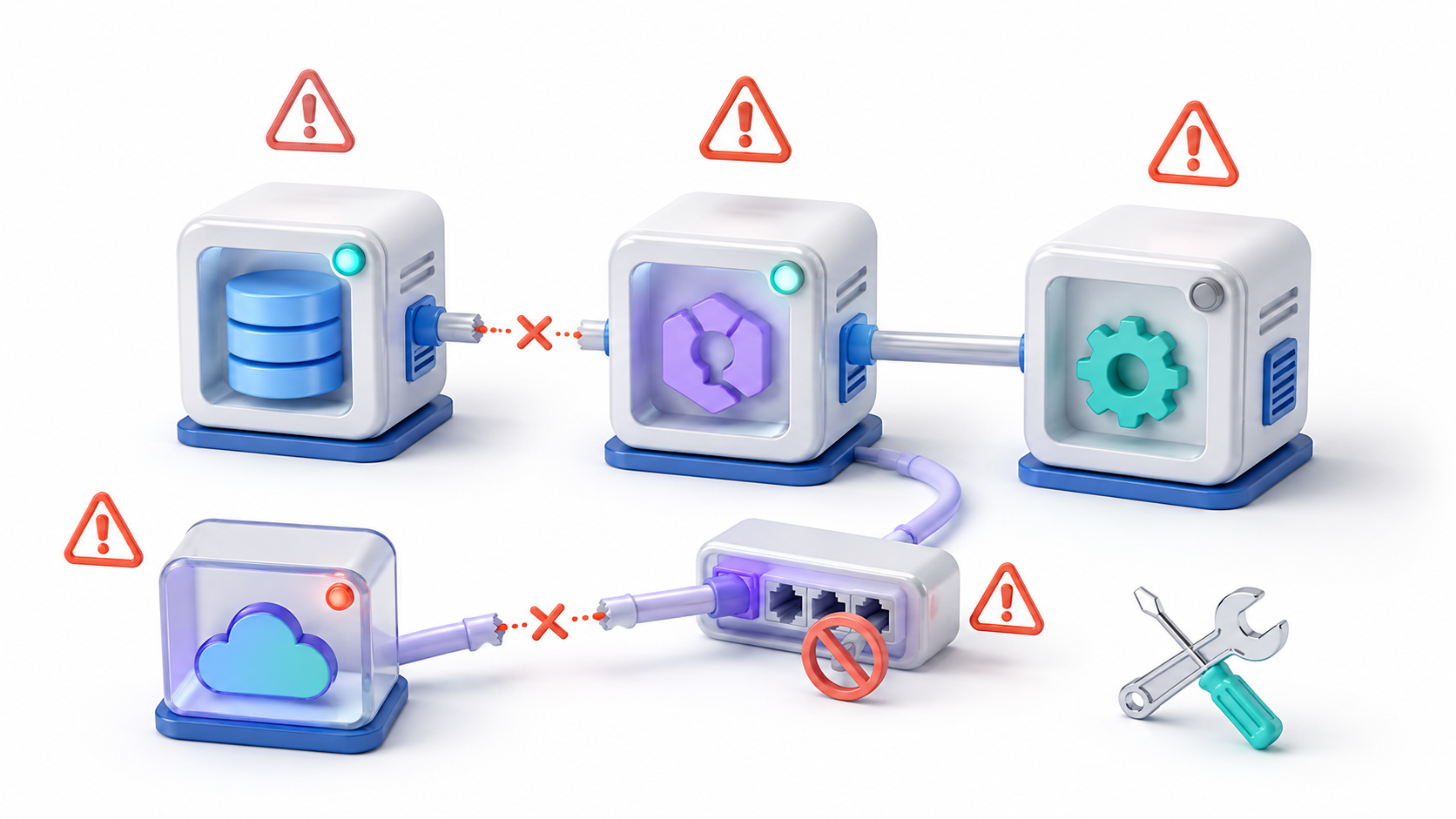
Sprawdź, czy serwer proxy może połączyć się z serwerem Authentik. Jeśli oba są w Dockerze, muszą współdzielić sieć lub używać dostępnego adresu. Sprawdź również, czy Authentik zakończył migrację.
Pojawiają się błędy CSRF lub nieprawidłowe przekierowania
Zwykle wynikają one z nagłówków Host o X-Forwarded-ProtoSprawdź oficjalny szablon odpowiadający Twojemu serwerowi proxy i unikaj arbitralnych zmian domeny w trakcie sesji.
Placówki wydają się być odłączone
Sprawdź połączenia WebSocket, rozpoznawanie domeny i dostęp do gniazda Docker. Jeśli usunąłeś jego mocowanie ze względów bezpieczeństwa, będziesz musiał… ręcznie rozmieszczaj placówki.
Niepowodzenie OAuth lub SAML z powodu różnicy czasu
Zdejmij wszelkie elementy mocujące /etc/timezone o /etc/localtime w kontenerach. Utrzymuj synchronizację zegara hosta za pomocą NTP i pozwól Authentik działać wewnętrznie w czasie UTC.
Pracownik ciągle się restartuje
Sprawdź logi pracownika i PostgreSQL. Nieprawidłowe hasło, niedostępna baza danych, niewystarczające uprawnienia lub błędnie napisana zmienna mogą uniemożliwić przetwarzanie zadań.
Instalacja Authentik z Docker Compose umożliwia utworzenie scentralizowany system tożsamości i dostępu bez ręcznej konfiguracji każdej zależności. Prawidłowa procedura obejmuje użycie oficjalnego Compose, wygenerowanie trwałych kluczy, zabezpieczenie PostgreSQL, ukończenie początkowego przepływu i opublikowanie usługi za pośrednictwem serwera proxy zgodnego z WebSocket.
Instalacja to dopiero pierwszy krok. Aby zapewnić bezpieczeństwo, należy włączyć uwierzytelnianie wieloskładnikowe (MFA), ograniczyć dostęp administracyjny, zabezpieczyć gniazdo Dockera, wykonywać weryfikowalne kopie zapasowe i aktualizować Authentik, zawsze przestrzegając kolejności wersji.
Indeks
- 1 Czym jest Authentik i kiedy warto go zainstalować?
- 2 Obecna architektura Authentic
- 3 Wymagania dotyczące instalacji Authentik z Dockerem
- 4 Jak zainstalować Authentik za pomocą Docker Compose
- 5 Jak wykonać konfigurację początkową
- 6 Jak publikować Authentik za pomocą odwrotnego serwera proxy
- 7 Ryzyko związane z gniazdem Dockera i zarządzaniem Outpost
- 8 Jak sprawdzić, czy Authentic działa poprawnie
- 9 Jak wykonać kopię zapasową Authentic
- 10 Jak zaktualizować Authentik za pomocą Docker Compose
- 11 Typowe błędy występujące podczas instalacji Authentik z Dockerem
- 11.1 Strona konfiguracji początkowej nie pojawia się
- 11.2 PostgreSQL nie akceptuje hasła
- 11.3 Port 9000 jest już zajęty
- 11.4 Serwer proxy zwraca błąd 502
- 11.5 Pojawiają się błędy CSRF lub nieprawidłowe przekierowania
- 11.6 Placówki wydają się być odłączone
- 11.7 Niepowodzenie OAuth lub SAML z powodu różnicy czasu
- 11.8 Pracownik ciągle się restartuje
