
Czy potrzebujesz? Przygotuj swój nowy komputerChociaż instalowanie i testowanie programów pojedynczo to wciąż świetny pomysł, czasami nie ma czasu do stracenia. Dlatego w tym poście podpowiemy Ci, jak zainstalować Wszystko Twoje ulubione programy nagle Korzystanie z WinGet. Zobaczymy, jak działa to natywne narzędzie systemu Windows i jak najlepiej je wykorzystać.
Jak zainstalować wszystkie ulubione programy na raz za pomocą WinGet

Po zakupie nowego komputera priorytetem jest zainstaluj wszystkie niezbędne programy Do pierwszego użycia. To samo dotyczy sytuacji, gdy właśnie sformatowałeś komputer: musisz zacząć od nowa. Jeśli masz dużo czasu, bez problemu zainstalujesz i przetestujesz każdą aplikację po kolei. Ale co, jeśli chcesz jak najszybciej uruchomić komputer?
Na szczęście użytkownicy systemu Windows mają narzędzie do automatyzacji całego procesuUżytkownicy Linuksa korzystają z czegoś takiego od dziesięcioleci, a Microsoft uczynił to oficjalnie dostępnym rozwiązaniem dopiero od Windows 10. Mowa o WinGet, menedżerze pakietów wiersza poleceń systemu Windows.
WinGet (Menedżer pakietów systemu WindowsMenedżer pakietów Microsoft (dawniej znany jako Menedżer pakietów) to oficjalny menedżer pakietów firmy Microsoft. Zasadniczo jest to obszerna biblioteka cyfrowa wspierana przez społeczność i samą firmę Microsoft. Ta biblioteka zawiera tysiące programów gotowych do zainstalowania bezpośrednio z konsoli poleceń (PowerShell).
Dzięki temu narzędziu możesz zainstalować wszystkie swoje ulubione programy na raz, bez konieczności otwierania przeglądarki. zamów instalację 10, 20 lub 50 programów za pomocą jednej linii tekstuWinGet pobiera i instaluje je w tle niemal bezgłośnie. Sprawdźmy, jakie są minimalne wymagania do korzystania z WinGet.
Wymagania wstępne: Jak mogę sprawdzić, czy mam WinGet?
Aby zainstalować wszystkie ulubione programy jednocześnie za pomocą WinGet, pierwszą rzeczą, jaką należy zrobić, jest sprawdź, czy działa na twoim komputerzeJeśli używasz nowszej wersji systemu Windows 11 lub Windows 10 (wersja 1809 lub nowsza), najprawdopodobniej masz ją już zainstalowaną. Aby się upewnić, kliknij prawym przyciskiem myszy przycisk Start systemu Windows i wybierz opcję Terminal (lub PowerShell). Następnie wpisz polecenie skrzydełko i naciśnij Enter.
Jeśli system zwróci listę poleceń i opcji pomocy, to znaczy, że masz problem. Jednak jeśli pojawi się błąd Jeśli pojawi się komunikat „Winget nie jest rozpoznawany jako polecenie wewnętrzne lub zewnętrzne”, należy przejść do sklepu Microsoft Store i wyszukać Instalator aplikacji (Instalator aplikacji) i zaktualizuj go. Gdy już to zrobisz, przyjrzyjmy się sposobom użycia WinGet do jednoczesnej instalacji wszystkich ulubionych programów.
Montaż indywidualny w łańcuchu
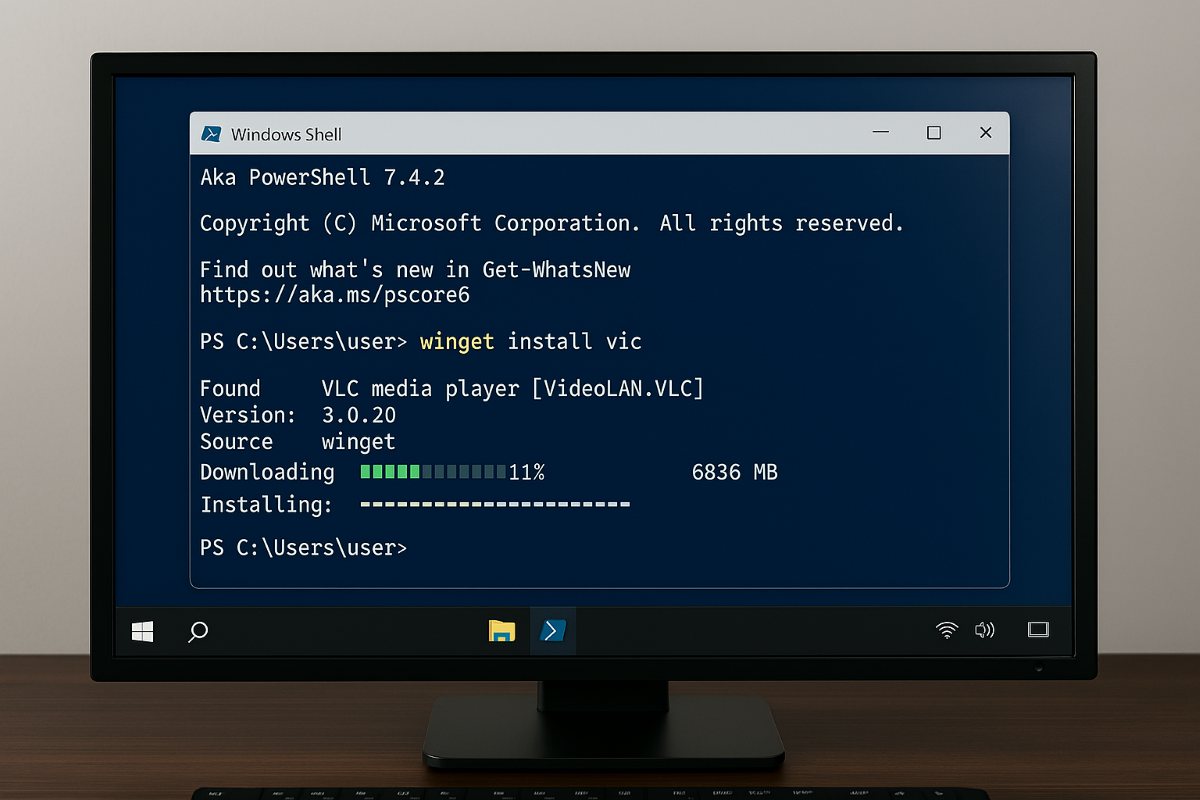
Z WinGet Możesz zainstalować od jednego programu do tylu, ile chceszNa przykład, jeśli chcesz zainstalować tylko przeglądarkę Google Chrome, otwórz program PowerShell jako administrator i wpisz winget install Google.ChromeA co jeśli chcesz zainstalować dwa lub trzy swoje ulubione programy jeden po drugim?
W takim razie możesz połącz polecenia za pomocą operatora &&To tak, jakby polecić systemowi uruchomienie pierwszej instalacji i, gdy tylko się zakończy, przejście do kolejnej. Załóżmy, że chcesz zainstalować trzy programy: Google Chrome, VLC i Spotify. Połączone polecenie wyglądałoby następująco:
winget install Google.Chrome --silent && winget install VideoLAN.VLC --silent && winget install Spotify.Spotify --silent
La etykieta -cichy Jest to opcja opcjonalna, ale zdecydowanie zalecana. Nakazuje ona programowi WinGet przeprowadzenie cichej instalacji, co oznacza, że ukrywa on kreatory wizualne i automatycznie stosuje ustawienia domyślne. W rezultacie możesz zainstalować trzy ulubione programy jednocześnie, bez konieczności ręcznej interwencji.
Jeszcze jedno: skąd wiesz, jaką nazwę nadać programowi, który chcesz zainstalować? Jest nazwa, którą znasz (vlc), a potem jest identyfikator programu (VideoLAN.VLC), którego potrzebujesz do uruchomienia instalacji. znajdź identyfikatory swoich ulubionych programów, napisz w PowerShellu Przeszukiwanie skrzydełek po którym następuje nazwa, na przykład: wyszukiwanie winget vlc.
Zainstaluj wszystkie swoje ulubione programy na raz za pomocą pliku .bat
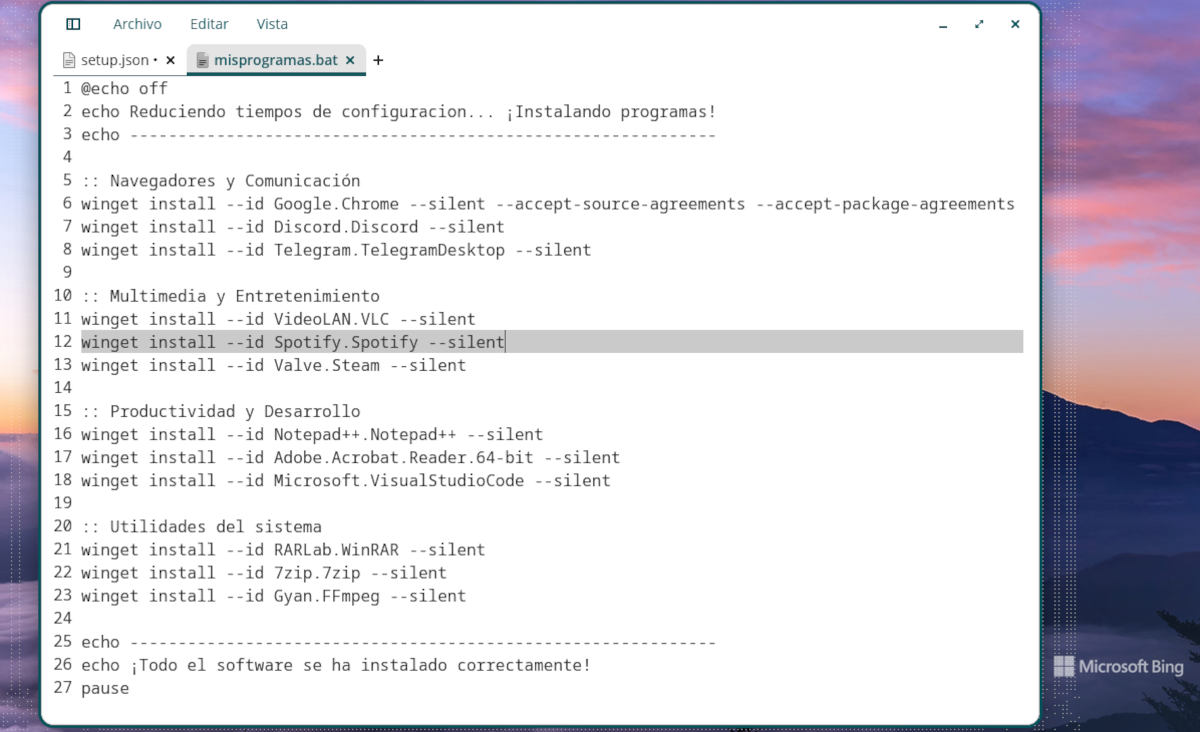
Łączenie poleceń jest w porządku w przypadku trzech lub czterech aplikacji. Ale jeśli budujesz całe środowisko pracy od podstaw z 15 programami, wiersz poleceń stanie się niezwykle długi. W takich przypadkach możesz zainstalować wszystkie swoje ulubione programy jednocześnie za pomocą WinGet. używając pliku .bat.
Plik .bat to skrypt przetwarzania wsadowego idealny do Automatyzacja zadań w systemie Windows, takie jak instalowanie wielu programów jednocześnie. Najlepsze jest to, że Nie musisz umieć programować, żeby z niego korzystaćWystarczy wykonać następujące proste kroki:
- Otwórz Notatnik systemu Windows.
- Wpisz @echo off w pierwszym wierszu, aby oczyścić ekran ze zbędnych poleceń.
- Poniżej wpisz listę poleceń instalacyjnych, po jednym w każdym wierszu.
- Zapisz plik pod dowolną nazwą, ale upewnij się, że kończy się rozszerzeniem .bat (na przykład my_programs.bat).
Przykładowy wygląd pliku .bat można zobaczyć na powyższym obrazku. Jeśli przyjrzysz się uważnie, zauważysz, że polecenie zostało dodane. -cichy, jak również –akceptuj-umowy-źródłowe y –akceptuj-umowy-pakietoweTe ostatnie Automatyzują akceptację warunków licencji od Microsoftu i deweloperów. W ten sposób unikniesz dotykania ani jednego klawisza podczas całego procesu instalacji.
Teraz wystarczy uruchomić plik .bat, aby zainstalować wszystkie ulubione programy jednocześnie za pomocą WinGet. Kliknij plik prawym przyciskiem myszy i wybierz Uruchom jako administratorNastępnie otworzy się konsola i rozpocznie się pobieranie i instalowanie kolejnych programów.
Za pomocą pliku instalacyjnego JSON
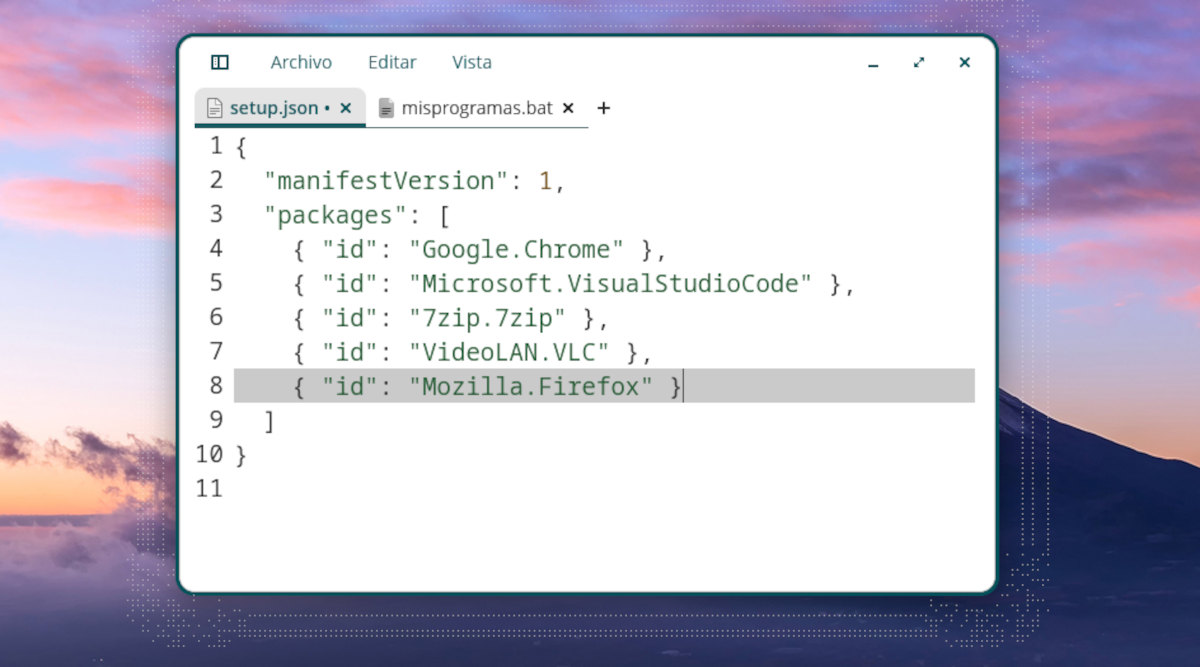
Istnieje inny sposób na jednoczesną instalację wszystkich ulubionych programów za pomocą WinGet – polega on na użyciu pliku JSON. Jak to zrobić? Otwórz Notatnik i utwórz plik o następującej strukturze:
{ "manifestVersion": 1, "packages": [ { "id": "Google.Chrome" }, { "id": "Microsoft.VisualStudioCode" }, { "id": "7zip.7zip" }, { "id": "VideoLAN.VLC" }, { "id": "Mozilla.Firefox" } ] }
Możesz dodać dowolną liczbę programów. Upewnij się tylko, że używasz prawidłowych identyfikatorów: w kluczach, dokładne identyfikatory i jeden na wierszNa koniec zapisz plik pod następującą nazwą: setup.jsonTeraz otwórz program PowerShell i uruchom następujące polecenie: `winget configure --file setup.json`. WinGet odczyta plik i automatycznie rozpocznie instalację każdego programu.
Udało się! Trzy różne tryby Zainstaluj wszystkie swoje ulubione programy jednocześnie dzięki WinGet. Możesz użyć poleceń łańcuchowych, pliku .bat lub pliku JSON, a rezultat będzie taki sam: szybka, czysta i bezpieczna instalacja wszystkich aplikacji, których potrzebujesz każdego dnia.

Indeks