Jeśli uwielbiasz słuchać muzyki na komputerze, Spotify z pewnością należy do Twoich ulubionych aplikacji. A jeśli jesteś taki jak ja, nie przeszkadza Ci automatyczne otwieranie aplikacji zaraz po włączeniu komputera. Ale co, jeśli ta funkcja Cię irytuje? W takim razie warto o tym wiedzieć. Wszystkie sposoby, aby zapobiec samodzielnemu uruchomieniu Spotify w tle na Twoim komputerze.
Spotify ciągle uruchamia się w tle? Wszystkie sposoby na rozwiązanie tego problemu
Wersja Spotify na komputery stacjonarne jest o wiele bardziej przyjazna dla użytkowników freemium niż wersja mobilna. Na przykład, Dzięki temu możesz zmieniać piosenki tyle razy, ile chcesz, a liczba reklam jest znacznie mniejsza.Te i inne zalety sprawiają, że Spotify jest ulubioną aplikacją osób, które lubią słuchać muzyki na komputerze.
Niezależnie od tego, czy korzystasz z wersji darmowej, czy płatnej, może Cię denerwować, że Spotify uruchamia się w tle. Gdy tylko włączysz komputer, zauważysz, że aplikacja uruchamia się bez Twojej wiedzy. Nie chodzi tylko o poczucie utraty kontroli: najbardziej denerwujące jest to, że Aplikacja znajduje się na pasku zadań i naturalnie zaczyna zużywać zasoby systemowe..
Czy chcesz zapobiec uruchamianiu się Spotify w tle na komputerze? Być może korzystasz z aplikacji tylko okazjonalnie, a może… Masz skromny komputer i chcesz, żeby działał szybciej.W każdym razie istnieje kilka skutecznych sposobów, aby zapobiec automatycznemu otwieraniu się aplikacji muzycznej zaraz po włączeniu komputera.
Wyłącz automatyczne uruchamianie Spotify
Istnieje różnica między uniemożliwieniem uruchamiania Spotify w tle a wyłączeniem autostartu aplikacji. Ta druga opcja daje Spotify i wielu innym nowoczesnym aplikacjom uprawnienie do automatycznego uruchamiania się wraz ze startem systemu operacyjnego (Windows, macOS, Linux). Zazwyczaj Autostart jest domyślnie włączony podczas instalacji aplikacji lub po jej aktualizacji.i bez wiedzy użytkownika.
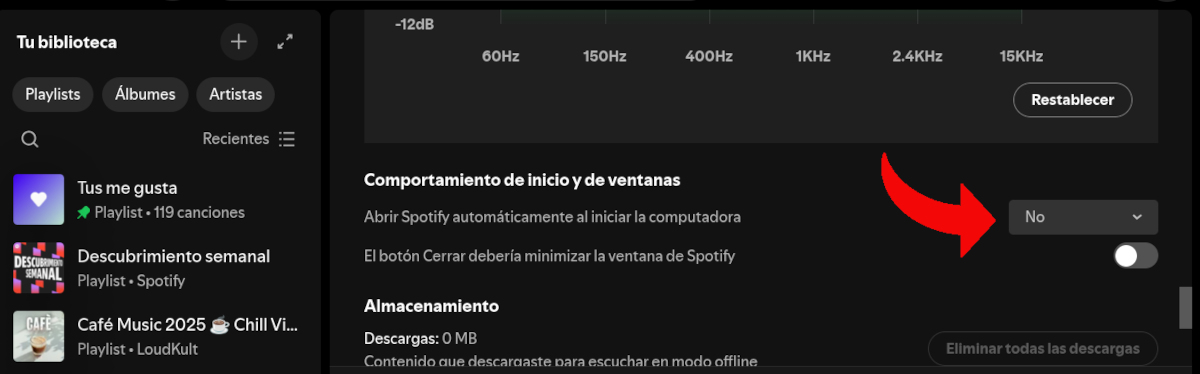
Czy to jest problem, który masz ze Spotify? Jeśli tak, wyłącz automatyczne uruchamianie aplikacji To bardzo proste. Wystarczy przejść do ustawień Spotify i dostosować jego zachowanie podczas uruchamiania systemu Windows. Wykonaj następujące kroki:
- Otwórz aplikację Spotify dla systemu Windows.
- Kliknij na swoją nazwę użytkownika (w prawym górnym rogu) i wybierz „Preferencje”.
- Przewiń w dół do sekcji «Uruchomienie i zachowanie systemu Windows"
- Poszukaj opcji «Otwórz Spotify automatycznie po uruchomieniu komputera» i wybierz «Nie».
Ta prosta poprawka zapobiega otwieraniu się Spotify podczas uruchamiania, ale nie gwarantuje, że nie jest wykonywane za kulisamiJeśli chcesz zapobiec uruchamianiu się Spotify w tle na swoim komputerze, wypróbuj poniższe rozwiązania.
Zapobiegaj samodzielnemu uruchamianiu Spotify z Menedżera zadań (Windows)

Co jeśli Spotify nadal działa w tle, nawet po wyłączeniu autostartu? To zachowanie jest rzadsze, ale znacznie bardziej subtelne i ukryte. Aplikacja uruchamia się w niskim profilu, bez wyświetlania głównego okna i pozostaje na pasku zadań.Może to wpłynąć na wydajność komputera poprzez zużycie pamięci RAM i generowanie niepotrzebnego ruchu sieciowego.
Aby zapobiec uruchamianiu aplikacji Spotify tylko w tle na komputerze z systemem Windows, należy przejść do Menedżer zadań. Ta usługa systemu Windows umożliwia zobacz, które programy uruchamiają się przy starcie i które są aktywneDodatkowo, możesz tam wyłączyć automatyczne uruchamianie i wstrzymać działanie, aby zwolnić zasoby. Oto kroki:
- Otwórz Menedżer zadańMożna to zrobić za pomocą skrótu Ctrl + Shift + Esc lub klikając prawym przyciskiem myszy na pasku zadań i wybierając Menedżer zadań z menu podręcznego.
- Najpierw przejdź do Procesy w menu po lewej stronie. Na liście aktywnych procesów poszukaj Spotify.
- Jeśli go znajdziesz, kliknij go prawym przyciskiem myszy i kliknij Zakończ zadanie.
- Następnie przejdź do Aplikacje startowe w menu po lewej stronie. Na liście aplikacji uruchamianych wraz ze startem systemu Windows poszukaj Spotify.
- Jeśli go znajdziesz, kliknij go prawym przyciskiem myszy i wybierz Wyłączony.
W ten sposób usuniesz wszelkie uprawnienia nadane przez Ciebie aplikacji muzycznej, aby mogła działać w tle. To jest najskuteczniejszy sposób aby zapobiec samodzielnemu uruchamianiu się Spotify i niepotrzebnemu zużywaniu zasobów systemowych. Istnieje jednak inny sposób, aby upewnić się, że Spotify nie bierze na siebie nadmiernej odpowiedzialności.
Z menu Ustawienia systemu Windows
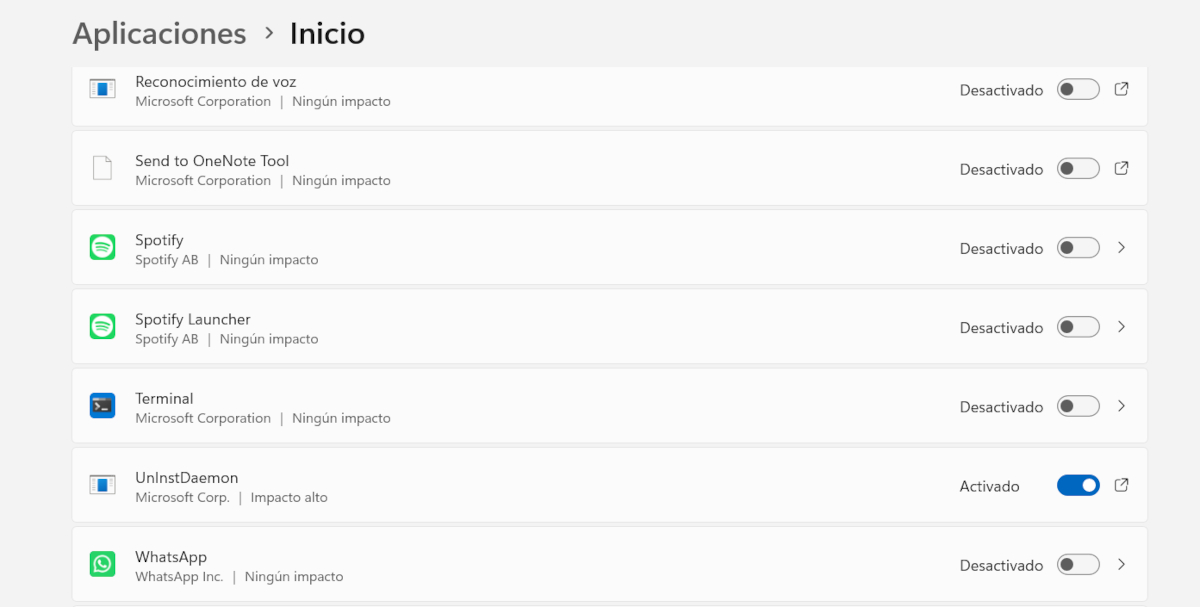
Ostatnim sposobem na zablokowanie uruchamiania Spotify tylko w tle na komputerze z systemem Windows jest skorzystanie z Preferencji systemowych. Dokładniej, przejdź do sekcji Aplikacje, gdzie zobaczysz pełną listę aplikacji zainstalowanych na komputerze. Wszystkie aplikacje są tam również widoczne. aplikacje uruchamiane po uruchomieniu systemu Windows, do których z pewnością zalicza się Spotify.
- Kliknij Start i wybierz aplikację Konfiguracja.
- W menu po lewej stronie kliknij Aplikacje.
- Teraz wybierz opcję Start aby zobaczyć aplikacje, które mogą być uruchamiane po włączeniu komputera.
- Znajdź Spotify i wyłącz go.
Korzyści z uniemożliwienia uruchamiania Spotify tylko w tle
I gotowe! Możesz zastosować kilka z powyższych opcji, aby zapobiec samodzielnemu uruchamianiu się Spotify w tle. Oprócz odzyskaj kontrolę i zyskaj możliwość decydowania, kiedy i jak korzystać z aplikacji, otrzymasz również takie korzyści jak:
- Wyższa prędkość rozruchuponieważ zespół nie będzie musiał wykonywać zbędnych procesów.
- Niższe zużycie zasobówponieważ pamięć RAM i procesor zostają zwolnione na inne zadania.
- Mniejszy ruch sieciowy, przydatne jeśli wykonujesz zadania online.
Chodzi o to, aby nadal korzystać z zalet Spotify na komputerze, minimalizując jednocześnie funkcje, których nie potrzebujesz. Aplikacja idealnie nadaje się do dostępu do obszernego katalogu utworów i treści audio – doskonale o tym wiesz. Wystarczy zablokować uruchamianie Spotify w tle i gotowe: będziesz mieć najlepsze możliwe wrażenia użytkownika.

Od najmłodszych lat fascynowało mnie wszystko, co naukowe i technologiczne, a zwłaszcza te postępy, które ułatwiają i uprzyjemniają nam życie. Uwielbiam być na bieżąco z najnowszymi wiadomościami i trendami oraz dzielić się swoimi doświadczeniami, opiniami i wskazówkami dotyczącymi urządzeń i gadżetów, których używam. To skłoniło mnie do zostania webwriterem nieco ponad pięć lat temu, koncentrując się głównie na urządzeniach z Androidem i systemach operacyjnych Windows. Nauczyłem się wyjaśniać złożone koncepcje prostymi słowami, aby czytelnicy mogli je łatwo zrozumieć.