- VeraCrypt szyfruje kontenery i całe dyski za pomocą algorytmów AES, Serpent lub Twofish i działa w systemach Windows, macOS i Linux.
- Kluczowy przebieg operacji: utworzenie woluminu, ustawienie hasła/pliku klucza/PIM, wybór systemu plików i zamontowanie go do użycia.
- Opcje zaawansowane: ukryte woluminy, szyfrowanie systemu przed uruchomieniem i dysk ratunkowy.
- Alternatywy: BitLocker dla całego dysku, 7-Zip dla poszczególnych folderów i LUKS w systemie Ubuntu.

Jeśli przechowujesz poufne informacje na nośniku USB, Zaszyfruj pendrive'a za pomocą VeraCrypt To jedna z tych decyzji, które oszczędzają Ci mnóstwo kłopotów. W ciągu kilku minut możesz zamienić swoją pamięć w sejf: bez klucza nikt nie będzie mógł niczego odczytać, nawet jeśli Twoje urządzenie zostanie zgubione lub skradzione.
VeraCrypt wyróżnia się byciem darmowy, open source i wieloplatformowy (Windows, macOS i Linux). Obsługuje również algorytmy najwyższej klasy, takie jak AES, Serpent i Twofish, i zyskał zaufanie zarówno profesjonalistów, jak i użytkowników indywidualnych dzięki swojej przejrzystości i ciągłemu rozwojowi.
Dlaczego warto używać VeraCrypt dla swojego dysku flash?
Przez lata TrueCrypt był punktem odniesienia w zakresie szyfrowania dysków i pamięci USB, ale jego rozwój został wstrzymany w 2014 rokuOd tego czasu VeraCrypt przejął rolę odgałęzienia oryginalnego projektu, rozwiązując problemy, wprowadzając ulepszenia bezpieczeństwa i utrzymując ducha otwartego kodu źródłowego.
Dzięki VeraCrypt możesz tworzyć zaszyfrowane woluminy na plikach (kontenery), szyfrować partycje, a nawet dysk systemowy z uwierzytelnianiem przed uruchomieniem. Każdy, kto nie ma Twojego hasła (i, jeśli chcesz, klucza i pliku PIM), nie uzyskuje dostępu do danych.
Obsługa szyfrowania w czasie rzeczywistym „w locie” oznacza, że korzystanie z niego jest przejrzysty i automatyczny:Kopiujesz/otwierasz pliki na zamontowanym dysku, a VeraCrypt zajmuje się szyfrowaniem/deszyfrowaniem, dzięki czemu nie musisz wykonywać żadnych dodatkowych czynności.
Oprócz bezpieczeństwa ważna jest wydajność: jeśli używasz AES i Twój procesor to obsługuje AES-NIZauważysz bardzo wysokie prędkości odczytu/zapisu. Działa to również na komputerach bez AES-NI, ale wydajność będzie niższa.
Co dokładnie możesz zrobić?
VeraCrypt oferuje kilka kluczowych funkcji, które pokrywają niemal wszystkie potrzeby związane z szyfrowaniem danych na USB i dyskach. Oto jego główne funkcjonalności:
- Utwórz zaszyfrowany kontener:plik pełniący funkcję chronionego hasłem dysku wirtualnego (i inne opcje).
- Zaszyfruj partycję/dysk pomocniczy: idealne dla całkowicie zaszyfrować dysk flash USB lub dysk zewnętrzny.
- Zaszyfruj partycję/dysk systemowy:Pełna ochrona z uwierzytelnianiem przed uruchomieniem.
- Dysk ratunkowy: narzędzia do odzyskiwania danych w scenariuszach krytycznych.
Dodatkowo pozwala na stworzenie ukryty wolumin w innym tomie, przydatna technika w sytuacjach zagrożenia: możesz ujawnić hasło, które otworzy „zewnętrzny” tom bez ujawniania ukrytego.
Zanim zaczniesz: pobieranie, język i wersja przenośna
Pobierz VeraCrypt ze swojego Oficjalna strona internetowa i zainstaluj. Po otwarciu możesz ustawić język hiszpański, przechodząc do „Ustawienia” > „Język” > „Hiszpański”. Nauka jest łatwa, a interfejs bardzo dobrze prowadzi użytkownika przez kolejne kroki.
Jest wersja przenośna co pozwala na korzystanie z VeraCrypt bez konieczności formalnej instalacji na komputerze (bardzo przydatne, jeśli przenosisz USB między komputerami). Będziesz jednak potrzebować uprawnienia administratora aby zamontować woluminy, podczas ładowania sterowników.
Uwaga: jeśli zamierzasz całkowicie zaszyfruj pendrive (nie tylko tworzenie kontenera), proces sformatuje Dysk. Najpierw zrób kopię lub opróżnij dysk. Jeśli utworzysz tylko jeden kontener na USB, reszta nie zostanie skasowana.
Aktualne wersje cytowane w źródłach: 1.26.24 dla systemów Windows i macOS, a najnowsza recenzja zawartości ukaże się w lipcu 2025 r. Zawsze sprawdzaj, czy jest dostępna stabilna aktualizacja.
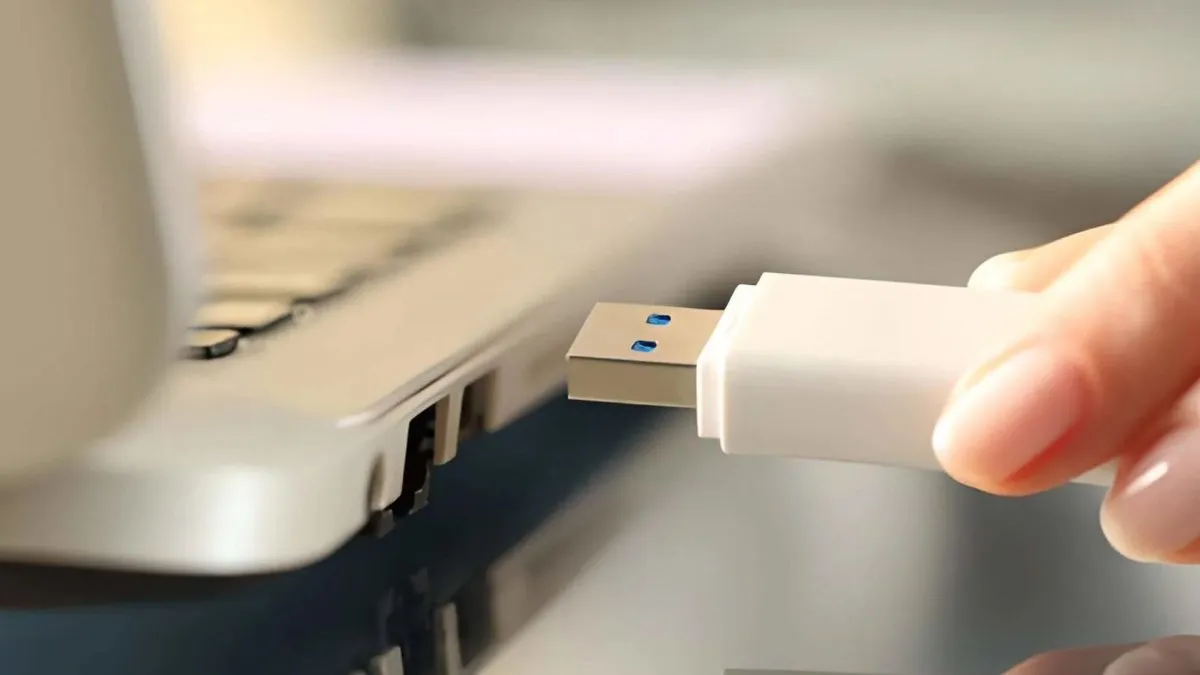
Utwórz zaszyfrowany kontener na swoim pendrive
Kontener jest najbardziej elastyczną opcją: zaszyfrowany plik, który montujesz jako dysk i gdzie zapiszesz cokolwiek zechcesz. Możesz to przenieść lub skopiować jak każdy inny plik.
- Otwórz VeraCrypt i naciśnij «Utwórz wolumin» aby uruchomić kreatora.
- Wybierz «Utwórz zaszyfrowany plik kontenera» i kontynuuje „Dalej”.
- wybierać Standardowy wolumin VeraCrypt (lub „Common VeraCrypt Volume”). W sekcji „Lokalizacja” dotknij "Wybierz plik", przejdź do swojego pendrive'a i wpisz zrozumiałą nazwę pliku (nie wybieraj istniejącego pliku). Następnie "Zapisać".
- W „Opcjach szyfrowania” możesz zachować AES Domyślnie oferuje wysoki poziom bezpieczeństwa i doskonałą wydajność. Kliknij „Dalej”.
- Zdefiniuj rozmiar woluminu: rozmiar pliku kontenera. „Dalej”.
- Ustaw jeden silne hasło. Opcjonalnie dodaj plik klucza (obraz, MP3 itp.) z „Plikami kluczy…” i aktywuj, jeśli chcesz PIM (tajny numer, do którego dostęp jest jeszcze trudniejszy). Pamiętaj: im dłuższy i bardziej losowy, tym lepiej.
- Elige el system plików: FAT dla zapewnienia kompatybilności i plików mniejszych niż 4 GB; jeśli zamierzasz zapisywać duże pliki, wybierz exFAT lub NTFS. Naciśnij „Formatuj”, gdy wszystko będzie gotowe.
- Przesuwaj mysz losowo po oknie, aż pasek entropii się zapełni zmienia kolor na zielonyVeraCrypt wykorzystuje te ruchy do generowania kluczy wysokiej jakości.
- Po zakończeniu potwierdź przyciskiem „Akceptuję” i zamknij przyciskiem "Wychodzić".Masz już gotowy pojemnik.
Możesz wygenerować plik klucza całkowicie losowo: VeraCrypt rejestruje ruchy myszy przez około 30 sekund, aby utworzyć unikalny materiał kryptograficzny. Zadbaj o to tak samo, jak o hasło.
Zamontuj i użyj zaszyfrowanego woluminu
Aby uzyskać dostęp do treści, należy: zamontuj wolumin (VeraCrypt nazywa to montowaniem lub integrowaniem.) To szybki proces:
- W oknie głównym kliknij „Archiwum…” i wybierz kontener USB.
- Wybierz jeden litera dysku dostępne na liście.
- prasa "Uchwyt" (lub „Zintegruj”), wprowadź hasło, dodaj plik klucza i PIM, jeśli ich używasz, i potwierdź.
- Objętość będzie wyświetlana jako nowa płyta CD w Twoim systemie. Teraz możesz normalnie kopiować, czytać i edytować pliki.
- Aby zamknąć, naciśnij "Demontować" (lub „Odmontuj wszystko”). Możesz również „Wylogować się” bezpośrednio z przycisku VeraCrypt.
Pamiętaj, że gdy Twój dysk USB jest podłączony za pomocą VeraCrypt, jego zawartość jest zarządzana „w locie”: szyfrowanie/deszyfrowanie w czasie rzeczywistym bez dodatkowych kroków.
Zaszyfruj cały dysk flash USB
Jeżeli wolisz, aby cały pendrive był zaszyfrowany (bez kontenerów), VeraCrypt umożliwia konwersję dysku na w pełni chronione urządzeniePamiętaj, że system operacyjny będzie widział dysk USB jako niesformatowany, dopóki nie zamontujesz go za pomocą VeraCrypt.
- Włóż USB i otwórz «Utwórz wolumen».
- Wybierz «Szyfruj partycję/dysk pomocniczy».
- wybierać Wspólny wolumen VeraCrypt (lub ukrytą, jeśli potrzebujesz dodatkowej warstwy).
- Zaznacz partycję pendrive'a (np. E:) i zaakceptuj.
- Kreator oferuje dwie opcje:
- Utwórz zaszyfrowany wolumin i sformatuj go: czyści dysk i jest szybszy.
- Szyfruj partycję, zachowując dane:zachowuje informacje, ale trwa znacznie dłużej.
- Skonfiguruj szyfrowanie (AES to świetny wybór) i haszowanie (domyślnie SHA-512 lub, jeśli wolisz większą elastyczność, SHA-256 (To również jest doskonałe).
- zdefiniuj swoje hasło (i, jeśli chcesz, klucz i plik PIM). Im bardziej skomplikowane, tym lepiej.
- Przesuń myszkę, aby zwiększyć entropię i naciśnij "Format" (lub rozpocznij szyfrowanie na miejscu, jeśli chcesz zachować dane).
Po zakończeniu system Windows nadal będzie wyświetlał oryginalną literę (np. E:)), ale nie będzie mógł jej otworzyć. Aby z niej skorzystać, przejdź do VeraCrypt > „Wybierz urządzenia”, wybierz partycję, zamontuj ją przy użyciu swojego klucza, a zobaczysz kolejną literę (na przykład, F:) jest to zaszyfrowany dysk gotowy do pracy.
Ukryte tomy: ochrona przed przymusem
Szyfrowanie pendrive'a za pomocą VeraCrypt pozwala na utworzenie ukryty wolumin w innym woluminie. Jest to przydatne, gdy ktoś zmusza Cię do ujawnienia hasła: możesz podać hasło do zewnętrznego wolumenu, który będzie zawierał dane „wypełniające”, podczas gdy objętość wewnętrzna z twoimi krytycznymi plikami pozostaje niewidoczny.
Proces podsumowujący: najpierw tworzysz objętość zewnętrzna (szyfrowanie, skrót, rozmiar, format, hasło). Następnie w tym samym kreatorze tworzysz ukryty wolumin (z własnym hasłem, szyfrowaniem i rozmiarem), który zajmuje miejsce wewnątrz zewnętrznego pliku.
Ważne: zostaw margines przestrzeniJeśli zapełnisz wolumen zewnętrzny zbyt mocno, możesz nadpisać wolumen wewnętrzny. VeraCrypt ostrzega, ale lepiej zachować ostrożność.
Można zamontować jeden lub drugi element, wkładając odpowiednie hasłoZa pomocą klucza zewnętrznego montowany jest wolumin zewnętrzny; za pomocą klucza wewnętrznego montowany jest wolumin ukryty. Atakujący nie jest w stanie udowodnić istnienia tego drugiego woluminu.
Zaszyfruj cały system Windows za pomocą pre-boot
Oprócz pendrive'ów VeraCrypt szyfruje partycję lub kompletna jednostka systemowaTo delikatny proces: najpierw wykonaj pełną kopię zapasową.
- Przejdź do „Utwórz wolumin” > «Szyfruj całą partycję/dysk systemowy».
- Wybierz tryb Normalna (o Ukryty (jeśli potrzebujesz ukrytego systemu) i zdecyduj, czy zaszyfrować tylko partycję Windows, czy cały dysk.
- Jeżeli korzystasz z multibootu, wybierz odpowiednią opcję; w przeciwnym razie Prosty początek.
- Skonfiguruj szyfrowanie (zalecane AES), skrót (SHA-512 lub SHA-256) i metodę uwierzytelniania.
- Utwórz dysk ratunkowy podążając za czarodziejem.
- Opcjonalnie: zdefiniuj zasady bordo seguro dla usuniętych plików.
- Przetestuj, potwierdź i uruchom ponownie: system poprosi o klucz przed rozpoczęciem.
Jeśli zapomnisz hasła lub jest ono uszkodzone, dysk ratunkowy może Cię uratować. Mimo to, nie zaniedbuj swoich kopii zapasowych.
Kiedy warto szyfrować?
Jeśli udostępniasz dokumenty w chmurze, naruszenie bezpieczeństwa może narazić Cię na niebezpieczeństwo. Przed przesłaniem szyfruj za pomocą VeraCrypt i zyskasz dodatkową ochronę przed nieautoryzowanym dostępem.
Na komputerach współdzielonych, czy to w domu, czy w pracy, nie zawsze masz kontrolę nad tym, kto co ogląda. Zachowaj swoje projekty i dane osobowe pod kluczem z szyfrowanymi woluminami.
Ante malware lub włamań (trojanów, ransomware, nieautoryzowanego dostępu), szyfrowanie dodaje warstwę ochrony: nawet jeśli dostaną się do systemu, nie przeczytają treści bez kluczy.
Jeśli Twoje konta zostaną naruszone i ktoś uzyska dostęp do Twoich plików, szyfrowanie zmniejsza wpływKluczowe znaczenie ma higiena haseł i zarządzanie materiałami kryptograficznymi.
W środowiskach zawodowych przepisy wymagają ochrony poufnych informacji. LOPD i inne ramy prawne ustanawiają wymagania dotyczące szyfrowania i zarządzania kluczami, zwłaszcza gdy w grę wchodzą dane osobowe wyższego szczebla, tajemnice handlowe lub zapobieganie praniu pieniędzy.
Zalety i wady do rozważenia
Szyfrowanie pendrive'a za pomocą VeraCrypt to gratis. Proces ten jest realizowany z wykorzystaniem solidnych, wieloplatformowych algorytmów. Łączy on bezpieczeństwo i transparentność, a tryb przenośny jest niezwykle wygodny w przypadku dysków flash USB.
W zamian wymaga minimalna nauka, a szyfrowanie/deszyfrowanie jest zasobożerne (zwłaszcza jeśli Twój procesor nie obsługuje AES-NI). W przypadku pojedynczych plików wygodniejszy może okazać się 7-Zip.
Ponadto musimy pomyśleć o zgodność Między systemami: otwiera się kontener, w którym znajduje się VeraCrypt; całkowicie zaszyfrowane urządzenie będzie niemożliwe do odczytania do momentu zamontowania go za pomocą narzędzia.
Największe ryzyko to zgubić hasło (lub plik klucza/PIM): bez tego wszystko stracone. Twórz kopie zapasowe i stosuj poważną politykę bezpieczeństwa danych uwierzytelniających.
Jak każdy pojemnik, jeśli ulegnie uszkodzeniu, może to wpłynąć na całą jego zawartość. Minimalizuj ryzyko dzięki kopie, odpowiednie zamknięcia i niezawodny sprzęt.
Biorąc pod uwagę powyższe, masz idealny plan ochrony dysków USB: zaszyfruj dysk flash USB za pomocą VeraCrypt, od prostego i szybkiego szyfrowanego kontenera po pełne szyfrowanie urządzenia, obejmujące ukryte woluminy, klucze łączone i zaawansowane opcje dla systemów Windows, macOS, Linux i Ubuntu. Dodaj kilka dobrych praktyk i dobrą strategię haseł, Twój pendrive VeraCrypt będzie bezpieczny przed ciekawskimi oczami..

Redaktor specjalizujący się w zagadnieniach technologii i Internetu z ponad dziesięcioletnim doświadczeniem w różnych mediach cyfrowych. Pracowałem jako redaktor i twórca treści dla firm z branży e-commerce, komunikacji, marketingu online i reklamy. Pisałem także na portalach poświęconych ekonomii, finansom i innym branżom. Moja praca jest także moją pasją. Teraz, poprzez moje artykuły w Tecnobits, staram się odkrywać wszystkie nowości i nowe możliwości, jakie świat technologii oferuje nam każdego dnia, aby poprawić nasze życie.