- Nieprawidłowo ustawiony zegar w systemie Windows ma wpływ na protokół HTTPS, licencjonowanie, aktualizacje i ogólną stabilność systemu.
- Najczęstsze przyczyny to bateria CMOS, BIOS, awaria synchronizacji NTP, nieprawidłowy region lub podwójny rozruch z systemem Linux.
- System Windows oferuje zaawansowane opcje synchronizacji z serwerami NTP, naprawy usługi czasu oraz dostosowywania strefy czasowej i regionu.
- Jeżeli po sprawdzeniu oprogramowania i konfiguracji problem nadal występuje, należy podejrzewać, że przyczyną są zakłócenia ze strony płyty głównej, baterii lub sprzętu zewnętrznego.
Znacznie poważniejszym problemem jest fakt, że zegar systemu Windows działa niezależnie. Nieprawidłowa godzina w rogu ekranu to nie tylko uciążliwość. Data i godzina są kluczowe dla dostępu do wielu stron internetowych, bezpiecznych połączeń, aktualizacji systemu, oprogramowania antywirusowego, a nawet dla uruchomienia niektórych programów. Dlatego, gdy zegar niespodziewanie się spóźnia, przyspiesza lub zmienia strefę czasową, zaczynamy zauważać dziwne błędy w całym systemie.
Wielu użytkowników uważa, że ich nowy komputer ogranicza czas.Nawet jeśli bateria na płycie głównej jest sprawna, nie ma złośliwego oprogramowania, a strefa czasowa systemu Windows jest poprawna, zegar może czasami opóźniać się o kilka minut w ciągu pół godziny. Zdarza się również, że data resetuje się po wyłączeniu systemu, a w niektórych przypadkach występują awarie, zawieszanie się systemu lub problemy z przeglądaniem stron internetowych. Przyjrzyjmy się bliżej przyczynom tych problemów, jak odróżnić problemy sprzętowe od programowych oraz co można zrobić, aby zegar systemu Windows działał idealnie precyzyjnie. Oto poradnik, jak to naprawić. Zegar systemu Windows ciągle traci synchronizację: dlaczego tak się dzieje i co jest tego przyczyną.
Dlaczego tak ważne jest, aby zegar systemu Windows pokazywał dokładny czas?
Zegar systemowy nie jest tylko ozdobą paska zadańW systemie Windows jest on zintegrowany z kalendarzem, książką adresową, powiadomieniami i wszystkimi usługami, które potrzebują informacji o Twojej dokładnej lokalizacji. Jeśli godzina lub data są nieprawidłowe, kluczowe elementy systemu operacyjnego i oprogramowania, z których korzystasz codziennie, zaczną działać nieprawidłowo.
Protokół HTTPS zależy od daty i godziny komputera Aby zweryfikować certyfikaty bezpieczeństwa. Jeśli komputer „myśli”, że jest inny dzień lub kilka minut później, wiele bezpiecznych stron internetowych może się nie załadować i wyświetlić błędy certyfikatów. To samo dzieje się z aplikacjami, które weryfikują licencje online: jeśli zegar się nie zgadza, uznają ważne licencje za wygasłe lub po prostu odmawiają uruchomienia.
Usługa Windows Update i programy antywirusowe również korzystają z daty i godziny. Aby sprawdzić, czy sygnatury wirusów lub poprawki systemowe są aktualne. W przypadku braku synchronizacji zegara aktualizacje mogą się nie powieść lub zostać zastosowane nieprawidłowo, a rejestry zdarzeń mogą stać się mało wiarygodne w diagnozowaniu innych problemów.
W sprzęcie używanym do zadań krytycznych lub konkurencyjnych (takich jak gry online, handel czy administracja systemem), nawet kilkuminutowa rozbieżność może powodować rozłączenia i błędy uwierzytelniania, a także konflikty logów między serwerami. Dlatego, choć może się to wydawać drobnostką, utrzymanie synchronizacji zegara jest niezbędne do płynnego działania.
Powody, dla których zegar systemu Windows ciągle traci synchronizację
Kiedy zegar zaczyna chodzić wolniej, szybciej lub zmienia strefę czasową Możemy napotkać kilka rodzajów problemów: od tak prostych, jak źle skonfigurowany region, po awarie płyty głównej, konflikty z innymi systemami operacyjnymi, a nawet zewnętrzne zakłócenia w portach USB. Zaleca się, aby przeanalizować możliwe przyczyny po kolei.
1. Bateria płyty głównej (bateria CMOS) rozładowana lub uszkodzona
Bateria CMOS zasila wewnętrzny zegar i BIOS/UEFI Gdy komputer jest wyłączony i odłączony od zasilania. Jeśli zbliża się koniec jego żywotności, płyta główna traci możliwość śledzenia daty i godziny: najpierw spóźniają się o kilka minut, potem o godziny lub dni, a na końcu wracają do daty fabrycznej. za każdym razem, gdy włączasz komputer.
Wyraźne oznaki zużytej baterii Są to komunikaty takie jak „USZKODZONA BATERIA CMOS”, utrata ustawień BIOS-u (kolejności rozruchu, ustawień procesora itp.) oraz rozregulowanie zegara, zwłaszcza po dłuższym wyłączeniu komputera. Chociaż zazwyczaj wytrzymują one około 10 lat, mogą ulec awarii wcześniej na płytach głównych intensywnie użytkowanych lub w komputerach odłączonych od zasilania przez dłuższy czas.
Dobra wiadomość jest taka, że wymiana baterii CMOS jest prosta.Większość płyt głównych wykorzystuje baterie CR2032, które są niedrogie i łatwo dostępne w każdym sklepie z narzędziami. Wystarczy wyłączyć komputer i odłączyć go od zasilania, otworzyć obudowę, znaleźć baterię (zazwyczaj w pobliżu gniazd PCIe lub RAM), zwolnić metalowy zatrzask i włożyć nową baterię biegunem dodatnim do góry.
W przypadku laptopów zmiana może być bardziej pracochłonna.Ponieważ czasami bateria znajduje się pod płytką drukowaną lub jest zalana, a do jej demontażu potrzebny jest spory fragment obudowy. Jeśli nie masz doświadczenia, najlepiej zlecić naprawę serwisowi, choć sama wymiana jest szybka i nie powinna zająć więcej niż kilka minut.
2. Korzystanie z podwójnego rozruchu z systemem Windows i Linux (czas UTC a czas lokalny)
Jeśli masz system z podwójnym rozruchem, składający się z systemu Windows i Linux Bardzo często zdarza się, że czas spóźnia się o godzinę lub dwie za każdym razem, gdy przełączasz się z jednego systemu na drugi. Ustawiasz zegar w systemie Windows, restartujesz system w Linuksie, poprawiasz go tam… a po powrocie do systemu Windows znowu jest źle. To dość frustrująca, niekończąca się pętla.
Źródło leży w sposobie, w jaki każdy system interpretuje czas wewnętrzny. Zapisany na płycie głównej. Linux zazwyczaj zapisuje czas w formacie UTC (Uniwersalnego Czasu Koordynowanego), a następnie stosuje strefę czasową do wyświetlania czasu lokalnego. Z kolei system Windows zazwyczaj interpretuje czas płyty głównej bezpośrednio jako czas lokalny. Rezultat: gdy jeden system go „poprawia”, drugi uznaje go za „błędny”.
Aby uniknąć tego zderzenia, istnieją dwie ścieżkiMożesz skonfigurować system Windows tak, aby obsługiwał również czas UTC, albo przestawić Linuksa na czas lokalny. Z technicznego punktu widzenia wygodniejsze jest przełączenie obu systemów na UTC, ponieważ jest to standard używany przez większość usług i systemów sieciowych.
W systemie Windows można to wymusić edytując Rejestr. Aby zapewnić, że czas BIOS-u jest traktowany jako UTC, w systemie Linux zazwyczaj wystarczy dostosować politykę czasu systemowego. Po ujednoliceniu zegar nie będzie się już rozregulowywał przy każdej zmianie systemu operacyjnego.
3. Maszyny wirtualne i rozbieżności czasowe
Maszyny wirtualne mogą również powodować problemy z czasem.zwłaszcza jeśli nie zainstalujesz odpowiednich wtyczek. Bez tych narzędzi komputer gościa może zarządzać własnym zegarem w oparciu o UTC lub własną strefę czasową, niezsynchronizowaną z systemem hosta.
W środowiskach z VirtualBox lub VMware Zdecydowanie zaleca się zainstalowanie odpowiednio dodatków Guest Additions lub VMware Tools. Pakiety te umożliwiają automatyczną synchronizację czasu każdej maszyny wirtualnej z zegarem maszyny fizycznej, zapobiegając nieoczekiwanym przeskokom czasowym podczas zawieszania, wznawiania lub migrowania maszyn wirtualnych.
Oprócz synchronizacji czasuDodatki te umożliwiają korzystanie z funkcji takich jak przeciąganie i upuszczanie, kopiowanie i wklejanie między hostem i gościem, integrację myszy itp., dlatego ich instalacja staje się niemal obowiązkowa, gdy tylko zaczniesz traktować korzystanie z maszyn wirtualnych choćby w najmniejszym stopniu poważnie.
4. Nieprawidłowo skonfigurowany region i strefa czasowa
Czasami przyczyną problemu jest po prostu nieprawidłowe ustawienie regionu. lub strefa czasowa w systemie Windows. Nawet jeśli widzisz „Madryt” lub strefę czasową z tą samą godziną co Twój kraj, region może nie stosować się do tej strefy poprawnie. zmiany czasu letniego/zimowego lub że jest przeznaczony do innego obszaru, który ma inne zasady.
Jest to szczególnie zauważalne, jeśli podróżujesz z laptopem. Często zmieniasz kraj. System Windows może próbować automatycznie dostosować strefę czasową na podstawie Twojej lokalizacji, co może skutkować nietypowymi zmianami lub nietypową mieszanką Twojego zwykłego czasu i czasu lokalnego.
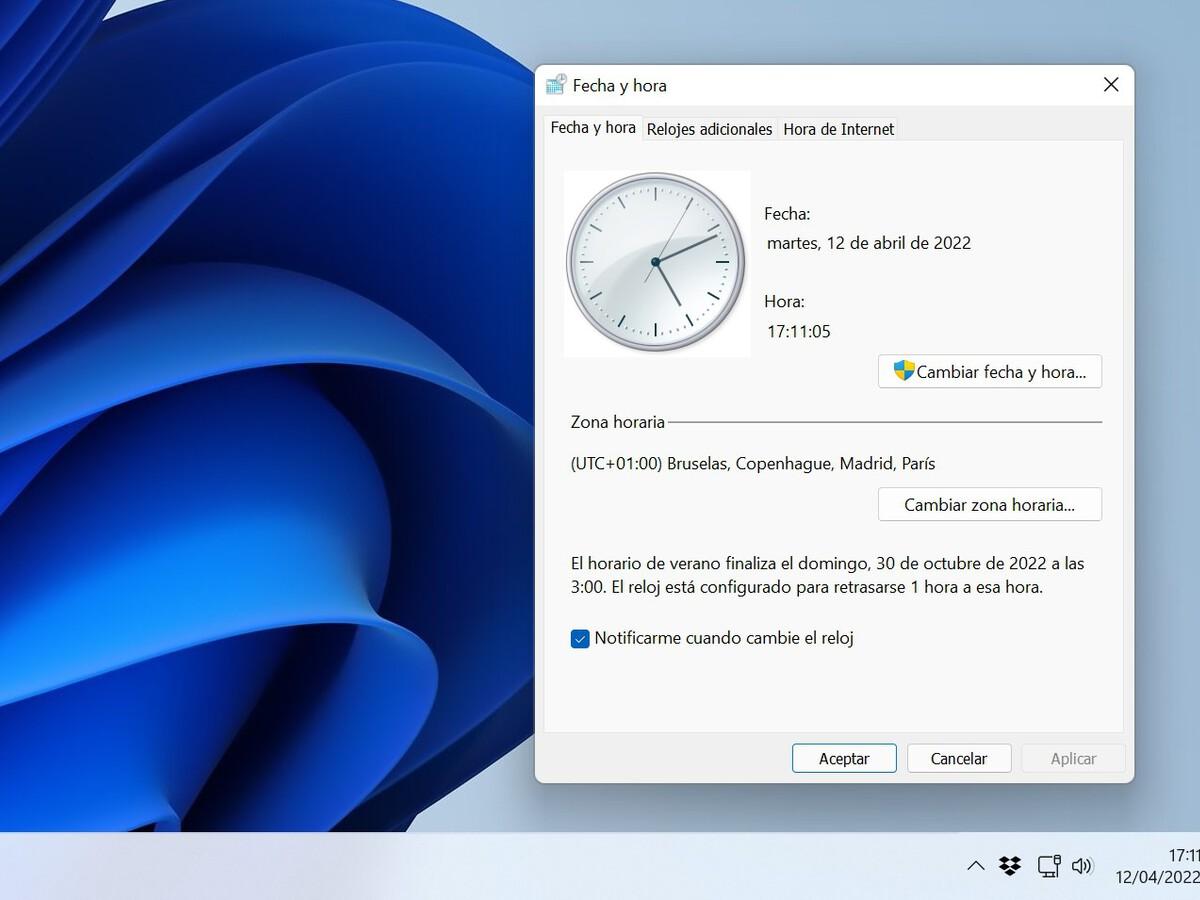
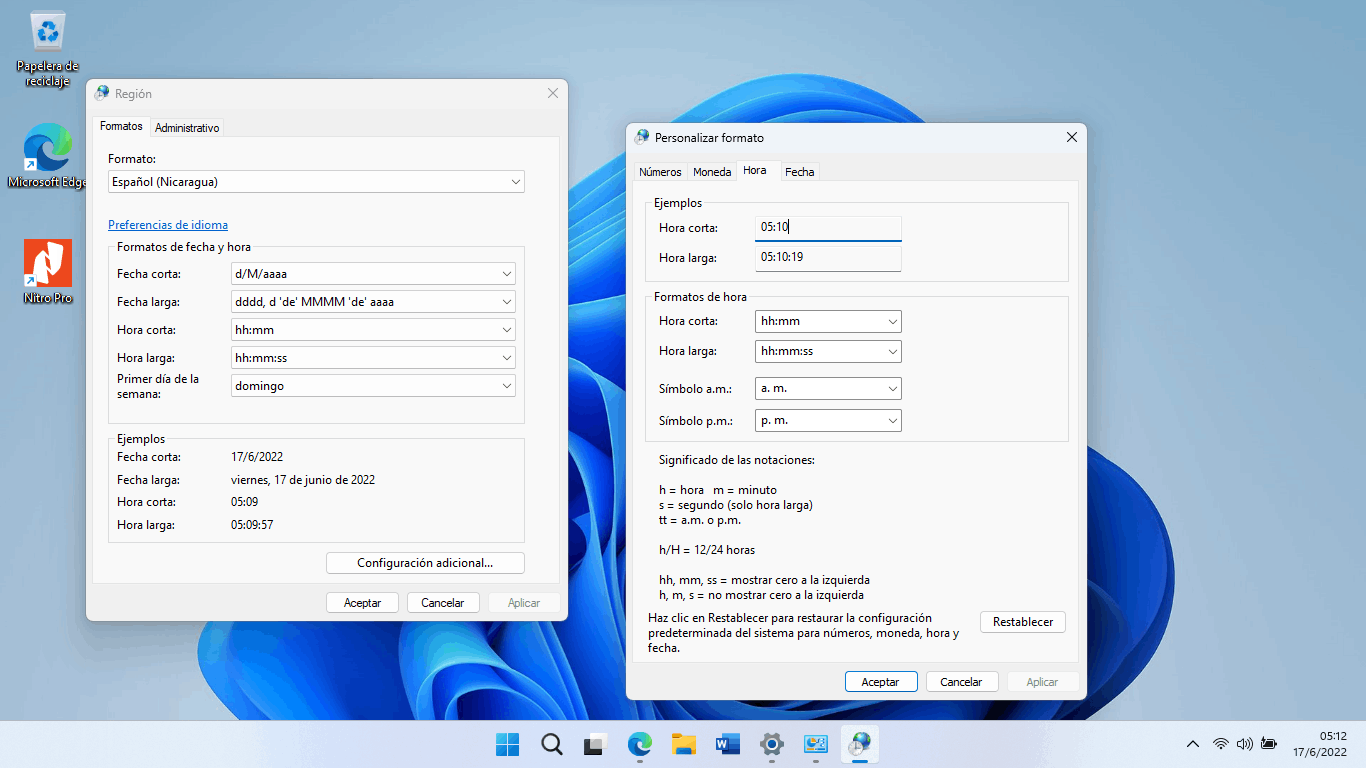
Rozwiązaniem jest sprawdzenie zarówno regionu, jak i strefy czasowej. W Ustawieniach > Czas i język upewnij się, że kraj i strefa czasowa odpowiadają Twojej rzeczywistej lokalizacji, a następnie zdecyduj, czy chcesz, aby system Windows automatycznie dostosowywał się do czasu letniego.
5. Awarie NTP i synchronizacji z Internetem
System Windows wykorzystuje protokół NTP do synchronizacji czasu przez Internet z serwerem referencyjnym (domyślnie time.windows.com). Jeśli synchronizacja się nie powiedzie, zegar pozostaje zdany wyłącznie na łaskę wewnętrznego timera komputera, który może przyspieszać lub zwalniać.
Istnieje kilka powodów, dla których synchronizacja NTP może nie działać prawidłowo.:Usługa czasu systemu Windows jest wyłączona, serwer NTP jest niedostępny lub wolny, zapora sieciowa lub router blokuje protokół, a nawet sprzęt sieciowy filtrujący ten typ ruchu ze względów bezpieczeństwa.
Gdy synchronizacja jest wyłączona lub występuje błądWystępują zauważalne, stopniowe odchylenia: dziś jest 2 minuty, jutro 6, po 10… Kiedy klikam „Synchronizuj teraz”, czas znów się wyrównuje, ale po chwili znów się rozsynchronizuje. To wyraźny znak, że zegar sprzętowy nie jest zbyt dokładny lub że usługa czasu nie działa prawidłowo.
Zaleca się sprawdzenie usługi „Czas systemu Windows” System działa w trybie automatycznego uruchamiania, automatyczna synchronizacja jest aktywna, a serwer NTP odpowiada (testuje nawet inne publiczne serwery, takie jak Google, Cloudflare lub ROA w Hiszpanii).
6. Ręczne ustawianie daty i godziny w systemie Windows
Wiele problemów powstaje już przez ustawienie czasu w trybie ręcznym.W systemie Windows można wyłączyć ustawienia automatyczne i ręcznie dostosować datę i godzinę. Jest to przydatne w celach testowych, ale na dłuższą metę może być przyczyną problemów, jeśli zapomnisz, że wszystko zostało tak ustawione.
Gdy czas jest w trybie ręcznymSystem przestaje korygować niewielkie odchylenia zegara wewnętrznego. Stopniowo, w zależności od dokładności zegara płyty głównej, narastają minuty różnicy. Jest to szczególnie zauważalne po porównaniu go z telefonem komórkowym lub stronami internetowymi takimi jak time.is, które wyświetlają sekundy w czasie rzeczywistym w stosunku do czasu lokalnego.
Ogólnym zaleceniem jest zawsze aktywowanie opcji „Ustaw czas automatycznie” i umożliwiają systemowi synchronizację z niezawodnym serwerem NTP. Ręczne dostrajanie ma sens tylko w bardzo specyficznych przypadkach (laboratoria, testowanie starszego oprogramowania itp.) i tylko po pełnym zrozumieniu jego konsekwencji.
7. Problemy z BIOS-em/UEFI lub samą płytą główną
Jeśli po wejściu do BIOS-u wyświetlany jest nieprawidłowy czasJeśli zegar zmienia się samoczynnie przy każdym wyłączaniu i włączaniu komputera, problem może dotyczyć czegoś więcej niż tylko baterii CMOS. Nieprawidłowe ustawienie czasu w BIOS-ie, przestarzałe oprogramowanie układowe lub usterka fizyczna płyty głównej mogą powodować niestabilność zegara.
Wadliwe płyty główne mogą wykazywać dziwne objawyPowtarzające się komunikaty o „zainstalowaniu nowego procesora”, losowa utrata ustawień, sporadyczne awarie rozruchu lub podstawowe monity konfiguracyjne pojawiające się przy każdym uruchomieniu komputera. Niezgodność daty i godziny to tylko jeden z sygnałów, że coś jest nie tak.
W takich przypadkach pomocne jest zaktualizowanie BIOS-u/UEFI do najnowszej wersji.Spróbuj załadować wartości domyślne, ustawić prawidłową datę i godzinę i sprawdź, czy problem nadal występuje. Jeśli zegar nadal się resetuje lub działa nieprawidłowo, prawdopodobnie wystąpiła awaria płyty głównej.
8. Zakłócenia, USB 3.0 i inne rzadkie przypadki
Nie wszystkie przyczyny są „klasyczne”: zdarzają się też bardzo specyficzne problemy Co ostatecznie wpływa na ogólne działanie systemu, a w konsekwencji na zegar. Ciekawym przykładem odnotowanym przez użytkowników są niektóre odbiorniki bezprzewodowe (takie jak klucze sprzętowe myszy Logitech) podłączone do portów USB 3.0 bardzo blisko wrażliwych komponentów.
W niektórych urządzeniach te zakłócenia elektromagnetyczne Hałas generowany wokół portów USB 3.0 powodował awarie, zawieszanie się systemu, przerwy w dźwięku, a na krótko przed zawieszeniem systemu, także rozbieżności czasowe. Przeniesienie klucza sprzętowego do innego portu z tyłu lub portu USB 2.0 całkowicie rozwiązało problemy.
Tego typu usterki są trudne do zdiagnozowania. Ponieważ wydają się one losowe i zazwyczaj nie pozostawiają śladu w dziennikach zdarzeń. Jeśli komputer się zawiesza, nie wyłącza się prawidłowo, dźwięk zanika, a czas szybko traci synchronizację, nawet po wymianie baterii, warto odłączyć zbędne urządzenia USB i wypróbować inne kombinacje portów.
Jak naprawić zegar w systemie Windows krok po kroku
Po zidentyfikowaniu najczęstszych przyczynCzas zabrać się do pracy. Chodzi o to, aby przejść od najprostszych do najbardziej złożonych: najpierw ustawienia systemu Windows, potem usługi, później BIOS i, w razie potrzeby, sprzęt. W ten sposób nie komplikuje się zbytnio, jeśli problem można rozwiązać kilkoma kliknięciami.
1. Sprawdź strefę czasową, region i tryb automatyczny w systemach Windows 10 i 11
Zawsze zaczynaj od sprawdzenia, czy system Windows wie, gdzie się znajdujesz.Przejdź do Ustawień > Czas i język > Data i czas zarówno w systemie Windows 10, jak i Windows 11 i sprawdź następujące kluczowe punkty:
- Włączono opcję „Ustaw czas automatycznie”chyba że masz bardzo konkretny powód, aby używać go ręcznie.
- Prawidłowa strefa czasowa (na przykład UTC +01:00 Bruksela, Kopenhaga, Madryt, Paryż w przypadku kontynentalnej części Hiszpanii).
- Możliwość zmiany czasu na letni aktywowane lub dezaktywowane zgodnie z przepisami obowiązującymi w Twoim kraju.
Na tym samym ekranie zobaczysz przycisk „Synchronizuj teraz”Naciśnij, aby wymusić natychmiastową synchronizację ze skonfigurowanym serwerem NTP. Jeśli zegar przeskakuje do prawidłowego czasu bez błędów, oznacza to, że przynajmniej podstawowa synchronizacja działa.
2. Sprawdź usługę „Czas systemu Windows”
Aby synchronizacja działała stabilnieUsługa systemu Windows odpowiedzialna za zarządzanie czasem musi być aktywna i ustawiona w tryb automatyczny. Możesz to sprawdzić w następujący sposób:
- Otwórz okno usług wyszukując „services.msc” w menu Start lub naciskając kombinację klawiszy Windows + R.
- Znajdź „Czas systemu Windows” na liście usług.
- Kliknij dwukrotnie i upewnij się, że „Typ uruchomienia” jest ustawiony na Automatyczny.i że usługa jest w stanie „Uruchomiona”.
Jeśli usługa nie uruchamia się lub często pojawiają się błędyMożesz spróbować uruchomić go ponownie z tego miejsca lub z poziomu wiersza poleceń/PowerShella, używając poleceń `net stop w32time` i `net start w32time`. W przypadku bardziej uporczywych problemów zaleca się ponowną rejestrację biblioteki DLL i samej usługi.
3. Wymuś i napraw synchronizację za pomocą poleceń
Gdy niedopasowanie jest zauważalne lub usługa stała się „głupia”Aby uruchomić niektóre zaawansowane polecenia, otwórz okno CMD lub PowerShell jako administrator i wypróbuj następujące rozwiązania:
- Synchronizuj natychmiast:
w32tm /resync - Całkowicie zrestartuj usługę czasu:
zatrzymanie sieci w32time
w32tm /wyrejestruj
w32tm /zarejestruj
start netto w32time - Zarejestruj ponownie bibliotekę DLL czasu:
regsvr32 w32time.dll
Po wykonaniu tych czynności uruchom ponownie komputer i sprawdź ponownie. Jeśli zegar pozostaje stabilny i po upływie pół godziny nadal pokazuje dokładnie tę samą wartość co time.is lub Twój telefon komórkowy, to znak, że problem wynika z błędu oprogramowania.
4. Dostosuj synchronizację NTP i zmień serwer
Jeśli podejrzewasz serwer Microsoft lub chcesz doprecyzować dokładnośćUstawienia „Czasu internetowego” można modyfikować w klasycznym panelu Data i godzina:
- Naciśnij Windows + R, wpisz timedate.cpl i naciśnij Enter.
- Przejdź do zakładki „Czas internetowy” i kliknij „Zmień ustawienia”.
- Wybierz „Synchronizuj z internetowym serwerem czasu” i wybierz serwer z listy lub napisz nowy.
Niektóre niezawodne publiczne serwery NTP Możesz użyć następujących opcji:
- time.windows.com (Microsoft)
- time.google.com, time1.google.com, time2.google.com itd. (Google)
- time.cloudflare.com (Cloudflare)
- time.apple.com (Apple)
- Serwery ROA w Hiszpanii, takie jak hora.roa.es
Po wybraniu serwera naciśnij „Aktualizuj teraz” a następnie Akceptuj. Jeśli wszystko pójdzie dobrze, otrzymasz potwierdzenie pomyślnej synchronizacji, a zegarek zostanie zestrojony z wybranym punktem odniesienia.
5. Użyj zewnętrznych programów synchronizacyjnych (zegar atomowy)
W środowiskach, w których wymagana jest maksymalna precyzja i niezawodność.Wbudowana synchronizacja systemu Windows może nie być wystarczająca. W takich przypadkach dostępne są darmowe aplikacje, takie jak NetTime czy Dimension 4, które okresowo łączą się z wieloma serwerami NTP (w tym tymi powiązanymi z zegarami atomowymi) i korygują czas systemowy z minimalnymi odchyleniami.
Narzędzia te umożliwiają skonfigurowanie bardzo częstych interwałów aktualizacji. (na przykład co kilka minut zamiast co tydzień) i wybieranie konkretnych, geograficznie bliskich serwerów w celu zmniejszenia opóźnień. Jest to szczególnie przydatne, gdy płyta główna ma zawodny zegar wewnętrzny lub gdy wiele komputerów musi współdzielić ten sam czas odniesienia.
Istnieje również oprogramowanie takie jak Atomic Clock SyncZaprojektowane właśnie w tym celu: synchronizacja zegara systemu Windows z atomowymi serwerami czasu w Stanach Zjednoczonych, z możliwością ustawienia niestandardowych interwałów. Należy jednak pamiętać, że programy te nie naprawiają awarii sprzętu; ich działanie zależy od stabilnego połączenia internetowego.
6. Uruchom ponownie i napraw usługę za pomocą zasad grupy
W profesjonalnych edycjach systemu Windows (Pro, Enterprise) Możesz dodatkowo dostroić zachowanie klienta NTP z poziomu Edytora zasad grupy:
- Naciśnij klawisze Windows + R, wpisz gpedit.msc i naciśnij klawisz Enter.
- Przejdź do Konfiguracja komputera > Szablony administracyjne > System > Usługa czasu systemu Windows.
- Otwórz zasadę „Konfiguruj klienta czasu systemu Windows” i aktywuj ją.
- W „SSerwer NTP„Wprowadź żądany serwer (na przykład time.windows.com lub pool.ntp.org) i dostosuj tryb klienta do swoich potrzeb.
Po zastosowaniu zmian i ponownym uruchomieniuKlient czasowy będzie przestrzegał zdefiniowanej polityki, co jest bardzo przydatne w środowiskach korporacyjnych lub gdy chcesz mieć pewność, że zespół przestrzega określonej konfiguracji czasu.
7. Odinstaluj problematyczne aktualizacje lub przywróć system
Czasami aktualizacja systemu Windows może wprowadzić błąd Ma to wpływ między innymi na sposób, w jaki system obsługuje synchronizację daty i godziny. Jest to rzadkie, ale wystąpiło w niektórych wersjach.
Jeśli problem zaczął się zaraz po aktualizacji Jeśli wszystko działało wcześniej prawidłowo, możesz przejść do usługi Windows Update, przejrzeć historię zainstalowanych aktualizacji i odinstalować ostatnią (lub ostatnie) podejrzaną aktualizację. Po ponownym uruchomieniu sprawdź, czy zegar znów działa prawidłowo.
Jeżeli sytuacja jest poważniejsza i system stał się niestabilnyInną opcją jest powrót do poprzedniego punktu przywracania, kiedy wszystko działało poprawnie. W Panelu sterowania > Odzyskiwanie > Otwórz Przywracanie systemu możesz wybrać zapisany punkt i powrócić do niego, ale wadą jest utrata wszelkich zmian konfiguracji i oprogramowania zainstalowanego po tej dacie.
8. Dostosuj czas z poziomu BIOS-u/UEFI i wymień baterię
Kiedy każdy startup zostawia Twój zegarek pusty lub z absurdalnymi datamiPrawie na pewno masz do czynienia z baterią CMOS lub problemem z BIOS-em. Wejdź do ustawień BIOS/UEFI (zazwyczaj za pomocą klawiszy Delete, F2, F8, F10, w zależności od producenta) zaraz po włączeniu komputera.
W BIOS-ie poszukaj sekcji dotyczącej daty i godziny.Popraw to i zapisz zmiany. Jeśli po ponownym uruchomieniu komputera godzina nadal jest nieprawidłowa, konieczna będzie wymiana baterii płyty głównej, jak wyjaśniono wcześniej. Po jej wymianie BIOS poprosi o zresetowanie daty i godziny; od tego momentu powinny one pozostać prawidłowe, nawet po odłączeniu komputera od zasilania.
Jeśli problem nadal występuje po wymianie bateriiWtedy należy zacząć podejrzewać, że problem leży w samej płycie głównej, zwłaszcza jeśli do objawów dochodzą inne dziwne komunikaty (dziwne komunikaty podczas uruchamiania, znikające urządzenia itp.).
9. Wyłącz automatyczne przełączanie strefy czasowej, gdy zaczyna szwankować
Istnieje konkretny przypadek, w którym system Windows zmienia tylko strefę czasową Po kilku dniach nieużywania komputera możesz przestawić zegar o kilka godzin. Jeśli okaże się, że data jest prawidłowa, ale strefa czasowa przesunęła się do innego regionu, rozwiązaniem jest wyłączenie tej funkcji w systemie.
W Ustawieniach > Czas i język możesz odznaczyć opcję „Ustaw strefę czasową automatycznie” i ręcznie wybierz swoją strefę czasową (na przykład UTC+01:00 Bruksela, Kopenhaga, Madryt, Paryż). Możesz również wyłączyć automatyczne dostosowywanie czasu letniego, jeśli okaże się, że nie jest ono stosowane poprawnie.
Ten środek jest przydatny, gdy problemem jest to, że system Windows jest uparty Zmienia strefę czasową bez powodu, ale nie koryguje to sytuacji, w których czas został całkowicie utracony; wówczas podejrzenie ponownie pada na baterię płyty głównej lub na sam BIOS.
Przydatne dodatki: sprawdzanie dokładnego czasu, obsługa wielu stref czasowych i ukrywanie zegara
Aby mieć pewność, czy zegarek jest ustawiony prawidłowoMożesz skorzystać ze stron internetowych takich jak la-hora czy Time.is, które porównują czas systemowy z czasem zegara atomowego i pokazują rozbieżność w milisekundach. Są one idealne do sprawdzenia, czy po dokonaniu korekt zegar pozostaje stabilny, czy też nadal gwałtownie dryfuje.
System Windows umożliwia również dodawanie dodatkowych zegarów. W przypadku innych stref czasowych jest to bardzo praktyczne, jeśli pracujesz z klientami lub współpracownikami z innych krajów. W ustawieniach daty i godziny (w systemach Windows 10 i 11) możesz aktywować do dwóch dodatkowych zegarów, dzięki czemu po najechaniu kursorem myszy na godzinę zobaczysz również czas w tych innych lokalizacjach.
A jeśli należysz do osób, które stresują się ciągłym patrzeniem na zegarekMożesz ukryć go w zasobniku systemowym. W ustawieniach Czas i język dostępna jest opcja wyświetlania lub ukrywania godziny i daty na pasku zadań, co jest przydatne dla tych, którzy nie chcą, aby te informacje były stale widoczne na ekranie.
Poza komfortem estetycznym i produktywnościąNajważniejsze jest, aby wewnętrzny zegar i synchronizacja działały prawidłowo. Jeśli tak jest, możesz zdecydować, czy chcesz widzieć godzinę cały czas, czy nie.
Jeśli zegar systemu Windows samoczynnie traci synchronizację, prawie zawsze jest jakieś wytłumaczenie.Może to być bateria CMOS, konflikt między systemami w trybie dual boot, błędnie skonfigurowany region, powolna usługa NTP, błąd aktualizacji, a nawet zwykły klucz USB powodujący zakłócenia; kluczem jest systematyczne wykluczanie przyczyn, zaczynając od najprostszych ustawień w ustawieniach czasu i języka oraz usługi czasu, przechodząc do BIOS-u, a na końcu, w razie potrzeby, sprawdzając sprzęt. Dzięki dobrej konfiguracji automatycznej i, w razie potrzeby, użyciu bardziej precyzyjnych serwerów lub programów synchronizujących, Twój komputer może utrzymywać dokładny czas przez lata bez utraty synchronizacji.


Od najmłodszych lat pasjonat technologii. Uwielbiam być na bieżąco w branży i przede wszystkim ją komunikować. Dlatego od wielu lat zajmuję się komunikacją w serwisach poświęconych technologii i grom wideo. Możesz znaleźć mnie piszącego o Androidzie, Windowsie, MacOS, iOS, Nintendo lub jakimkolwiek innym pokrewnym temacie, który przyjdzie Ci do głowy.