- Cambiar los ppp no añade detalle a la fotografía.
- Desactiva el remuestreo para conservar sus píxeles.
- Calcula la resolución según el tamaño de impresión.
- Comprueba las propiedades del archivo que entregas.

Dla cambiar una imagen a 300 ppp debes decidir primero si quieres conservar sus píxeles o aumentar sus dimensiones. No es lo mismo modificar la resolución de impresión que remuestrear el archivo para añadir píxeles.
Si una imprenta te pide una fotografía a 300 ppp, comprueba también el tamaño final en centímetros. Una imagen puede indicar 300 ppp y seguir siendo demasiado pequeña para el trabajo que necesitas.
Cómo cambiar una imagen a 300 ppp sin modificar sus píxeles
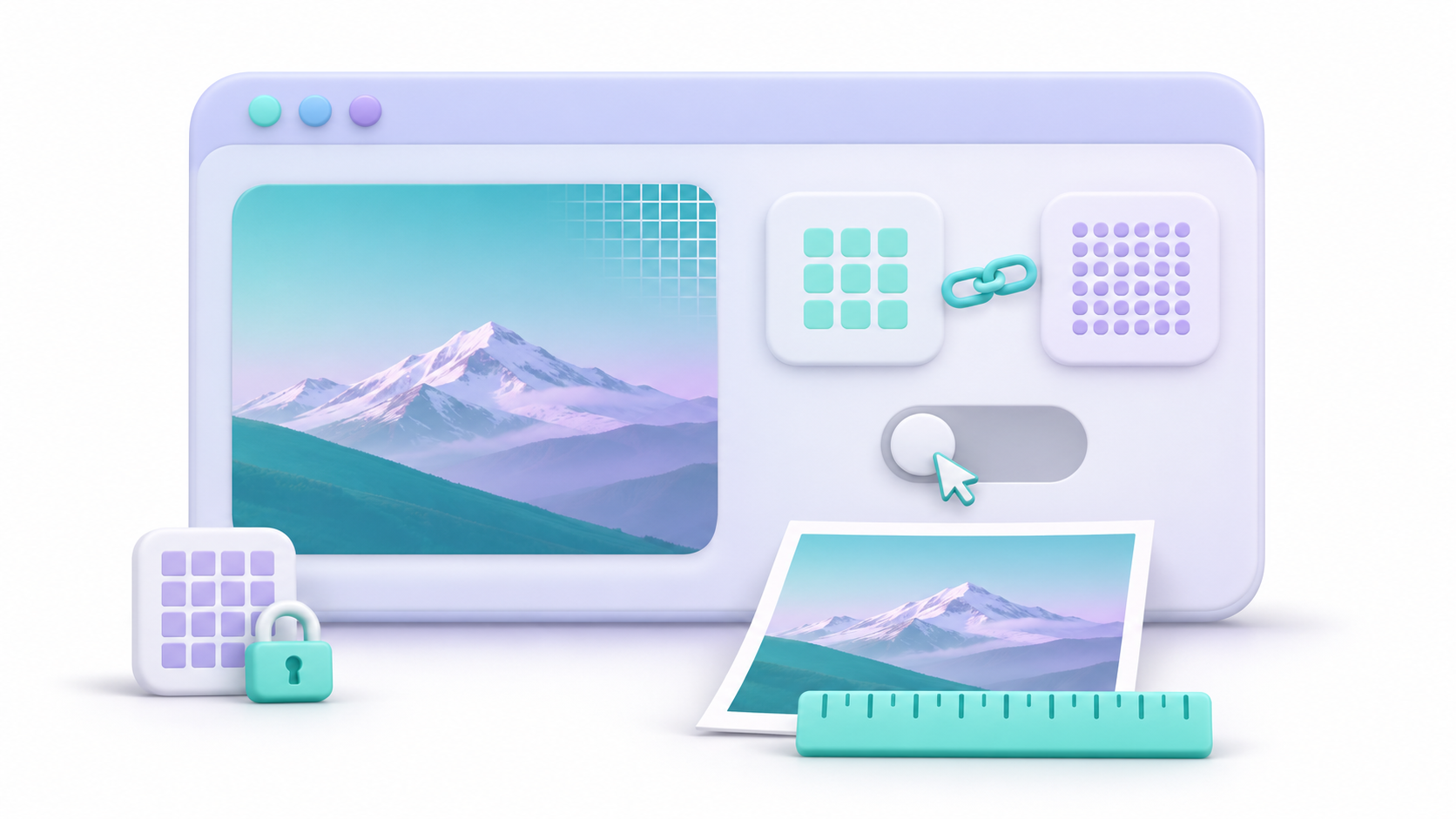
Este procedimiento conserva las dimensiones en píxeles y modifica el tamaño de impresión asociado. Trabaja con una copia del original.
En Photoshop
- Abre la imagen y entra en Imagen > Tamaño de imagen.
- Odznacz Remuestrear.
- En Resolución, selecciona Píxeles/pulgada i napisz 300.
- Comprueba la anchura y la altura resultantes en centímetros.
- Acepta y guarda una copia en el formato solicitado.
Con Remuestrear desactivado, aumentar la resolución reduce el tamaño físico previsto. Si necesitas mantener simultáneamente unas medidas y una densidad concretas, comprueba si el original tiene suficientes píxeles.
W GIMP-ie
- Abre la imagen y entra en Imagen > Tamaño de la impresión.
- Comprueba que la resolución esté expresada en píxeles por pulgada.
- Mantén vinculadas las resoluciones X e Y y establece ambas en 300.
- Revisa las dimensiones de impresión y confirma.
- Exporta una copia y verifica sus propiedades.
No confundas este diálogo con Escalar la imagen, que permite cambiar la cantidad de píxeles. Revisa las unidades: algunos archivos pueden abrirse con la resolución expresada en unidades métricas.
¿Cambiar a 300 ppp mejora la calidad de la fotografía?
Cambiar únicamente la resolución no crea detalle nuevo. Por ejemplo, una fotografía de 1200 × 800 píxeles sigue teniendo esos mismos píxeles después del ajuste.
Lo que cambia es su tamaño de impresión calculado:
- A 72 ppp: aproximadamente 42,33 × 28,22 cm.
- A 300 ppp: aproximadamente 10,16 × 6,77 cm.
La segunda copia concentra los mismos píxeles en una superficie menor. No has conseguido una fotografía más detallada que pueda imprimirse igual de grande.
Además, el programa de impresión puede ajustar la imagen al papel e ignorar el tamaño previsto. Comprueba siempre las medidas finales y las opciones de escala, no solo el número guardado en el archivo.
Por la misma razón, que una foto del móvil indique 72 o 96 ppp no demuestra que tenga poca calidad. Empieza por revisar sus dimensiones reales en píxeles.
Diferencias entre píxeles, PPI y DPI
Estos conceptos están relacionados, pero describen cosas diferentes:
- Dimensiones en píxeles: anchura y altura de la imagen digital, por ejemplo 4000 × 3000 píxeles.
- PPI: píxeles por pulgada; relaciona los píxeles de la imagen con un tamaño físico.
- DPI: puntos por pulgada de un dispositivo de impresión. Una impresora puede utilizar varios puntos para representar un píxel.
En muchos encargos se utiliza “300 DPI” para pedir una imagen a 300 píxeles por pulgada. Aunque la terminología sea imprecisa, confirma qué dimensiones y formato necesita quien recibirá el archivo.
300 ppp es una referencia habitual para fotografías y otros trabajos vistos de cerca. No sustituye la nitidez del original y no tiene por qué ser el requisito de un cartel observado desde lejos.
Cómo convertir una imagen a 300 ppp online
Si no tienes un editor instalado, puedes utilizar un conversor como el de Clideo:
- Selecciona la imagen desde tu dispositivo.
- Wybierać 300 dpi.
- Continúa con el procesamiento y descarga el resultado mediante el botón de la herramienta.
- Abre el archivo descargado y comprueba su resolución y sus dimensiones en píxeles.
No todas las herramientas procesan los archivos de la misma forma. Comprueba si modifican solo la resolución, si redimensionan o si vuelven a comprimir la imagen.
Evita guardar una captura o una miniatura de la vista previa: puede no ser el archivo convertido. Para imágenes privadas o confidenciales, puedes realizar el ajuste localmente con GIMP o Photoshop.
Cuántos píxeles necesitas para imprimir a 300 ppp
Utiliza esta fórmula para cada lado:
Píxeles necesarios = centímetros ÷ 2,54 × 300
Estas medidas están redondeadas hacia arriba y no incluyen sangrado:
| Tamaño de impresión | Dimensiones a 300 ppp |
|---|---|
| 10 × 15 cm | 1182 × 1772 pikseli |
| 13 × 18 cm | 1536 × 2126 pikseli |
| 20 × 30 cm | 2363 × 3544 pikseli |
| A4: 21 × 29,7 cm | 2481 × 3508 pikseli |
Para calcular cuánto puede medir tu imagen sin añadir píxeles:
Centímetros = píxeles ÷ 300 × 2,54
Por ejemplo, 4000 × 3000 píxeles permiten aproximadamente 33,87 × 25,4 cm a 300 ppp.
Comprueba también las proporciones. Si la fotografía y el papel tienen formas distintas, tendrás que recortar, dejar márgenes o adaptar el diseño. Añade el sangrado que te solicite la imprenta.
Qué hacer si la imagen no tiene suficientes píxeles
Primero busca el archivo original o una exportación de mayor tamaño. Una miniatura o una copia reducida puede haber perdido información que sí estaba disponible en la fotografía inicial.
Si no existe una versión mayor, puedes reducir el tamaño de impresión o consultar qué resolución admite el trabajo.
Remuestrear permite añadir píxeles calculados, pero no recupera automáticamente el detalle original. Valora el resultado al tamaño de salida antes de entregarlo.
Para preparar correctamente el archivo, combina tres comprobaciones: píxeles disponibles, medidas finales y requisitos de impresión. Escribir “300” es solo una parte del proceso.

Jestem entuzjastą technologii, który swoje „geekowskie” zainteresowania przekształcił w zawód. Spędziłem ponad 10 lat mojego życia, korzystając z najnowocześniejszych technologii i majsterkując przy wszelkiego rodzaju programach z czystej ciekawości. Teraz specjalizuję się w technologii komputerowej i grach wideo. Dzieje się tak dlatego, że od ponad 5 lat piszę dla różnych serwisów poświęconych technologii i grom wideo, tworząc artykuły, których celem jest dostarczenie potrzebnych informacji w języku zrozumiałym dla każdego.
Jeśli masz jakieś pytania, moja wiedza obejmuje wszystko, co jest związane z systemem operacyjnym Windows, a także Androidem dla telefonów komórkowych. Moje zaangażowanie jest wobec Ciebie. Zawsze jestem gotowy poświęcić kilka minut i pomóc Ci rozwiązać wszelkie pytania, jakie możesz mieć w tym internetowym świecie.