- Duże obciążenie procesora przez Launcher wynika z procesów działających w tle i interfejsu opartego na Chromium.
- Ustawienia klienta (pobieranie, uruchamianie, nakładka, pamięć podręczna) zmniejszają obciążenie i poprawiają płynność.
- Sterowniki, Visual C++, Windows i profil NVIDIA dopełniają kompleksową optymalizację.

Jeśli używasz Epic Games Często możesz zauważyć, że Launcher zużywa więcej zasobów niż oczekiwano lub że pobieranie jest powolne. Na wielu komputerach z systemem Windows powoduje to Skoki i zacięcia procesora w grach, a nawet z wentylatorami pracującymi na pełnych obrotach, gdy po prostu chcesz otworzyć bibliotekę. Czy da się zoptymalizować program uruchamiający Epic Games w systemie Windows? Odpowiedź brzmi: tak. Wyjaśniamy to tutaj.
Nie ograniczamy się do uogólnień: zobaczysz ustawienia Launchera, rozwiązania dla przyspieszyć pobieranie, optymalizacja specyficzna dla Fortnite (w tym poprawki pliku GameUserSettings.ini), zalecane poprawki systemu Windows oraz, jeśli masz kartę NVIDIA, dostrojony profil w Panelu sterowania. Zamieszczamy również techniczne powody, dla których klient może obciążać procesor tak mocno i jak temu zaradzić za pomocą… bezpieczne środki.
Dlaczego program uruchamiający Epic Games może spowalniać system Windows
Zrozumienie źródła pomaga w wyborze odpowiedniego rozwiązania. Klient Epic integruje funkcje sieciowe, sklepowe i usługi działające w tle, które mogą zwiększyć zużycie na konkretnym sprzęcieOto najczęstsze czynniki, które razem wyjaśniają wysokie użycie procesora:
- Cicha aktywność w tle: automatycznie sprawdza dostępność aktualizacji programu uruchamiającego i Twojej biblioteki oraz pobiera je, nawet jeśli w tym czasie nie planujesz grać.
- Interfejs oparty na Chromium:Sklep i elementy społecznościowe renderują się jako strona internetowa z animacjami i filmami, co zwiększa obciążenie procesora i pamięci RAM.
- Skanowanie biblioteki i weryfikację integralności gry przy uruchomieniu lub w określonych odstępach czasu, co jest bardziej uciążliwe na komputerach z wieloma tytułami lub wolnymi dyskami.
- Efekty wizualne interfejsu użytkownika: przejścia i filmy w tle co może skutkować karą, jeśli Twój procesor graficzny nie przyspiesza dobrze interfejsu.
- Automatyczne uruchamianie i synchronizacja z chmurą:przydatne, ale aktywowanie w nieoczekiwanym momencie może generować gwałtowne wzrosty wykorzystania.
- Optymalizacja klienta mogłaby zostać ulepszona: społeczność zgadza się, że w porównaniu z innymi launcherami Epic ma jeszcze pole do poprawy. wydajność zasobów.
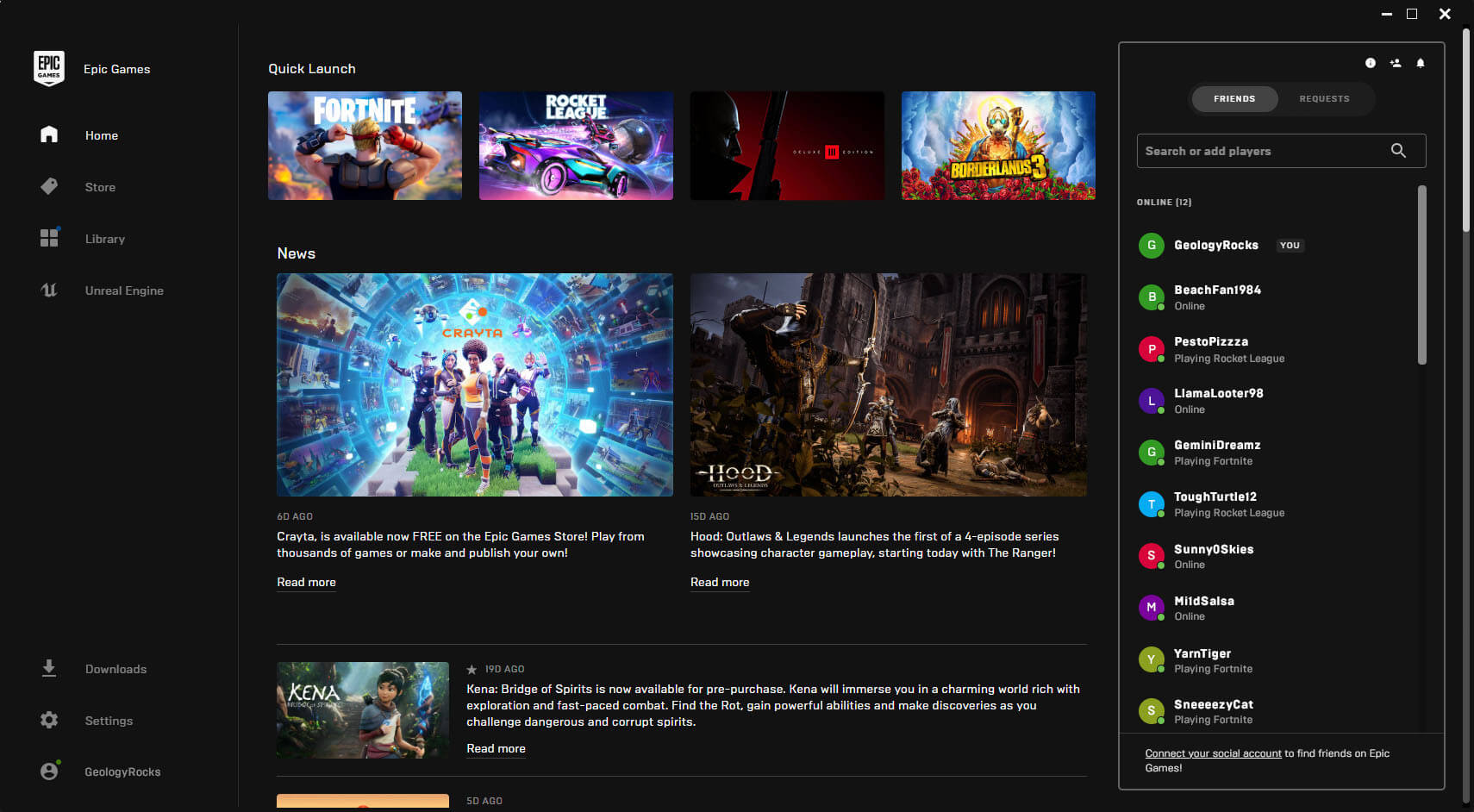
Ustawienia szybkiego uruchamiania zmniejszające obciążenie procesora i przyspieszające pobieranie
Jeśli chcesz zoptymalizować program uruchamiający Epic Games, zacznij od zmian, które przynoszą największe efekty i wymagają najmniejszego wysiłku. Wielu użytkowników zgłasza zauważalną poprawę po… zastosuj te ustawienia:
- Zamknij program uruchamiający Po uruchomieniu gry: Uruchom grę, a następnie wybierz opcję „Zakończ” z ikony na pasku zadań. Gra będzie działać dalej, a Ty zwolnisz zasoby.
- Dezaktywuj pobieranie/aktualizacje w tle: Ustawienia programu uruchamiającego → Preferencje programu uruchamiającego → Odznacz opcję Zezwalaj na pobieranie i aktualizacje w tle.
- Usuń automatyczny start: W Ustawieniach programu uruchamiającego odznacz opcję Uruchom podczas uruchamiania lub użyj Menedżera zadań → Uruchamianie → wyłącz program uruchamiający Epic Games.
- Borrar Pamięć podręczna programu uruchamiającego: zamknij Launcher (również z zasobnika) → Windows + R → %localappdata% → EpicGamesLauncher → Zapisano → usuń „webcache”, „webcache_4147”, „webcache_4430” (lub podobne) i „Cache” → ponownie otwórz Launcher.
- wyłącz nakładka w grze: Ustawienia → Preferencje gry → Odznacz opcję Włącz nakładkę Epic Games. W przypadku niektórych tytułów konieczne będzie włączenie tej opcji osobno dla każdej gry (Biblioteka → trzy kropki → Zarządzaj).
Przydatne jest również dostosowanie ogólnych preferencji klienta, aby były mniej uciążliwe. W Ustawieniach zaleca się pozostawienie przeglądanie w trybie offline, włącz opcję Minimalizuj do zasobnika i włącz opcję Zapisywanie w chmurze; jednak wyłącz opcje Reguluj pobieranie, Używaj serwera proxy, Zezwalaj na instalacje podczas działania edytorów i powiadomienia z darmowe gry/oferty jeśli nie dostarczają Ci wartości (redukują rozproszenia i możliwe mikroobniżenia).
Przydatne polecenia do optymalizacji programu uruchamiającego Epic Games
Jeśli masz ochotę przyspieszyć, istnieją zaawansowane flagi, które niektórzy użytkownicy uznali za skuteczne. Używaj ich z Uwagaponieważ mogą się zmieniać pomiędzy aktualizacjami:
- Epic Games Launcher (w skrócie, zakładka Skrót → Cel, dodaj na końcu): -NoUpdateChecks (unikaj sprawdzania aktualizacji podczas uruchamiania), -SkipBuildPatchPrereq (pomija pewne wstępne kontrole), -OpenGL (eksperymentalne; wymuszanie renderowania interfejsu za pomocą OpenGL na niektórych maszynach).
Przykład kompletnego celu: «C:\Pliki programów (x86)\Epic Games\Launcher\Portal\Binaries\Win64\EpicGamesLauncher.exe» -NoUpdateChecks -SkipBuildPatchPrereqPamiętaj, że te opcje mogą pozostać przestarzały w przyszłych wersjach.
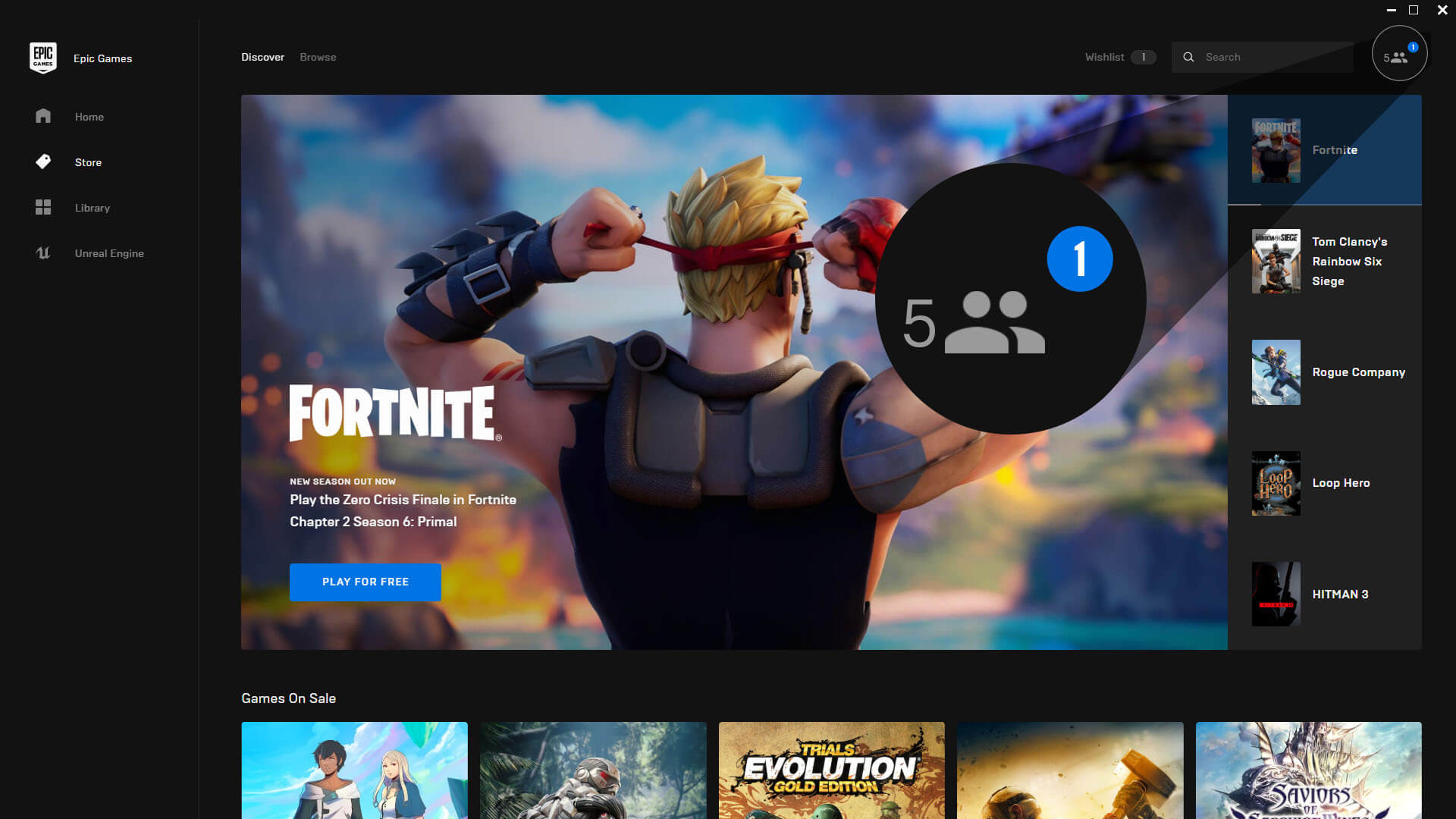
Właściwości wykonywalne i skalowanie DPI
Niektóre komputery odnotowują poprawę, gdy plik wykonywalny Fortnite nie jest objęty optymalizacją pełnoekranową ani skalowaniem DPI. Otwórz ścieżkę instalacji (domyślną). C:\Pliki programów\Epic Games\Fortnite\Gra Fortnite\Binaries\Win64) i znajdź FortniteClient‑Win64‑Shipping:
- Kliknij prawym przyciskiem myszy → Właściwości → Zgodność.
- Marka Wyłącz optymalizację pełnoekranową.
- W obszarze „Zmień ustawienia wysokiej rozdzielczości” zaznacz opcję „Zastąp zachowanie skalowania przy wysokiej rozdzielczości” (jeśli jest dostępna) i zastosuj.
Na niektórych komputerach te pola nie pojawiają się; nie ma problemu, zastosuj te, które masz i sprawdź, czy zauważysz niewielkie jąkanie.
Panel sterowania NVIDIA: Zalecany profil
Jeśli korzystasz z karty graficznej NVIDIA, precyzyjne dostrojenie profilu 3D bardzo pomaga w stabilizacji czasu wyświetlania klatek. Pomaga to zoptymalizować program uruchamiający Epic Games w systemie Windows. Jak to zrobić? W Panelu sterowania przejdź do opcji „Dostosuj ustawienia obrazu z podglądem” i zaznacz opcję „Użyj zaawansowanych ustawień obrazu 3D”. Następnie przejdź do… Zarządzaj ustawieniami 3D i wprowadź następujące informacje:
- Skalowanie obrazu: Wyłączony
- Okluzja otoczenia: Wyłączony
- Filtrowanie anizotropowe: Wyłączony
- Antyaliasing – FXAA: Wyłączony
- Antyaliasing – Korekcja gamma: Wyłączony
- Antyaliasing – tryb: Wyłączony
- Maksymalna liczba klatek na sekundę aplikacji w tle: Wyłączony
- CUDA – karta graficzna: Wszystko
- DSR – Czynniki: Wyłączony
- Tryb niskiego opóźnienia: Aktywowany
- maksymalna liczba klatek na sekundę: Wyłączony
- MFAA: Wyłączony
- Procesor graficzny do renderowania OpenGL:Automatyczny wybór
- Zarządzanie energią: Optymalna moc
- Preferowana częstotliwość odświeżania:Najwyższy dostępny
- Rozmiar pamięci podręcznej shaderów: Domyślny kontroler
- Filtrowanie tekstur – próbkowanie anizotropowe: Aktywowany
- Filtrowanie tekstur – ujemne odchylenie LOD: Umożliwić
- Filtrowanie tekstur – jakość: Wydajność
- Filtrowanie tekstur – optymalizacja trójliniowa: Aktywowany
- Optymalizacja wątków:Automatyczny
- Potrójny bufor: Wyłączony
- Synchronizacja pionowa: Wyłączony
- Wstępnie renderowane klatki VR: 1
W obszarze Dostosuj rozmiar i położenie pulpitu wybierz opcję Pantalla completa, wykonaj skalowanie GPU i zaznacz odpowiednie pole poniżej. Upewnij się, że częstotliwość odświeżania jest ustawiona na najwyższą wartość. Na wielu monitorach sama ta zmiana zmniejsza mikrojąkanie.
Sterowniki, Visual C++ i podstawowa konserwacja
Solidny fundament zapobiega dodatkowym problemom. Utrzymuj system na bieżąco i eliminuj wąskie gardła oprogramowania, które powodują zakłócenia. Globalny procesor:
- Zaktualizuj Sterowniki GPU od NVIDIA, AMD lub Intel.
- Zainstaluj redystrybuowane elementy Microsoft Visual C ++ najnowsze (x86 i x64): pobierz je z oficjalnej strony, zainstaluj najpierw x86, a następnie x64 i zrestartuj komputer, gdy reszta zmian zostanie wprowadzona.
- Uruchom program antywirusowy/antymalware i zastosuj Windows Update (zwykle pojawiają się poprawki wydajności i poprawki).
Wskazówki dotyczące higieny systemu w systemie Windows: włącz Tryb gry; wyłącz Xbox Game Bar, jeśli go nie używasz; wypróbuj Hardware-Accelerated GPU Scheduling (może pomóc lub powodować zacięcia, sprawdź na swoim komputerze); wyczyść pliki tymczasowe za pomocą Windows + R → %temp% → usunąć Wszystko (to bezpieczne). W Opcjach wydajności systemu Windows wybierz „Dostosuj dla uzyskania najlepszej wydajności” i pozostaw włączoną opcję wygładzania krawędzi czcionek.
Sieć i opóźnienia: opcje Ethernetu i adapterów
Więcej wskazówek dotyczących optymalizacji programu uruchamiającego Epic Games: Jeśli grasz przewodowo, dostosuj adapter, aby zapewnić stałe połączenie. Otwórz Menedżer urządzeń (Windows + R → devmgmt.msc) → Karty sieciowe → Twoja karta Ethernet (Realtek, Intel…):
- W Zarządzaniu energią odznacz „Zezwól komputerowi na wyłączenie tego urządzenia aby oszczędzać energię.
- Na karcie Zaawansowane ustaw Szybkość i dupleks do najwyższej obsługiwanej wartości.
- Dezaktywuj «Zielony Ethernet» i wszelkie opcje oszczędzania energii, które mogą obniżyć wydajność.
Dzięki temu mamy pewność, że interfejs sieciowy nie przejdzie w tryb uśpienia, a także unikniemy skoków opóźnień spowodowanych przez zasady ruchu. agresywne oszczędzanie.
Zaawansowane środki: priorytet, powinowactwo i ostrzeżenia
Jeśli nadal masz problemy i chcesz zoptymalizować program uruchamiający Epic Games, możesz wypróbować zaawansowane poprawki. Nie wszystkie z nich są zalecane do codziennego użytku, ale warto je wypróbować, jeśli masz problem z… powtarzające się awarie:
- Priorytet procesu: Otwórz Menedżera zadań (Ctrl + Shift + Esc) → karta Szczegóły → FortniteClient‑Win64‑Shipping.exe → Kliknij prawym przyciskiem myszy → Ustaw priorytet → Wysoki. Przetestuj, czy to pomoże.
- Powinowactwo procesora programu uruchamiającego- W tym samym menu Szczegóły, EpicGamesLauncher.exe → Ustaw powinowactwo → odznacz niektóre rdzenie. Używaj tego tylko wtedy, gdy program uruchamiający blokuje komputer; może to mieć wpływ na stabilność.
- Unikaj podkręcenie Jeśli nie jesteś pewien: może to skrócić żywotność podzespołów i nie zawsze daje stabilne rezultaty.
- Rozważ aktywację XMP w BIOS-ie, aby pamięć RAM działała z nominalną prędkością (sprawdź konkretną płytę główną/pamięć).
Jako ostatni krok po sesji konserwacyjnej i większych zmianach najlepiej jest przypomnij sobie komputer Dzięki temu wszystko jest czyste, a system poprawnie stosuje optymalizacje. Niezbędne do optymalizacji programu uruchamiającego Epic Games w systemie Windows.
Przydatne notatki i odniesienia
Firma Epic udostępniła oficjalne instrukcje dotyczące poprawy szybkości pobierania Launchera. Znajdziesz je w centrum pomocy: Dokumentacja epickaNa to odniesienie zwrócili uwagę użytkownicy, którzy po wypróbowaniu wszystkiego zauważyli zauważalna poprawa.
W społecznościach krąży istotna notatka: autor wskazał, że przygotuje aktualizacja na początku grudnia 2024 r. Z powodu zmian w rozdziale 6, które powodowały błędy na wielu komputerach, ich poradnik został wysoko oceniony na forach. Tego rodzaju ostrzeżenia wzmacniają przekonanie, że przy dużych aktualizacjach gry warto. ponownie odwiedź ustawienia i ponownie je zatwierdzić.
Na koniec, jeśli niedawno zainstalowałeś kartę graficzną i zauważysz poważne problemy w kilku grach lub komputer uruchamia się bardzo wolno, możesz być zainteresowany bardziej szczegółową kontrolą diagnostyczną, od czystych sterowników po kontrole sprzętu. Czasami to, co wygląda na awarię Launchera, jest objawem czegoś innego.
Wysokie obciążenie procesora przez Epic Games Launcher nie zawsze jest winą Twojego komputera: architektura oparta na Chromium, aktywność w tle i rozmiar sklepu odgrywają tu swoją rolę. Łącząc modyfikacje klienta, rozsądny profil graficzny, czyszczenie pamięci podręcznej i dobrą konserwację systemu, będziesz w stanie zoptymalizować Epic Games Launcher w systemie Windows bez żadnych problemów.

Redaktor specjalizujący się w zagadnieniach technologii i Internetu z ponad dziesięcioletnim doświadczeniem w różnych mediach cyfrowych. Pracowałem jako redaktor i twórca treści dla firm z branży e-commerce, komunikacji, marketingu online i reklamy. Pisałem także na portalach poświęconych ekonomii, finansom i innym branżom. Moja praca jest także moją pasją. Teraz, poprzez moje artykuły w Tecnobits, staram się odkrywać wszystkie nowości i nowe możliwości, jakie świat technologii oferuje nam każdego dnia, aby poprawić nasze życie.