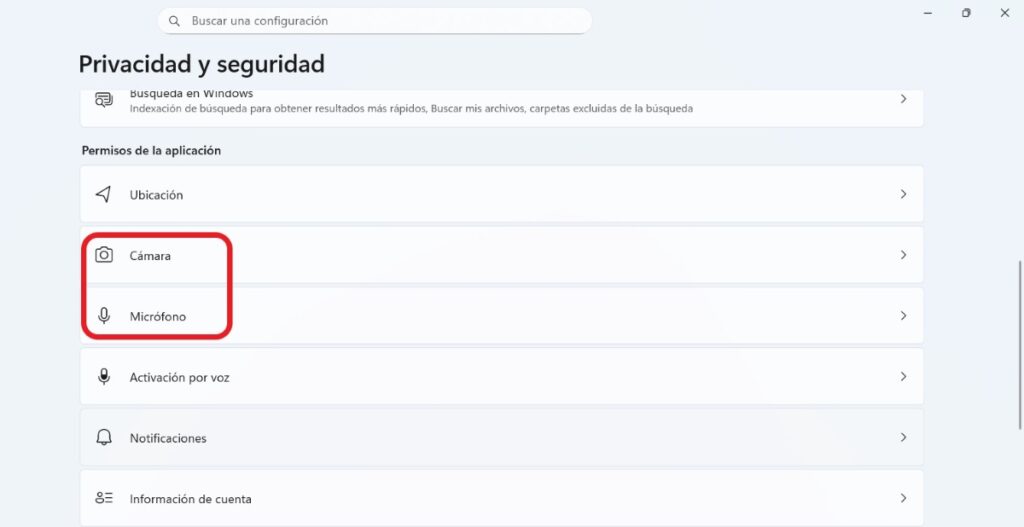
W coraz bardziej połączonym świecie ochrona naszej prywatności jest niezbędna. System Windows 11 zawiera narzędzia, które pozwalają zarządzać uprawnieniami przyznawanymi aplikacjom, z których korzystasz, takim jak kamera i mikrofon. Dzisiaj pokażemy Ci, jak przeglądać Które aplikacje mają dostęp do mikrofonu i kamery w systemie Windows 11?W ten sposób unikniesz niepotrzebnego ryzyka i poczujesz się bezpieczniej. Zaczynajmy.
Dlaczego ważne jest, aby wiedzieć, które aplikacje mają dostęp do mikrofonu i kamery w systemie Windows 11?
Dlaczego ważne jest, aby wiedzieć, które aplikacje mają dostęp do Twojego mikrofonu i kamery? Zasadniczo, Ponieważ te narzędzia są drzwiami do Twojego życia prywatnego i zawodowegoOczywiste jest, że nikt nie chce, aby aplikacja podsłuchiwała jego rozmowy, nagrywała je bez jego zgody lub naruszała jego bezpieczeństwo.
Oczywiście prawdą jest, że niektóre aplikacje potrzebują dostępu do mikrofonu i kamery z oczywistych powodów, na przykład podczas wykonywania połączeń wideo, robienia zdjęć, nagrywania filmów itp. Jednak Istnieją również takie, które nie wymagają tych uprawnień do prawidłowego funkcjonowania.W takich przypadkach najlepszym rozwiązaniem jest odebranie uprawnień do mikrofonu lub kamery.
Innym powodem, dla którego ważne jest sprawdzenie, które aplikacje mają dostęp do Twojego mikrofonu i kamery, jest to, że zyskujesz większą kontrolę nad swoim komputeremTwoje bezpieczeństwo wzrasta, komputer zużywa mniej zasobów, a Ty masz lepsze wrażenia z użytkowania. W tym celu poniżej pokażemy Ci, jak sprawdzić, kto ma dostęp do tych ważnych narzędzi na Twoim komputerze i nie tylko. porady, jak chronić swoją prywatność.
Kroki umożliwiające sprawdzenie, które aplikacje mają dostęp do mikrofonu
Dzięki temu, które aplikacje mają dostęp do Twojego mikrofonu i kamery, będziesz na bieżąco z tym, co dzieje się podczas korzystania z urządzenia. A za każdym razem, gdy korzystasz z tych narzędzi, musi być pod Twoją kontrolą i autoryzacjąAby sprawdzić, czy mikrofon jest aktualnie używany, spójrz na obszar powiadomień na pasku zadań. Ikona mikrofonu pojawia się tam, gdy mikrofon jest używany.
Teraz dla zobacz, które aplikacje mają dostęp do Twojego mikrofonu W systemie Windows 11 wykonaj poniższe czynności:
- Otworzyć konfiguracja Windows (klawisz Windows + I).
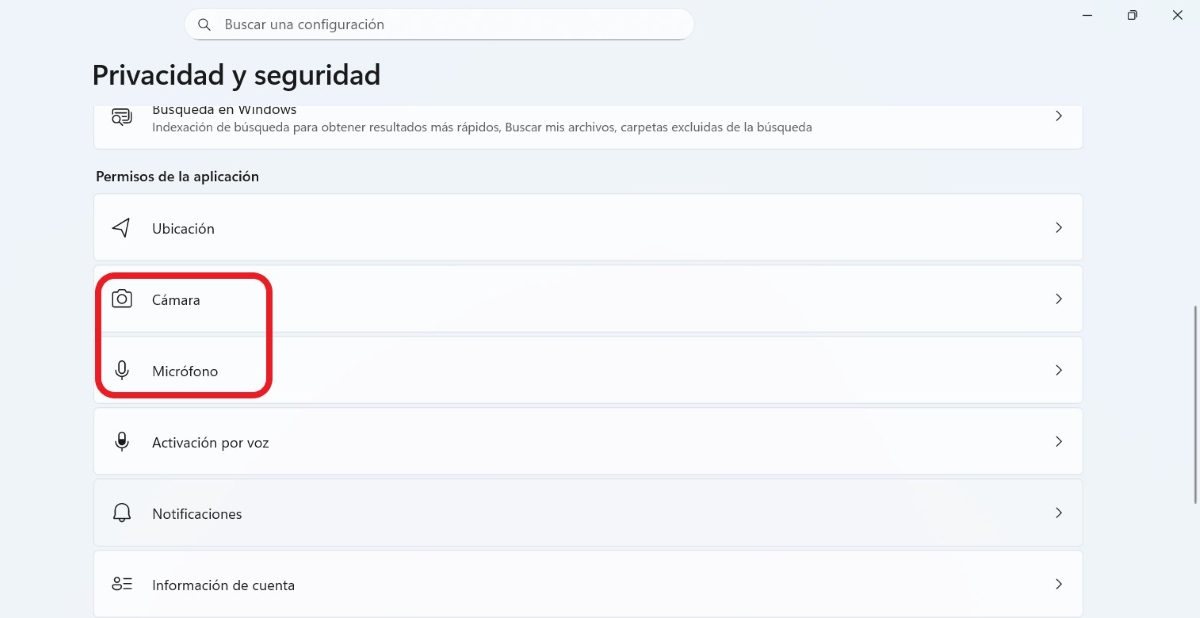
- Wybierz zakładkę Prywatność i bezpieczeństwo.
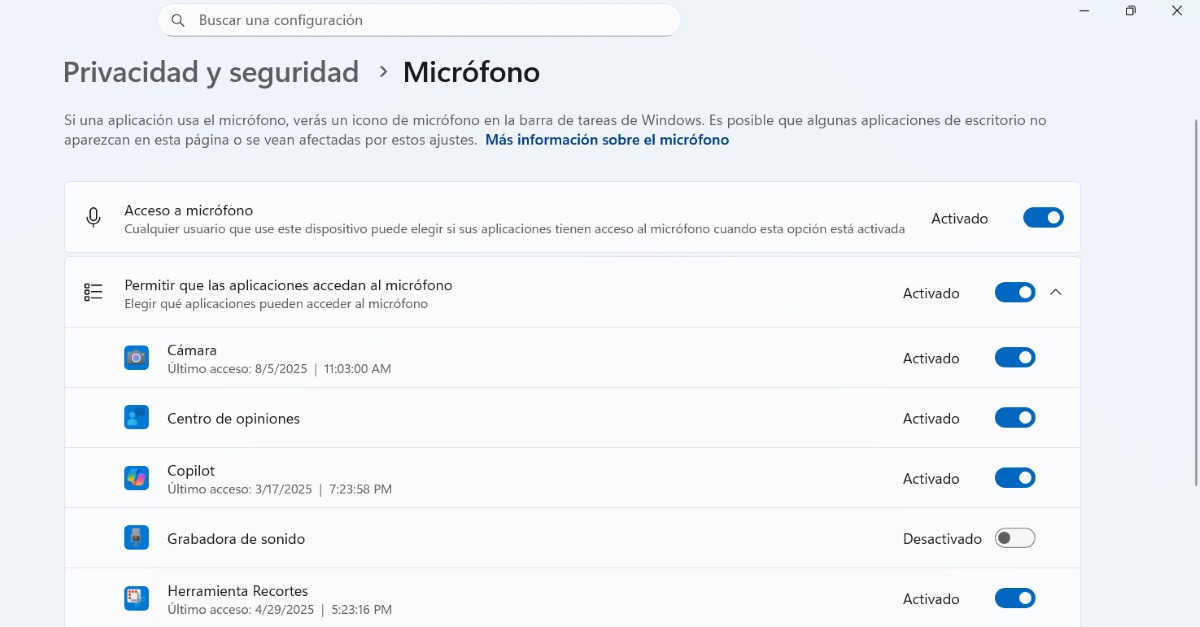
- Teraz zlokalizuj i wybierz Mikrofon.
- Przejrzyj listę aplikacji, które mają dostęp.
- Dostosuj uprawnienia dla każdej aplikacji osobno.
Tam się spotkacie lista aplikacji, które mają lub mogą mieć dostęp do Twojego mikrofonuTe, które mają niebieski przełącznik, i te, które nie mają szarego przełącznika. Zobaczysz również inną opcję: „Zezwalaj aplikacjom na dostęp do mikrofonu”. Jeśli wyłączysz tę opcję, żadna aplikacja nie będzie miała dostępu do mikrofonu.
Jak sprawdzić, które aplikacje mają dostęp do Twojego aparatu
Z drugiej strony, jeśli obawiasz się, że niektóre aplikacje uzyskują dostęp do Twojej kamery bez autoryzacji, Istnieją znaki, które mogą pomóc rozwiać Twoje wątpliwości.O tym, czy kamera jest aktualnie włączona, informują dwa wskaźniki: 1) jeśli urządzenie ma lampkę aparatu, włączy się ona podczas korzystania z niej, a 2) jeśli urządzenie nie ma lampki, wyświetli się powiadomienie informujące o włączeniu lub wyłączeniu kamery.
Krok po kroku do zobacz, które aplikacje mają dostęp do Twojego aparatu To samo, co z mikrofonem. Aby to zrobić, wykonaj następujące czynności:
- Idź do konfiguracja (Windows + I).
- wybierać Prywatność i bezpieczeństwo.
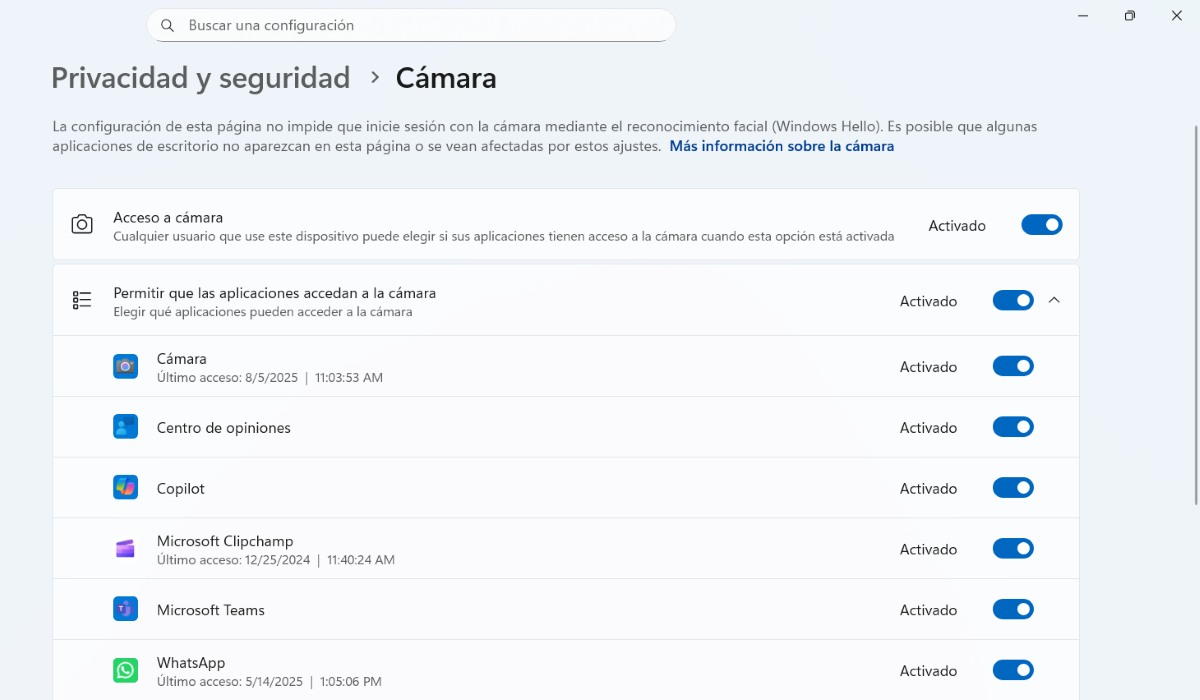
- Teraz kliknij na sekcję Kamera
- Sprawdź listę aplikacji, które mają do niego dostęp.
- Wprowadź zmiany, które uważasz za konieczne i to wszystko.
Oprócz mikrofonu działa również kamera. Możesz zarządzać uprawnieniami aplikacji, włączając lub wyłączając przełącznik. który znajduje się obok każdego z nich. Masz również możliwość wyłącz kamerę aby żadna aplikacja nie mogła uzyskać do niego dostępu za pomocą przełącznika „Zezwalaj aplikacjom na dostęp do aparatu”.
Które aplikacje mają dostęp do Twojego mikrofonu i kamery: praktyczne wskazówki i zalecenia
Jeśli chodzi o sprawdzenie, które aplikacje mają dostęp do Twojego mikrofonu i kamery Oto kilka praktycznych wskazówek, które będą dla Ciebie bardzo pomocne.Jak ci pomogą? Po pierwsze, aby wiedzieć, które aplikacje mogą faktycznie uzyskać dostęp do twojego komputera. Po drugie, aby mieć nad nimi większą kontrolę. I wreszcie, aby zapobiec nieautoryzowanemu dostępowi do twojej prywatności.
Ale co jeszcze możesz zrobić poza sprawdzeniem, które aplikacje mają dostęp do Twojego mikrofonu i kamery? Zostawiam Wam kilka przydatnych wskazówek:
- Stały przegląd: Samo sprawdzanie uprawnień aplikacji raz w roku nie wystarczy. Najlepiej przeprowadzać okresowy (miesięczny lub półroczny) przegląd tych uprawnień.
- Zidentyfikuj podejrzane znakiWarto obserwować podświetlenie aparatu, powiadomienia o korzystaniu z aparatu i ikony na pasku zadań komputera. Mogą one wskazywać, że narzędzia te są używane bez Twojej wiedzy.
- Przyjmij nowe nawykiJeśli masz poważne obawy lub podejrzenia, że ktoś może cię szpiegować, podejmij odpowiednie środki ostrożności, np. zakryj kamerę, wyłączaj urządzenia, gdy ich nie używasz, i korzystaj ze słuchawek z wbudowanym mikrofonem.
Innym ustawieniem, które możesz wybrać w Ustawieniach – Prywatność i bezpieczeństwo – Mikrofon lub Aparat jest całkowicie wyłączyć dostęp do komputera do tych narzędzi. Możesz skorzystać z tej opcji, gdy musisz zostawić swój sprzęt w rękach kogoś innego (np. dziecka) lub gdy nie chcesz narażać się na ryzyko podczas samodzielnego korzystania z niego.
Zawsze ważne jest, aby wiedzieć, które aplikacje mają dostęp do mikrofonu i kamery.
Krótko mówiąc, sprawdzanie, które aplikacje mają dostęp do mikrofonu i kamery, jest naprawdę przydatne. Po pierwsze, dzięki temu Chronisz swoją prywatność i czujesz się bezpiecznie korzystając z komputera. Pozwala to również na większy relaks, jeśli to Twoje dzieci korzystają z komputera.
Jak widzieliśmy, bardzo łatwo sprawdzić, które aplikacje mają dostęp do Twojego mikrofonu i kamery. Dlaczego nie zajrzysz tam już dziś, aby być na bieżąco z tym, co dzieje się na Twoim komputerze? Jeżeli zdecydujesz się na takie postępowanie, pamiętaj o okresowym powtarzaniu tej procedury, aby mieć wszystko pod kontrolą.

Od najmłodszych lat byłem bardzo ciekawy wszystkiego, co wiąże się z postępem naukowym i technologicznym, zwłaszcza tym, który czyni nasze życie łatwiejszym i przyjemniejszym. Uwielbiam być na bieżąco z najnowszymi wiadomościami i trendami, a także dzielić się swoimi doświadczeniami, opiniami i radami na temat sprzętu i gadżetów, których używam. To doprowadziło mnie do zostania pisarzem internetowym nieco ponad pięć lat temu, skupiającym się głównie na urządzeniach z Androidem i systemach operacyjnych Windows. Nauczyłem się wyjaśniać prostymi słowami to, co jest skomplikowane, aby moi czytelnicy mogli to łatwo zrozumieć.