- Błąd 0x80072EFE wskazuje na przerwanie połączenia między serwerami Windows i Microsoft, często spowodowane problemami z siecią, serwerem proxy, siecią VPN lub zaporą sieciową.
- Zresetowanie komponentów usługi Windows Update, wyczyszczenie folderów SoftwareDistribution i Catroot2 oraz sprawdzenie programu antywirusowego lub aplikacji innych firm zazwyczaj rozwiązuje większość problemów.
- W przypadku starszych systemów, takich jak Windows 7, zaleca się zainstalowanie konkretnych poprawek (np. KB3138612) lub uaktualnienie do nowszych wersji systemu Windows, aby zminimalizować ryzyko błędów.
- Jeśli instalacja jest uszkodzona, przywrócenie punktu systemowego, skorzystanie z oficjalnego asystenta aktualizacji lub ponowna instalacja systemu Windows od podstaw przywrócą stabilność i dostępność aktualizacji.
To dość powszechny błąd: błąd 0x80072EFE (lub 80072EFE) podczas aktualizacji systemu Windows. Może się pojawić podczas pobierania pakietów językowych lub korzystania z Sklep/Microsoft StoreNie martw się. To ma związek z usługą Windows Update i połączeniem z serwerami Microsoft.
Ten kod zwykle oznacza, że Coś zakłóca bezpieczną komunikację. Między komputerem a serwerami aktualizacji: może to być sama sieć, serwer proxy lub VPN, zapora sieciowa, program antywirusowy, problem z szyframi TLS, uszkodzone pliki usługi Windows Update, a nawet ograniczenia typowe dla starszych wersji, takich jak Windows 7. W poniższych wierszach znajdziesz: Bardzo kompletny przewodnik krok po krokuze wszystkimi typowymi przyczynami i najbardziej skutecznymi znanymi rozwiązaniami, od najbardziej podstawowych do najbardziej zaawansowanych.
Co oznacza błąd 0x80072EFE (80072EFE) w systemie Windows?
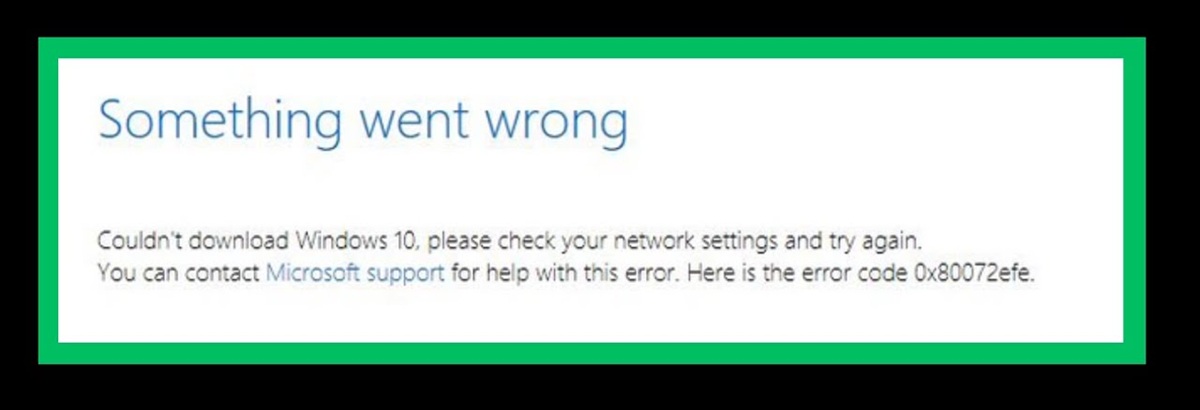
Kod 0x80072EFE (POŁĄCZENIE WININET_E_ANULOWANE) Oznacza to, że połączenie z serwerem zostało nieprawidłowo przerwane. W praktyce system Windows próbuje nawiązać połączenie. Windows Update, Store lub serwery językoweJednak komunikacja zostaje w pewnym momencie przerwana.
Dzienniki usługi Windows Update zawierają wpisy takie jak te NIEUDANE Wyślij żądanieCiągłe ponawianie prób i komunikaty wskazujące, że pobieranie jest ponawiane z użyciem domyślnego serwera proxy. Wszystko wskazuje na problem z siecią lub warstwą zabezpieczeń (TLS/szyfrowanie)nie tyle z powodu błędu pliku podczas samej aktualizacji.
Ten błąd jest szczególnie powszechny w Windows 7, Windows 8/8.1, Windows 10 i Windows Serverchoć może pojawić się również w systemie Windows 11, na przykład podczas próby pobrania pakiet językowy lub zaktualizuj za pomocą usługi Windows Update.
W niektórych konkretnych scenariuszach pochodzenie leży w sprzęt z bardzo rygorystycznymi dyrektywami bezpieczeństwa (na przykład serwery), w których dostosowano zestaw szyfrów TLS i wyłączono zestawy, których firma Microsoft potrzebuje do wynegocjowania bezpiecznego połączenia.
Kontrole wstępne: połączenie internetowe, serwery i oczekiwanie
Zanim zagłębisz się w rejestrację lub zaawansowane polecenia, najlepiej wykluczyć najprostsze opcje: konkretne problemy z siecią lub serwerem MicrosoftCzęsto błąd pojawia się po prostu dlatego, że połączenie zostaje zerwane tuż w trakcie pobierania.
Zacznij od sprawdzenia połączenia Działa normalnie.Otwórz kilka stron internetowych, obejrzyj strumieniowo wideo lub przeprowadź test prędkości, aby sprawdzić, czy nie występują przerwy lub spadki przepustowości. Jeśli wszystko działa niestabilnie, problem może nie dotyczyć usługi Windows Update, ale połączenia internetowego.
To też dobry pomysł Poczekaj kilka minut i spróbuj ponownie.Czasami, jeśli serwery Windows są przeciążone lub wystąpiła chwilowa awaria, wystarczy odczekać 10–20 minut i powtórzyć wyszukiwanie aktualizacji lub pobieranie pakietu językowego. W wielu przypadkach po tym czasie aktualizacja zainstaluje się automatycznie.
Jeśli korzystasz z połączenia bezprzewodowego, pamiętaj, że Sieć Wi-Fi jest bardziej podatna na losowe przerwy w działaniuSzczególnie jeśli sygnał jest słaby lub występują zakłócenia, zdecydowanie zaleca się podłączenie komputera do aktualizacji systemu Windows. przez kabel Ethernet bezpośrednio do routera i w ten sposób uniknąć mikronacięć, które mogą spowodować błąd 0x80072EFE.
Sprawdź ustawienia serwera proxy, sieci VPN i sieci
Jedną z najczęstszych przyczyn błędu jest to, że połączenie z serwerami Microsoft przechodzi przez proxy, VPN lub jakiś typ filtra pośredniczącegoUsługa Windows Update podchodzi do kwestii bezpieczeństwa wyjątkowo rygorystycznie i jeśli wykryje, że ruch sieciowy jest manipulowany lub nadmiernie kontrolowany, może zablokować komunikację.
Gdy serwer pośredniczący modyfikuje lub przechwytuje ruch HTTPS (na przykład serwery proxy korporacyjne, niektóre sieci VPN lub rozwiązania filtrujące treści), system Windows może zdecydować się na zakończenie połączenia ze względów bezpieczeństwa, co skutkuje dobrze znanym kod 0x80072EFEW przypadku aktualizacji najlepsza ścieżka do serwerów Microsoft powinna być jak najkrótsza i najczystsza.
Oprócz serwerów proxy i sieci VPN czasami mogą wystąpić pewne zmiany konfiguracji sieci, adaptery wirtualne lub trasy alternatywne utworzone przez aplikacje innych firm. zakłócać rozwiązywanie problemów z DNS lub w sposobie kierowania ruchem aktualizacji.
Jak tymczasowo wyłączyć serwer proxy w systemie Windows
Aby wykluczyć problem z serwerem proxy, sprawdź i wyłącz tę opcję w ustawieniach systemu Windows. Często samo usunięcie serwera proxy rozwiązuje problem. Usługa Windows Update łączy się ponownie bez błędów.
Wykonaj poniższe przybliżone kroki (może się nieznacznie różnić w zależności od wersji):
- Otwórz wyszukiwanie systemu Windows i wpisz „Proxy”.
- Wprowadź opcję Ustawienia serwera proxy lub „Ustawienia serwera proxy sieciowego”.
- Dezaktywuj opcję „Użyj serwera proxy” dla sieci, której używasz.
- Jeśli włączone jest automatyczne wykrywanie serwera proxy, spróbuj także odznacz to aby wyeliminować potencjalnie problematyczne konfiguracje automatyczne.
Po wyłączeniu serwera proxy, Uruchom ponownie komputer Spróbuj zaktualizować lub pobrać pakiet językowy ponownie. Jeśli używasz aplikacji, która zarządza samym serwerem proxy (VPN-y, takie jak NordVPN, Proton itp.), otwórz jej ustawienia i upewnij się, że nie jest ustawiona na „proxy”. wymuszanie korzystania z serwerów proxy lub tuneli które wpływają na usługę Windows Update.
Tymczasowo wyłącz VPN lub bezpieczne tunele
Jeśli zazwyczaj przeglądasz VPN komercyjny lub korporacyjnyRozłącz sieć VPN podczas aktualizacji systemu Windows. Aktualizacja nie korzysta z „ukrycia” za siecią VPN i zamiast tego może napotkać problemy z routingiem, filtrowaniem lub blokowaniem geograficznym, które skutkują błędem 0x80072EFE.
To takie proste Zamknij sesję VPN Możesz też odłączyć tunel od interfejsu, zrestartować komputer i spróbować jeszcze raz. Po zakończeniu aktualizacji możesz podłączyć go ponownie i normalnie korzystać z urządzenia.
Problemy z protokołem TLS i szyframi w rejestrze
W bardziej zaawansowanych środowiskach (szczególnie w Windows 10 i nowsze oraz Windows Server 2016+), stosunkowo często zdarza się, że konfiguracja została wykonana ręcznie kolejność lub lista zestawów szyfrów używany przez Schannel (dostawcę zabezpieczeń Windows TLS).
Jeśli w rejestrze systemu Windows zostanie wymuszona zbyt ograniczona lista, może to spowodować nieprawidłowe działanie serwerów aktualizacji firmy Microsoft. nie udostępniaj żadnych zgodnych zestawów szyfrów z tym, co proponuje klient. Rezultat: uzgadnianie TLS kończy się niepowodzeniem, połączenie zostaje przerwane, a usługa Windows Update wyświetla błąd 0x80072EFE.
La klucz krytyczny W tym przypadku występuje zazwyczaj w:
HKLM\SOFTWARE\Policies\Microsoft\Cryptography\Configuration\SSL\00010002
Jeżeli zestawy szyfrów zostały tam zdefiniowane ręcznie, należy sprawdzić, czy uwzględniono przynajmniej niektóre z najczęściej używanych przez serwery Microsoft, takie jak: TLS_ECDHE_ECDSA_Z_AES_256_GCM_SHA384 o TLS_ECDHE_ECDSA_Z_AES_256_GCM_SHA256.
Przejrzyj i dostosuj kolejność zestawów szyfrów
Jeśli jesteś administratorem komputera lub serwera i masz dostęp do rejestru, możesz przejrzyj i zmodyfikuj zamówienie zestawów szyfrujących w celu zapewnienia zgodności z serwerami aktualizacji.
Ogólne kroki:
- Naciśnij Windows + R, pisze regedit i naciśnij Enter.
- Przejdź do
HKLM\SOFTWARE\Policies\Microsoft\Cryptography\Configuration\SSL\00010002. - Znajdź wartość, w której zestawy szyfrów skonfigurowano.
- Sprawdź, czy apartamenty takie jak TLS_ECDHE_ECDSA_Z_AES_256_GCM_SHA384 o TLS_ECDHE_ECDSA_Z_AES_256_GCM_SHA256.
- Jeśli ich tam nie ma, dodaj je, zachowując poprawny format i nie usuwając innych zestawów potrzebnych w danym środowisku.
- Jeśli znajdują się bardzo daleko na liście, możesz podnieś je na górę tak aby zostały zaoferowane wcześniej w trakcie negocjacji TLS.
Po każdej zmianie tego klucza konieczne jest uruchom ponownie komputer aby Schannel załadował nową konfigurację i usługi takie jak Windows Update lub Sklep mogły zacząć z niej korzystać.
Rozwiązywanie problemów z systemem Windows: Aktualizacja i karta sieciowa
Windows zawiera kilka automatyczne narzędzia do rozwiązywania problemów Potrafią wykryć i poprawić błędne konfiguracje komponentów aktualizacji i sieci bez konieczności ręcznego wprowadzania jakichkolwiek zmian. Choć nie są niezawodne, warto wypróbować je na początku procesu.
Z jednej strony masz Narzędzie do rozwiązywania problemów z usługą Windows Updatektóry sprawdza usługi takie jak BITS, samą usługę aktualizacji, uprawnienia do folderów i inne elementy. Z drugiej strony, narzędzie do rozwiązywania problemów z kartą sieciowąktóry może zidentyfikować problemy z bramą, DHCP, DNS lub samym adapterem fizycznym/wirtualnym.
W systemach Windows 10 i Windows 11 można uzyskać do nich dostęp z aplikacji Ustawienia, wyszukując „Rozwiązywanie problemów” lub „Inne narzędzia do rozwiązywania problemów” i uruchamiając Aktualizacja systemu Windows y Karta sieciowa Jeden po drugim. Niech przeanalizują system, zastosują sugerowane poprawki i zrestartują komputer.

Zresetuj komponenty usługi Windows Update i sieć
Jeżeli problem nadal występuje po wykonaniu podstawowych kontroli i użyciu narzędzi do rozwiązywania problemów, następnym krokiem jest zazwyczaj ręcznie zresetuj składniki usługi Windows Update a w niektórych przypadkach także stos sieciowy. Wiele tymczasowych uszkodzeń plików, aktualizacji baz danych lub zawieszonych usług można rozwiązać w ten sposób.
W przypadku sieci może też pomóc coś [czegoś] kompletny reset Winsock i IP aby usunąć dziwne konfiguracje, pozostałości oprogramowania zabezpieczającego lub wirtualne adaptery, które sprawiły, że system jest „w połowie ukończony”.
Inną zaawansowaną opcją jest użycie konkretnych narzędzi, takich jak Zresetuj narzędzie Windows Updatektóre automatyzują dużą część tych procesów: zatrzymywanie usług, zmienianie nazw folderów, naprawianie plików systemowych i ponowną konfigurację klienta usługi Windows Update oraz Sklepu.
Przywróć lub wyczyść foldery SoftwareDistribution i Catroot2
W rzeczywistości, Zazwyczaj wykonuje się następujące czynności:
- Zatrzymaj usługi Windows Update, BITS, Kryptografia i MSI z poleceniami
net stop. - Opróżnij lub zmień nazwę folderów Dystrybucja oprogramowania y Catroot2.
- Uruchom ponownie usługi z
net start.
W konkretnym przypadku Catroot2Zaleca się:
- Otwarte usługi.msc i zatrzymaj usługę Usługi kryptograficzne.
- Zamierzać
C:\Windows\System32y usuń folder Catroot2 (System Windows utworzy go automatycznie ponownie). - Uruchom ponownie usługi kryptograficzne i spróbuj ponownie wykonać aktualizację.
Jeżeli Twój program antywirusowy blokuje lub „dezynfekuje” pliki znajdujące się w tych ścieżkach, zaleca się również tymczasowo wyłącz to lub dodaj te foldery do listy wykluczeń, aby zapobiec ich ponownemu zakłócaniu procesu aktualizacji.
Zapora sieciowa, program antywirusowy i oprogramowanie zabezpieczające innych firm
Kolejny wielki klasyk: zapory sieciowe innych firm, pakiety bezpieczeństwa Niektóre komercyjne programy antywirusowe mogą blokować lub inspekować komunikację z serwerami Microsoft w taki sposób, że może to skutkować wystąpieniem błędu 0x80072EFE.
Nawet on sam Zapora systemu Windows Defender Może to prowadzić do konfliktów, jeśli masz bardzo niestandardowe reguły lub łączysz je z inną zewnętrzną zaporą sieciową. Dwa nakładające się systemy filtrowania często prowadzą do katastrofy.
Niektóre konkretne programy antywirusowe (takie jak Avast, Bitdefender, ESET i inne) były wielokrotnie wskazywane przez zakłócać działanie stosu sieciowego i bezpiecznych połączeńczy to poprzez funkcje ochrony sieci, inspekcję SSL czy wbudowane zapory sieciowe.
Aby wykluczyć tę przyczynę, należy wykonać test tymczasowo wyłączyć Twój program antywirusowy i wszelkie dodatkowe zapory sieciowe inne niż wbudowana zapora systemu Windows. W wielu przypadkach samo odinstalowanie pakietu zabezpieczeń innej firmy wystarczy, aby system Windows korzystał wyłącznie z wbudowanej zapory sieciowej. Windows Defenderktóry znacznie lepiej współpracuje z usługą Windows Update.
Konta użytkowników, aplikacje powodujące konflikty i modyfikacje systemu Windows
Czasami problem nie leży w sieci, lecz w samej sieci. Instalacja i konfiguracja systemu WindowsZbyt duża liczba kont użytkowników, programów uzyskujących dostęp do plików systemowych lub agresywnych aplikacji do personalizacji może również pośrednio wpływać na proces aktualizacji.
Jeśli z jednego komputera korzysta wielu użytkowników, najlepiej zawsze wykonywać aktualizacje z jednego urządzenia. Posiada uprawnienia administratora i że stare lub niepotrzebne konta zostaną przejrzane, ponieważ każdy profil generuje dodatkowe dane, konfiguracje i potencjalne konflikty.
Z drugiej strony narzędzia, które modyfikują Wygląd systemu Windows (nieoficjalne motywy, zmiany paska zadań, menu Start itp.) Często osiągają swój cel, modyfikując niezbędne biblioteki systemowe. Może to prowadzić do awarii kluczowych komponentów niezbędnych do prawidłowego działania usługi Windows Update.
Warto również zwrócić uwagę na programy intensywnie lub nieortodoksyjnie wykorzystujące sieć, takie jak: Klienci P2P (uTorrent, qBittorrent) lub niektóre menedżery pobierania. Mogą one otwierać wiele połączeń jednocześnie lub zmieniać niektóre parametry stosu TCP/IP, powodując awarię połączeń aktualizacji.
Jeśli podejrzewasz, że któraś z tych aplikacji powoduje zakłócenia, spróbuj zamknij je całkowicie lub nawet odinstaluj podczas gdy naprawiasz błąd 0x80072EFE i sprawdzasz, czy usługa Windows Update znów działa prawidłowo.
Ręczne pobieranie agenta usługi Windows Update i aktualizacji
Gdy klient usługi Windows Update ciągle ulega awarii z błędem 0x80072EFE, bardzo użyteczną alternatywą jest wymuś aktualizacje ręczniezarówno agenta jak i poszczególnych poprawek.
Dla wersji takich jak Windows 7, Windows 8/8.1 i Windows ServerMicrosoft kiedyś wydał instalatory dla Agent usługi Windows Update które można pobrać niezależnie (w wersji 32- i 64-bitowej) i które zastępują uszkodzone komponenty klienta.
W przypadku Windows 10Jeśli usługa Windows Update po prostu nie działa, możesz skorzystać z oficjalnego narzędzia do aktualizacji (Asystenta aktualizacji systemu Windows 10). Ten program obsługuje:
- Sprawdź wersję systemu Windows który zainstalowałeś.
- Pobierz najnowszą dostępną wersję wraz ze wszystkimi oczekującymi poprawkami.
- Aktualizowanie systemu jest niemal jak robienie instalacja „powyżej”pomijając wiele problemów z klientem usługi Windows Update.
Jeśli wiesz, która konkretna poprawka nie jest instalowana, inną opcją jest przejście bezpośrednio do Katalog usługi Microsoft UpdateWyszukaj po kodzie KB (na przykład KB500XXXX), pobierz go ręcznie zgodnie z wersją/architekturą i zainstaluj podwójnym kliknięciem. W wielu przypadkach pozwala to… postęp w łańcuchu ulepszeń mimo że usługa Windows Update nadal wyświetla błędy.
Zarządzanie przestrzenią dyskową i problematyczne aktualizacje
Nie należy zapominać, że do aktualizacji systemu Windows wymagana jest minimalna ilość danych. wolne miejsce w jednostce systemowejGdy dysk jest prawie pełny, system nie może rozpakować ani przygotować poprawek, co może generować różne błędy, w tym 0x80072EFE, jeśli pobieranie zostanie przerwane z powodu braku miejsca.
Sprawdź, czy Twoja partycja systemowa (zwykle C:) ma kilka gigabajtów wolnego miejscaW razie potrzeby odinstaluj programy, których nie używasz, przenieś zdjęcia, filmy i duże dokumenty na dysk zewnętrzny lub do chmury i opróżnij kosz. Możesz również użyć tego narzędzia do Czyszczenie dysku zintegrowano w celu usuwania plików tymczasowych i starych wersji aktualizacji.
Z drugiej strony, winowajcą może być konkretna aktualizacja. Jeśli błąd zaczął pojawiać się tuż po zainstalowaniu konkretnej aktualizacji KB, może Cię zainteresować... odinstaluj tę aktualizację Sprawdź historię zainstalowanych aktualizacji i uruchom ponownie komputer, aby sprawdzić, czy problem zniknął.
W ustawieniach systemu Windows, w sekcji AktualizacjeMożesz wyświetlić zainstalowane aktualizacje, zanotować kod ostatniej zainstalowanej aktualizacji (KBXXXXXXX) i ją usunąć. Jeśli po ponownym uruchomieniu wszystko wróci do normy, prawdopodobnie jest to tymczasowy błąd w tej wersji i najlepiej poczekać, aż Microsoft wyda poprawkę.
Punkty przywracania, ponowna instalacja i uaktualnienie do systemu Windows 11
Jeżeli wypróbowano wszystkie powyższe rozwiązania, a błąd 0x80072EFE nadal występuje, należy wziąć pod uwagę, że instalacja systemu Windows może być wadliwa. poważnie uszkodzonyW tym momencie szczególnie przydatne okazują się narzędzia odzyskiwania systemu.
Gdybyś miał włączone ochrona systemuBędziesz mieć jeden lub więcej dostępnych punkty przywracaniaSą to migawki stanu systemu Windows z poprzednich dat. Przywrócenie jednego z tych punktów pozwala przywrócić system do stanu, w którym aktualizacje działały prawidłowo, bez wpływu na pliki osobiste (choć powoduje usunięcie programów i sterowników zainstalowanych po dacie punktu).
Inną, bardziej drastyczną opcją jest użycie funkcji Zresetuj komputerUmożliwia to ponowną instalację systemu Windows od podstaw lub zachowanie plików, a nawet pobranie najnowszego obrazu systemu z chmury. Pełne formatowanie i ponowna instalacja gwarantują usunięcie wszelkich śladów modyfikacji, problematycznych aplikacji i wewnętrznych uszkodzeń.
W sprawie Aktualizacja systemu Windows 11Jeśli Twój komputer spełnia wymagania, Microsoft oferuje konkretny asystent aktualizacji Działa niezależnie od usługi Windows Update. Oznacza to, że nawet jeśli wystąpi błąd 0x80072EFE w standardowym systemie aktualizacji, możesz użyć tego narzędzia do bezpośredniej aktualizacji do systemu Windows 11, pod warunkiem, że masz stabilne połączenie z internetem i kompatybilny sprzęt.
Jeżeli żadna z powyższych metod nie działa i potrzebujesz czystego i stabilnego systemu, zawsze istnieje możliwość zainstaluj system Windows 11 (lub Windows 10) z obrazu ISOuruchamianie systemu z dysku USB i przeprowadzanie całkowicie nowej instalacji, po uprzednim wykonaniu kopii zapasowej ważnych danych.
Błąd 0x80072EFE (80072EFE) Problem zazwyczaj rozwiązuje się poprzez dokładne sprawdzenie sieci (WiFi, telewizji kablowej, routera, serwera proxy, VPN), sprawdzenie serwera proxy i zapory sieciowej, dostosowanie szyfrów TLS (jeśli to konieczne), oczyszczenie folderów aktualizacji oraz, w razie potrzeby, przywrócenie lub ponowną instalację systemu. Znalezienie dokładnej przyczyny może zająć trochę czasu, ale po dokładnym wykonaniu wszystkich tych kroków system Windows powinien bezproblemowo połączyć się z serwerami Microsoft, umożliwiając normalną aktualizację, pobranie pakietów językowych lub instalację nowych funkcji.

Redaktor specjalizujący się w zagadnieniach technologii i Internetu z ponad dziesięcioletnim doświadczeniem w różnych mediach cyfrowych. Pracowałem jako redaktor i twórca treści dla firm z branży e-commerce, komunikacji, marketingu online i reklamy. Pisałem także na portalach poświęconych ekonomii, finansom i innym branżom. Moja praca jest także moją pasją. Teraz, poprzez moje artykuły w Tecnobits, staram się odkrywać wszystkie nowości i nowe możliwości, jakie świat technologii oferuje nam każdego dnia, aby poprawić nasze życie.