- Błąd 0x80073CF9 wskazuje na błędy występujące podczas instalowania lub aktualizowania aplikacji ze sklepu Microsoft Store, często powiązane z problemami usługi Windows Update.
- Najczęstszymi przyczynami są uszkodzone pliki systemowe, uszkodzone komponenty aktualizacji, niesprawne usługi, takie jak BITS lub brakujące foldery wewnętrzne.
- Podstawą naprawy systemu bez formatowania są narzędzia SFC, DISM, CHKDSK oraz zresetowanie Sklepu i usługi Windows Update.
- Jeśli po wykonaniu wszystkich tych czynności błąd nadal występuje, zaleca się wypróbowanie systemu z uprawnieniami innego administratora i rozważenie uaktualnienia systemu Windows.
Jeśli wyskoczyło Błąd 0x80073CF9 w sklepie Microsoft Store lub podczas instalowania aplikacji Jeśli chodzi o Sklep Windows, normalne jest odczuwanie frustracji: pobieranie plików nie postępuje, komunikaty informujące, że „wydarzyło się coś nieoczekiwanego” oraz gry i aplikacje, których nie da się zainstalować lub zaktualizować.
W wielu przypadkach ta awaria jest również związana z problemy z usługą Windows Update lub wewnętrznymi składnikami systemu WindowsDobra wiadomość jest taka, że chociaż diagnoza problemu może być trudna, zazwyczaj można go rozwiązać, wykonując szereg sprawdzeń systemu i napraw, bez konieczności formatowania komputera w większości sytuacji.
Co oznacza błąd 0x80073CF9 w sklepie Microsoft Store?
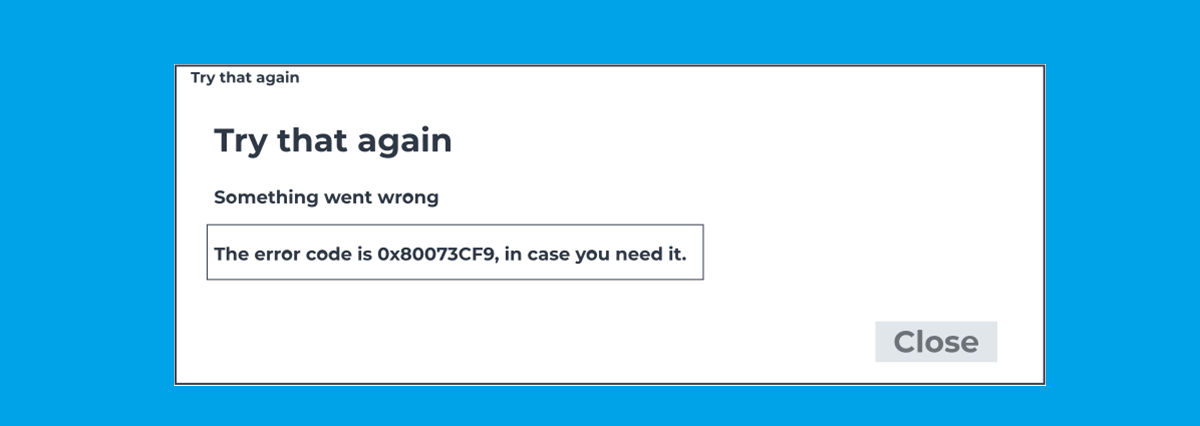
Kod Kod 0x80073CF9 jest związany z błędami występującymi podczas instalowania lub aktualizowania aplikacji UWP (nowoczesne aplikacje ze sklepu Microsoft Store), a czasem nawet gry z Xbox Game Pass na PC. Typowy komunikat, który widzisz, to zazwyczaj coś w stylu: „Wystąpił błąd z naszej strony" albo "Stało się coś nieoczekiwanego„po kilku sekundach lub minutach od próby pobrania”.
Ten błąd dotyczy bardzo konkretnych aplikacji lub kilku jednocześnie: na przykład użytkownicy zgłaszali problemy z Microsoft To Do, Telegram Desktop lub Morze złodzieiPobieranie rozpoczyna się, po pewnym czasie nieco postępuje, a następnie zatrzymuje się z kodem 0x80073CF9, nawet po kilkukrotnym powtórzeniu procesu.
Typowe objawy problemu
Oprócz samego komunikatu o błędzie zazwyczaj pojawiają się następujące informacje: seria typowych objawów, które pomagają zidentyfikować przyczynę problemu:
- Pobieranie, które się zacina w sklepie Microsoft Store, które zawsze uruchamiają się ponownie lub przestają działać w tym samym miejscu.
- Podczas próby aktualizacji aplikacji takich jak Microsoft To Do lub Telegram DesktopPo kilku sekundach sklep wyświetla błąd 0x80073CF9.
- W niektórych zespołach, Usługa Windows Update również powoduje problemy podczas wyszukiwania, pobierania lub instalowania aktualizacji.
- Ciężkie gry (na przykład, Morze złodzieiPobieranie się rozpoczyna, ale po chwili pojawia się komunikat „wydarzyło się coś nieoczekiwanego” i instalacja zostaje anulowana.
- Nawet po Spróbuj ponownie uruchomić komputer, ponownie zainstalować aplikację, której dotyczy problem, lub zresetować Sklep.Kod 0x80073CF9 ciągle się pojawia.
Typowe przyczyny błędu 0x80073CF9
Błąd nie zawsze ma jedną jasną przyczynę, ale doświadczenie pomocy technicznej firmy Microsoft i wielu użytkowników wskazuje na to, zestaw typowych problemów systemowych które to powodują:
- Pliki systemowe Windows uszkodzone lub zmodyfikowane przez inne programy.
- Uszkodzone komponenty usługi Windows Update lub z nieprawidłowymi uprawnieniami.
- Wewnętrzne foldery sklepu Microsoft Store lub systemu, który brakuje lub są uszkodzone (na przykład AUInstallAgent lub SoftwareDistribution).
- Błędy na dysku twardym lub dysku SSD uniemożliwiające aplikacjom poprawny zapis plików.
- Problemy z uprawnieniami konta użytkownika o uszkodzone profile użytkowników.
- Zakłócenia ze strony programów antywirusowych innych firm lub zbyt agresywnych rozwiązań zabezpieczających.
Dlatego Microsoft zazwyczaj zaleca rozpoczęcie od napraw sam system operacyjny i zresetuj zaangażowane komponenty zanim podejmiemy bardziej drastyczne środki.
Wstępne kontrole przed przystąpieniem do pracy
Przed wydaniem poleceń i zmianą zaawansowanych ustawień zaleca się zapoznanie się z szeregiem podstawowe kroki, które mogą zaoszczędzić Ci czas Jeśli problem wystąpił jednorazowo:
- Uruchom ponownie urządzenie i spróbuj ponownie pobrać aplikację lub dokonać aktualizacji ze Sklepu.
- Upewnij się, że Połączenie internetowe jest stabilne, bez przerw w działaniu Wi-Fi i utraty sygnału sieciowego.
- Sprawdź, czy Data i godzina systemu Windows są prawidłowe.wliczając strefę czasową.
- Sprawdź czy są oczekujące aktualizacje w usłudze Windows Update i zainstaluj je wszystkie.
- Spróbuj zalogować się za pomocą inny użytkownik z uprawnieniami administratora i wypróbuj Sklep z tego konta.
Jeśli po przeprowadzeniu tych testów błąd 0x80073CF9 nadal występuje, warto przejść do następnych kroków. Kompleksowe naprawy zalecane przez pomoc techniczną Microsoft.
Sprawdź stan usługi Windows Update
Jednym z pierwszych pytań, jakie zadają agenci pomocy technicznej firmy Microsoft, jest to, czy Usługa Windows Update działa normalnie Może to również powodować problemy. Powodem jest to, że Microsoft Store i Windows Update mają kilka wspólnych komponentów wewnętrznych.
Aby to sprawdzić, otwórz ustawienia systemu Windows i przejdź do Aktualizacje i zabezpieczenia > Windows UpdateKliknij „Sprawdź aktualizacje” i sprawdź, czy:
- Aktualizacje pobierają się i instalują bez błędów.
- Pojawiają się dodatkowe komunikaty o błędach lub powiązane kody.
Jeśli usługa Windows Update również nie działa, jest prawie pewne, że Musisz naprawić pliki systemowe i zresetować jego komponenty, co omówimy szczegółowo w kolejnych sekcjach.

Zidentyfikuj wersję i edycję systemu Windows
Kolejną ważną informacją jest dokładne poznanie jaka wersja i edycja systemu Windows Używasz systemu (Windows 10 Home, Windows 10 Pro, Windows 11 itd.), ponieważ niektóre zaawansowane opcje różnią się nieznacznie w zależności od systemu.
Dla skonsultuj się z tym, Móc:
- Pisać winver w polu wyszukiwania w menu Start i naciśnij Enter.
- Lub wejdź Ustawienia > System > Informacje i sprawdź edycję i wersję zainstalowaną.
Dzięki tym przejrzystym informacjom łatwiej jest śledzić Oficjalne instrukcje firmy Microsoft dostosowane do Twojego systemu i jeśli to konieczne, rozważyć bardziej gruntowną naprawę, np. modernizację na miejscu.
Napraw system Windows za pomocą narzędzi SFC i DISM
W wielu przypadkach specjaliści ds. wsparcia zalecają wykonanie analiza i naprawa plików systemowych Korzystając z wbudowanych narzędzi systemu Windows: SFC i DISM. Polecenia te skanują uszkodzone lub zmienione pliki i zastępują je prawidłowymi kopiami.
Wykonywanie napraw z poziomu programu PowerShell
Jedną z typowych sugestii jest użycie PowerShell z uprawnieniami administratoraAby otworzyć:
- Wpisz „powershell” w polu wyszukiwania menu Start.
- Kliknij prawym przyciskiem myszy „Windows PowerShell”.
- Wybierać "Uruchom jako administrator"
Po otwarciu skopiuj i wklej, po kolei i w tej kolejnościOto polecenia, po których należy nacisnąć Enter i poczekać na zakończenie przed przejściem do następnego:
- DISM.exe /Online /Cleanup-image /Scanhealth
- DISM.exe /Online /Cleanup-image /Restorehealth
- sfc /scannow
- chkdsk /skanowanie
- chkdsk c: /f /r
Po wykonaniu Zalecane jest uruchomienie polecenia sfc /scannow; zalecane jest ponowne uruchomienie. zespół przed uruchomieniem bardziej intensywnych poleceń sprawdzania dysku. Pamiętaj, że chkdsk c: /f /r Może wymagać zaplanowania sprawdzenia po ponownym uruchomieniu i zająć dużo czasu, jeśli dysk jest duży.
Naprawa z poziomu wiersza poleceń (CMD)
Inni agenci wsparcia sugerują użycie Wiersz poleceń w trybie administratoraW tym przypadku proponowane polecenia są zazwyczaj następujące:
- sfc /scannow
- dism.exe /online /cleanup-image /scanhealth
- dism.exe /online /cleanup-image /restorehealth
- dism.exe /online /cleanup-image /startcomponentcleanup
Ta sekwencja łączy naprawa plików systemowych za pomocą czyszczenia komponentów ze Sklepu Windows (WinSxS), co pomaga rozwiązać problemy z instalacją aktualizacji i aplikacji UWP.

Sprawdź i napraw dysk za pomocą CHKDSK
Polecenie chkdsk Jest to klucz do wykrywania i korygowania błędów fizycznych lub logicznych na dysku, które mogą mieć wpływ na przechowywanie aplikacji w Sklepie:
- chkdsk /skanowanie wykonaj szybką kontrolę.
- chkdsk c: /f /r Skanuje uszkodzone sektory i naprawia błędy systemu plików. Może to zająć dużo czasu.
Jeśli zostaną znalezione i poprawione błędy, bardzo prawdopodobne jest, że Pobieranie ze sklepu kończy się niepowodzeniem z błędem 0x80073CF9szczególnie w dużych obiektach typu Sea of Thieves.
Zresetuj Microsoft Store za pomocą WSReset
Wielu użytkowników już wypróbowało, postępując zgodnie z oficjalnymi zaleceniami, Zresetuj pamięć podręczną Microsoft StoreKlasyczny sposób wykonania tego zadania jest następujący:
- Naciśnij klawisz Windows, wpisz wsreset.exe i uruchom narzędzie.
- Poczekaj, aż okno konsoli otworzy się i zamknie samoczynnie.
- Sklep Microsoft Store otworzy się automatycznie z wyczyszczoną pamięcią podręczną.
Ten proces Wyczyść pamięć podręczną sklepu bez usuwania zainstalowanych aplikacjiJest to niemalże obowiązkowy krok w przypadku wystąpienia błędów pobierania, chociaż sam w sobie nie zawsze wystarcza do wyeliminowania błędu 0x80073CF9.
Zainstaluj ponownie aplikacje, których to dotyczy
Innym środkiem, który często próbują stosować użytkownicy, jest Odinstaluj i ponownie zainstaluj problematyczne aplikacje, takie jak Microsoft To Do lub Telegram Desktop:
- W menu Start kliknij prawym przyciskiem myszy aplikację > „Odinstaluj”.
- Po usunięciu uruchom ponownie komputer.
- Wróć do sklepu Microsoft Store i pobierz ponownie.
W niektórych przypadkach rozwiązuje to problem, ale wiele raportów wskazuje, że Błąd występuje nawet po ponownej instalacji aplikacjiPotwierdza to, że pochodzenie jest ściślej powiązane z systemem lub komponentami aktualizacji niż z konkretną aplikacją.
Ręczne resetowanie składników usługi Windows Update
Gdy podstawowe naprawy nie wystarczają, Microsoft zazwyczaj proponuje głębokie resetowanie składników usługi Windows UpdateCo również pozytywnie wpływa na Sklep. Typowa procedura, wykonywana w wierszu poleceń jako administrator, obejmuje:
- Zatrzymaj powiązane usługi:
zatrzymanie netto wuauserv
net stop cryptSvc
bity stopu netto
net stop msserver
- Zmień nazwę folderów dystrybucji aktualizacji i katalogu:
ren C:\Windows\Dystrybucja oprogramowania SoftwareDistribution.old
ren C:\Windows\System32\kocimiętka2 catroot2.old
- Uruchom ponownie wstrzymane usługi:
start sieciowy wuauserv
Uruchomienie sieci cryptSvc
bity startowe netto
start netto serwer ms
Ten zestaw działań wymusza na systemie Windows od podstaw utworzyć foldery i katalogi biorące udział w aktualizacjachDzięki temu wyeliminowano wiele powtarzających się błędów w usłudze Windows Update i sklepie Microsoft Store.
Spróbuj z innego konta administratora
Jeśli zastosowano wszystkie naprawy systemu, a błąd nadal występuje, problem może nie dotyczyć samego systemu Windows, ale aktualny profil użytkownikaAby to wykluczyć, zaleca się:
- Utwórz nowe konto lokalne lub konto Microsoft z uprawnieniami administratora.
- Zaloguj się na nowe konto na tym samym komputerze.
- Spróbuj zainstalować lub zaktualizować aplikacje, które powodowały błędy w Sklepie.
Jeśli wszystko działa poprawnie na nowym koncie, praktycznie masz to potwierdzone Oryginalny profil jest uszkodzony lub nieprawidłowo skonfigurowany.W takim przypadku praktycznym rozwiązaniem będzie migracja danych i używanie nowego profilu jako profilu podstawowego.
Aplikacje innych firm (WhatsApp itp.) i ograniczenia ich obsługi
W przypadku aplikacji innych firm, takich jak WhatsApp na komputerAgenci pomocy technicznej firmy Microsoft przypominają użytkownikom, że ich możliwości są ograniczone: ich pomoc skupia się na Składniki systemu Windows i w sklepie Microsoft Storeale nie mogą zagwarantować prawidłowego działania wewnętrznego oprogramowania firm trzecich.
Jeżeli po naprawie systemu i sklepu błąd 0x80073CF9 występuje tylko w przypadku konkretnej aplikacji innej firmy, zaleca się wykonanie następujących czynności:
- Skonsultuj się z oficjalna dokumentacja dla programistów tej aplikacji.
- Sprawdź, czy istnieje wersje alternatywne lub instalatory bezpośrednie na oficjalnej stronie internetowej.
- Skontaktuj się z pomocą techniczną aplikacji.
W międzyczasie, jeśli zauważysz, że problem dotyczy więcej aplikacji ze Sklepu lub komponentów systemu WindowsPriorytetem jest oczyszczenie systemu, tak jak opisaliśmy w poprzednich krokach.
Kiedy warto rozważyć aktualizację systemu Windows na miejscu
Jeżeli po wykonaniu wszystkich powyższych czynności nadal występują uporczywe błędy 0x80073CF9, pomoc techniczna firmy Microsoft zazwyczaj sugeruje aktualizacja na miejscuTa technika polega na ponownej instalacji systemu Windows na bieżącej instalacji, przy zachowaniu plików i większości programów.
Ten rodzaj naprawy jest szczególnie przydatne Kiedy:
- Wykryto i naprawiono uszkodzone pliki, ale system pozostaje niestabilny.
- Usługa Windows Update często zawodzi i Sklep Microsoft Store nadal zgłasza błędy.
- Polecenia DISM i SFC zgłaszają problemy, których nie są w stanie całkowicie naprawić.
Konkretna procedura zależy od wersji systemu (Windows 10 lub 11), ale zasadniczo składa się z: Pobierz oficjalny obraz systemu Windows Uruchom instalator na stronie internetowej firmy Microsoft, a następnie wybierz opcję zachowania plików i aplikacji.
Błąd Kod 0x80073CF9 w sklepie Microsoft Store to często wierzchołek góry lodowej poważniejszego problemu W systemie Windows: uszkodzone pliki, uszkodzone komponenty aktualizacji, niesprawne kluczowe usługi, takie jak BITS, a nawet naruszone profile użytkowników. Przestrzegając logicznej kolejności – podstawowe kontrole, naprawy za pomocą SFC i DISM, inspekcja dysku za pomocą CHKDSK, resetowanie komponentów Sklepu i usługi Windows Update, weryfikacja folderów, takich jak AUInstallAgent, oraz testowanie z innym użytkownikiem z uprawnieniami administratora – można zawęzić źródło problemu i przywrócić normalne działanie Sklepu, niezależnie od tego, czy chodzi o małe aplikacje, czy wymagające gry.


Redaktor specjalizujący się w zagadnieniach technologii i Internetu z ponad dziesięcioletnim doświadczeniem w różnych mediach cyfrowych. Pracowałem jako redaktor i twórca treści dla firm z branży e-commerce, komunikacji, marketingu online i reklamy. Pisałem także na portalach poświęconych ekonomii, finansom i innym branżom. Moja praca jest także moją pasją. Teraz, poprzez moje artykuły w Tecnobits, staram się odkrywać wszystkie nowości i nowe możliwości, jakie świat technologii oferuje nam każdego dnia, aby poprawić nasze życie.