- Pełna lista błędów połączenia, uwierzytelniania i klienta wraz z ich przyczynami.
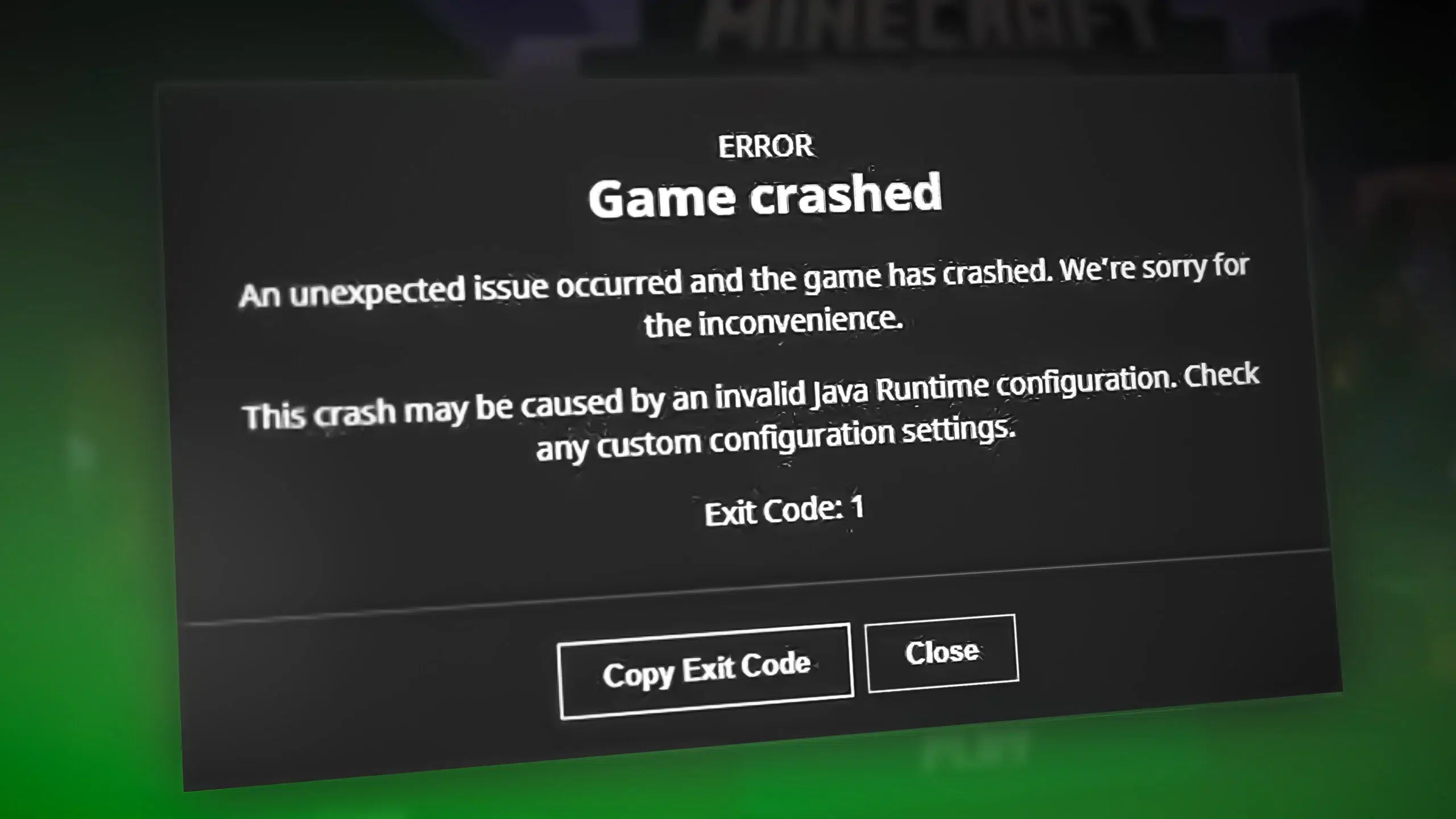
- Jasne procedury dla Java Runtime, kodu 1 i wersji niekompatybilnych.
- Zalecenia dotyczące zarządzania siecią, sterownikami i światem w celu zapobiegania nawrotom.

W grze tak ogromnej i żywej jak Minecraft Napotkanie wszelkiego rodzaju błędów podczas gry lub logowania jest normalne. Posiadanie przejrzystego przewodnika z ich znaczeniem i sposobem rozwiązania zaoszczędzi Ci godzin prób i błędów. W tym przewodniku zebraliśmy… Najczęstsze kody błędów i ich rozwiązania dzięki czemu będziesz mógł wrócić do gry tak szybko, jak to możliwe.
Wiele błędów wydaje się oczywistych, ale znalezienie odpowiedniego rozwiązania nie zawsze jest takie proste i może powodować awarie gier. Dlatego przygotowaliśmy… wyjaśnienia, prawdopodobne przyczyny i konkretne kroki dzięki czemu możesz zidentyfikować problem z błędem Java w grze Minecraft i naprawić go bezproblemowo, zarówno w wersji Java Edition, jak i Bedrock Edition, jeśli ma to zastosowanie.
Wszystkie kody błędów Minecraft Java: znaczenie i rozwiązanie
W kategorii „Błąd Java w Minecraft” możemy napotkać niezliczoną ilość różnorodnych błędów. Oto lista najczęstszych z nich wraz z rozwiązaniami:
- Połączenie odrzucone: połącz. Dzieje się tak, gdy adres IP jest nieprawidłowy lub serwer jest niedostępny. Sprawdź, czy adres serwera jest poprawnie wpisany.
- Bat. Oznacza, że dostawca konta nie został wykryty. Przed ponownym zalogowaniem upewnij się, że aplikacja jest poprawnie zainstalowana i skonfigurowana na konsoli lub komputerze.
- KociołKlient nie może nawiązać połączenia z usługami uwierzytelniania lub nastąpiło przekroczenie limitu czasu. Zazwyczaj jest to spowodowane chwilową przerwą w działaniu usługi lub brakiem dostępu do internetu.
- Brukowiec. Możliwe zawieszenie konta za naruszenie regulaminu. Jeśli podejrzewasz blokadę, zapoznaj się z regulaminem i stanem swojego konta przed ponowną próbą.
- Pnącze. Problem z siecią uniemożliwia logowanie. Rozwiąż problemy z połączeniem i upewnij się, że nie występują przerwy w transmisji ani nadmierne opóźnienia.
- Kusza. Problem z logowaniem. Zamknij grę całkowicie i uruchom ją ponownie, aż do całkowitego załadowania, zanim się ponownie zalogujesz.
- jarzący się kamieńNie udało się uwierzytelnić sesji we wszystkich usługach. Aby naprawić ten błąd Java w Minecrafcie, możesz ponownie uruchomić grę lub poczekać, aż usługi ekosystemu się ustabilizują.
- SianoProblem z autoryzacją Xbox. Sprawdź, czy aplikacja Xbox jest zaktualizowana i uruchom ponownie grę po aktualizacji.
- Koniec strumieniaSerwer przestał wysyłać informacje do klienta. Uruchom ponownie Minecraft lub serwer i sprawdź, czy połączenie internetowe jest stabilne.
- Nie udało się zalogować: nieprawidłowe logowanie. Dzieje się tak zazwyczaj, gdy próbujesz zalogować się zbyt szybko po poprzedniej próbie lub z powodu niezgodności wersji. Upewnij się, że używasz prawidłowej wersji serwera, sprawdź sieć i odczekaj kilka minut.
- Nie udało się zalogować: nieprawidłowa sesja. Serwer nie może zweryfikować sesji ani wersji. Uruchom grę ponownie, zainstaluj ją ponownie, jeśli to konieczne, i wyłącz modyfikacje, które mogą zakłócić weryfikację.
- Nie udało się zalogować: nieprawidłowy adres IPSerwery nie mogą zweryfikować Twojego adresu IP. Czasami problem rozwiązuje się sam, więc spróbuj ponownie później i sprawdź, czy połączenie jest prawidłowe.
- Upiór. Dane logowania między Twoimi kontami Xbox i Microsoft nie są zgodne. W systemie Windows wyloguj się z Xbox Live i zaloguj ponownie; na Nintendo przejdź do Ustawień, Profilu i usuń zapisane dane logowania.
- Przestarzały klient! Twój klient korzysta ze starszej wersji niż serwer. Kliknij zaktualizuj grę aby dopasować ją do wersji serwera, z którym się łączysz.
- Przestarzały serwer! Twój klient jest nowszy niż serwer. W launcherze przełącz się na wersję Minecrafta używaną przez serwer, aby dopasować ją do wersji.
- Piglin. Zbyt wielu użytkowników próbowało zalogować się z tego samego urządzenia. Wymuś zamknięcie gry i uruchom ponownie aplikację przed kolejną próbą logowania.
- Trzcina cukrowa. Możliwe, że logujesz się przy użyciu niewłaściwego konta. Sprawdź powiązania między swoim kontem Mojang a grą, z której chcesz skorzystać.
- Ten serwer odpowiedział nieprawidłowym kluczem serweraWalidacja serwera zwróciła nieprawidłową wartość. Spróbuj zalogować się ponownie lub odczekaj chwilę przed ponownym połączeniem.
Inne typowe błędy
Oprócz błędów powodujących klasyczne błędy Java w grze Minecraft, mogą pojawić się również inne:
- Wyjątek wewnętrzny: io.netty.handler.timeout.ReadTimeoutExceptionGra przetwarza dane serwera wolniej niż to konieczne i traci synchronizację. Sprawdź połączenie i wydajność komputera, aby upewnić się, że spełniasz minimalne wymagania.
- java.io.IOException: Serwer zwrócił kod odpowiedzi HTTP: 503Uwierzytelnienie nie jest możliwe, ponieważ Minecraft.net nie odpowiada. Najlepszym rozwiązaniem jest odczekanie i ponowna próba, gdy usługa będzie ponownie dostępna.
- java.net.SocketException: Połączenie zostało zresetowane. Serwer mógł się wyłączyć, być przeciążony pamięcią lub połączenie mogło zerwać sesję. Odczekaj kilka minut i spróbuj ponownie; sprawdź również, czy sieć nie wymusza rozłączeń.
- Kod błędu 1073740791. Zazwyczaj dotyczy to starszych sterowników graficznych. Zaktualizuj sterowniki do najnowszych wersji, aby uniknąć awarii i błędów podczas uruchamiania gry.
- Kod błędu 1073740940Maszyna wirtualna Java nie ma wystarczającej ilości pamięci RAM. Zaktualizuj Javę lub przydziel więcej pamięci, a w razie potrzeby rozszerz pamięć RAM komputera.
- Kod błędu 1073741819Sterowniki graficzne mogły ulec uszkodzeniu. To kolejny częsty błąd Java w Minecraft. Zainstaluj ponownie lub zaktualizuj sterowniki, aby przywrócić stabilność.
- java.lang.NullPointerException. Ogólna reakcja na błąd uruchomienia: Klient się zawiesza. Sprawdź dziennik błędów, aby znaleźć przyczynę. Jeśli nie możesz jej zidentyfikować, zmień nazwę katalogu Minecraft, aby wymusić czysty zapis.
- Nie można zlokalizować środowiska wykonawczego Java – 0x0000000 lub 0x00000002. Instalacja Javy jest uszkodzona lub nieaktualna. Typowe rozwiązanie: Zainstaluj ponownie Javę i Minecraft Java na PC, a w programie uruchamiającym wyłącz opcję pliku wykonywalnego Java w ustawieniach zaawansowanych, jeśli jest zaznaczona.
- com.google.gson.JsonSyntaxException. Pliki świata lub zapisu mają nieprawidłowy format lub są uszkodzone. Przywróć poprzednią kopię zapasową lub usuń mod, który spowodował problem z formatowaniem.
- java.lang.Błąd OutOfMemoryError. W grze brakuje pamięci. Zwiększ ilość pamięci przydzielonej dla Javy, zamknij aplikacje lub zmniejsz liczbę aktywnych modów.
Poradnik: Napraw kod błędu 1 w grze Minecraft
El Kod 1 Zwykle jest to związane z problemami z plikami gry lub konfiguracją systemu. Dlatego w tym konkretnym przypadku błędu Java w Minecraft, rozwiązania są następujące: napraw komponenty, zainstaluj ponownie kluczowe części lub uruchom ponownie zespół do czyszczenia stanów.
- Zacznij od podstaw: a Ponowne uruchomienie komputeraMoże się to wydawać drobnostką, ale zmusza system do ponownego załadowania usług i często powoduje, że pozostałe błędy programu uruchamiającego lub Java znikają.
- Zaktualizuj sterowniki karty graficznejKorzystając z narzędzi AMD i NVIDIA, możesz zainstalować aktualne sterowniki, co jest kluczowe, by uniknąć awarii lub komunikatów startowych związanych z plikiem wykonywalnym.
- Jeśli to możliwe, napraw grę bez odinstalowywania. Z program uruchamiający Minecrafta Przejdź do sekcji Instalacje, znajdź aplikację, którą chcesz sprawdzić, otwórz jej opcje folderów i, jeśli jest dostępna, użyj opcji Napraw. Jeśli zainstalowałeś aplikację ze sklepu Microsoft Store, przejdź do Ustawień, zainstalowanych aplikacji, Minecraft, opcji zaawansowanych i naciśnij naprawaZrób to samo z aplikacją Xbox Game Services.
- Jeśli po zainstalowaniu moda pojawi się błąd, cofnij zmiany. Usuń Dodano mody, konfiguracje i biblioteki ostatnio w celu wykluczenia konfliktów z programem uruchamiającym Javę lub ścieżkami.
- Jeśli żadna z powyższych metod nie zadziała, przeprowadź czystą reinstalację. Zamknij grę, użyj skrótu Windows + R, wpisz %appdata%, Enter i zrób kopię folderu .minecraftNastępnie usuń ją, odinstaluj grę z Ustawień systemu Windows i pobierz oficjalny instalator lub przenośna wersja Minecraft na PC Aby wykonać czystą instalację. Uruchom ponownie i przetestuj.
Rozważ również inne aplikacje, które mogłyby zakłócać działanie gry Minecraft i powodować ten okropny błąd Java. Jeśli właśnie zainstalowałeś program antywirusowy, nakładkę lub inne oprogramowanie, tymczasowo wyłącz to aby wykluczyć awarie lub wstrzyknięcia uniemożliwiające programowi uruchamiającemu znalezienie pliku wykonywalnego.
Instalowanie ze sklepu Microsoft Store, błędy Java/Bedrock i Launcher
Często instaluje się pakiet zawierający Javę i Bedrock ze sklepu Microsoft Store. Czasami Bedrock działa poprawnie, ale Java się nie uruchamia, a program uruchamiający wyświetla komunikat o braku pakietu. Środowisko Java Runtime i oznacza plik wykonywalny JavaW jako nieistniejący w ścieżce lokalnej pamięci podręcznej. W takim przypadku warto naprawić komponenty aplikacji, ponownie zainstalować środowisko uruchomieniowe z poziomu samego programu uruchamiającego, a jeśli to nie pomoże, zainstaluj ponownie oficjalny program uruchamiający Java Edition.
Pomoc techniczna firmy Microsoft zazwyczaj prosi o podanie trzech informacji w celu doprecyzowania diagnozy: dokładny komunikat o błędzie (samo stwierdzenie „błąd Java w grze Minecraft” nie wystarczy), wersja i edycja używanego systemu Windows oraz specyfikacja urządzenia, tj. marka i model.
Bardzo ważne: pobierz poprawny program uruchamiający dla każdej edycjiJava Edition i Bedrock Edition mają różne instalatory. Jeśli połączysz launchery lub skróty do sklepu z klasycznym instalatorem, łatwo o błędne odwołania do środowiska uruchomieniowego i problem z odnalezieniem pliku wykonywalnego przez grę.
Jeśli problem z błędem Minecraft Java jest błędem wewnętrznym o nazwie NO_SUCH_VERSION i szczegółach Nieprawidłowy typ wersji, profil programu uruchamiającego wskazuje na nieprawidłowa lub nieistniejąca wersjaSprawdź ustawienia instalacji w programie uruchamiającym i wybierz oficjalną dostępną wersję, aby gra mogła uruchomić się normalnie.
Dzięki temu krótkiemu przewodnikowi „Błąd Java w Minecrafcie” będziesz w stanie rozwiązać każdy problem, od prostych błędów uwierzytelniania po bardziej techniczne błędy w Javie i samym launcherze. Znajomość prawdopodobnych przyczyn i kolejności działań znacznie skróci czas diagnostyki i pozwoli Ci bezproblemowo powrócić do swojego świata.

Redaktor specjalizujący się w zagadnieniach technologii i Internetu z ponad dziesięcioletnim doświadczeniem w różnych mediach cyfrowych. Pracowałem jako redaktor i twórca treści dla firm z branży e-commerce, komunikacji, marketingu online i reklamy. Pisałem także na portalach poświęconych ekonomii, finansom i innym branżom. Moja praca jest także moją pasją. Teraz, poprzez moje artykuły w Tecnobits, staram się odkrywać wszystkie nowości i nowe możliwości, jakie świat technologii oferuje nam każdego dnia, aby poprawić nasze życie.