- Komunikat „Przygotowywanie systemu Windows, nie wyłączaj komputera” jest zwykle normalnym komunikatem po aktualizacji, ale jeśli trwa dłużej niż 2–3 godziny, może to oznaczać problem.
- Najbardziej skuteczne metody łączą cierpliwość, kontrolowane wymuszone ponowne uruchomienia i narzędzia do naprawy systemu Windows, takie jak Naprawa systemu podczas uruchomienia, SFC i DISM.
- Oprócz usunięcia bieżącej blokady, kluczowe jest utworzenie kopii zapasowych, punktów przywracania i niezawodnych nośników instalacyjnych, aby zapobiec powstawaniu wąskich gardeł w przyszłości.
- Jeśli system jest poważnie uszkodzony, rozwiązaniem może być odinstalowanie kolidujących aktualizacji lub wykonanie czystego resetu/ponowna instalacja systemu Windows.

Po prostu odpoczywasz, włączasz komputer, żeby popracować lub chwilę się pobawić, aż nagle pojawia się ten niesławny ekran. „Przygotowywanie systemu Windows – nie wyłączaj komputera” na minuty lub godzinyCykl się powtarza, nie możesz korzystać z komputera i zaczynasz myśleć, że coś się zepsuło na zawsze.
Zanim wpadniesz w panikę, ważne jest, aby zrozumieć, że ta wiadomość nie zawsze oznacza katastrofę. Często jest to normalny, choć powolny proces, ale zdarzają się sytuacje, w których proces ten utyka. utknął w pętli i wymaga ostrożnej interwencji aby uniknąć pogorszenia sytuacji lub utraty ważnych danych.
Co oznacza komunikat „Przygotowywanie systemu Windows, nie wyłączaj komputera”?
Gdy zobaczysz ten komunikat na ekranie, system Windows wykonuje zadania wewnętrzne, niemal zawsze związane z aktualizacjami lub zmianami systemuZwykle pojawia się, gdy Wyłącz, włącz lub uruchom ponownie komputer., zaraz po zainstalowaniu aktualizacji lub wprowadzeniu istotnych zmian.
W praktyce system może być Instalowanie plików aktualizacji, ponowna konfiguracja usług i modyfikacja ustawień aplikacji i modułówTen proces usuwa stare wersje lub przygotowuje środowisko do następnego uruchomienia. Wszystko to dzieje się w tle i do momentu zakończenia procesu komputer pozostaje zablokowany na tym samym ekranie.
Najważniejsze: To nie jest sam w sobie komunikat o błędzieTo powiadomienie, że system Windows działa. Takie zachowanie występowało od wersji takich jak Windows 7 i nadal występuje w... Windows 8, Windows 10 i Windows 11więc można go znaleźć praktycznie na każdym nowoczesnym komputerze.
Problem pojawia się, gdy ten proces, który normalnie powinien zająć kilka minut, ciągnie się przez ogromną ilość czasu. Microsoft przyznaje, że w pewnych okolicznościach może to zająć nawet do trwa od 1 do 3 godzin na wolnych komputerach lub przy wielu aplikacjachJeśli masz stary dysk twardy lub zainstalowanych jest wiele programów, istnieje większe prawdopodobieństwo, że potrwa to wieki.
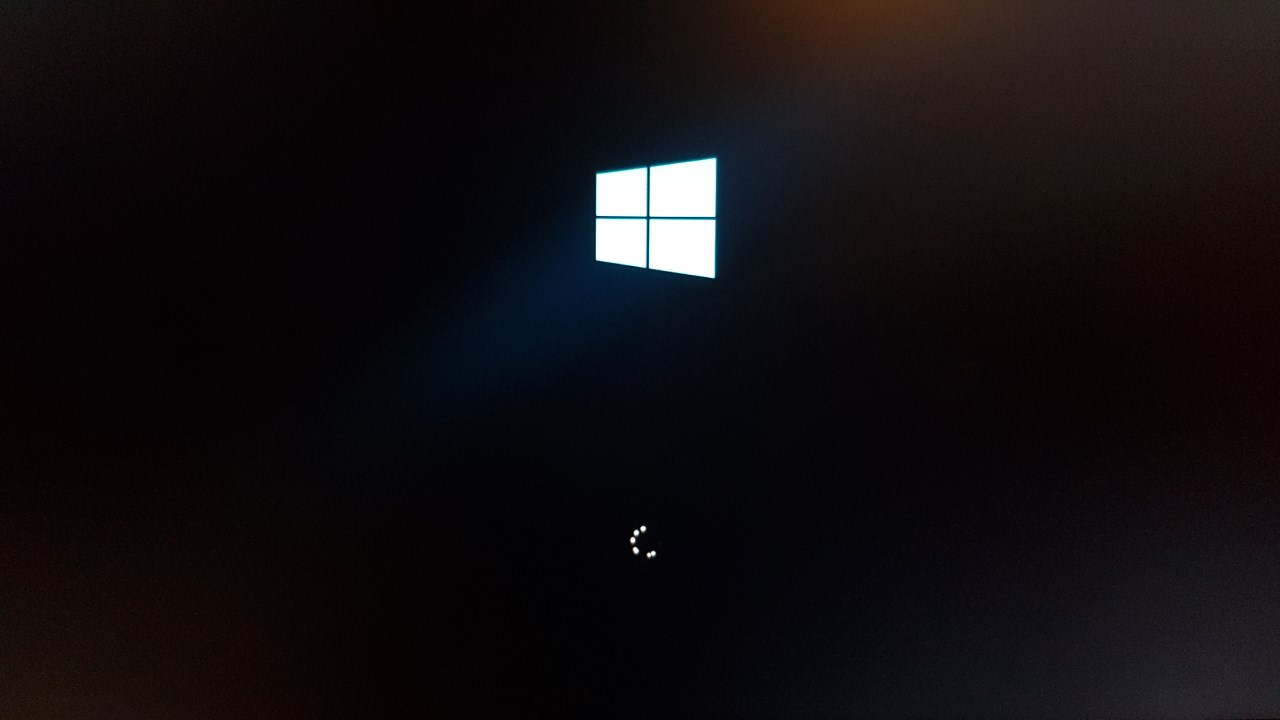
Kiedy jest to normalne, a kiedy występuje prawdziwa blokada?
Podczas gdy system Windows przygotowuje wszystko, kółko ładowania będzie się nadal kręcić, a Ty nie będziesz widzieć żadnego wyraźnego postępu. W wielu przypadkach jedynym rozsądnym rozwiązaniem jest… Bądź cierpliwy i pozwól systemowi działaćnawet jeśli może się wydawać, że nic się nie dzieje.
Jako realistyczne odniesienie większość przewodników i techników zaleca odczekaj maksymalnie 2 do 3 godzinJeśli po upływie tego czasu ekran nadal się nie zmienia, najprawdopodobniej proces utknął w martwym punkcie. pętla aktualizacji lub błąd wewnętrzny i nie będzie już postępować samodzielnie.
W tym momencie warto rozważyć podjęcie bardziej agresywnych działań: wymuś ponowne uruchomienie, użyj narzędzi do naprawy systemu Windows, odinstaluj problematyczne aktualizacje lub, w poważniejszych przypadkach, przywrócić system lub zainstalować system Windows od nowa.
Choć naciśnięcie przycisku zasilania po pięciu minutach może wydawać się kuszące, pierwszą rzeczą, którą powinieneś zrobić, jest Pozwól systemowi Windows dokończyć swoje zadanie bez przerywania go.W tym czasie może być konieczne pobranie dodatkowych plików, zainstalowanie poprawek, oczyszczenie poprzednich wersji lub dostosowanie ustawień.
Jeśli Twój komputer ma Nowoczesny dysk SSD i nie za dużo programówRzadko trzeba czekać godzinami, ale na komputerach z mechanicznymi dyskami twardymi lub mocno obciążonych systemach może to potrwać dłużej, niż byśmy chcieli. Rozsądnie jest dać mu co najmniej… 1-2 godziny, maksymalnie do 3 godzin.
Jeżeli nawet po pozostawieniu go „na całe popołudnie” lub „na całą noc” ekran pozostaje dokładnie taki sam, możemy założyć, że Nie ma postępów i panuje prawdziwy impas.W takim przypadku dalsze czekanie nie ma sensu i pora przejść do następnego poziomu.
Wymuś wyłączenie i bezpieczne ponowne uruchomienie komputera
Gdy czekanie staje się absurdalne, następnym krokiem jest wykonanie kontrolowany wymuszony restart aby wyczyścić pamięć i wyjść z pętliJeśli zostanie to wykonane prawidłowo, Twoje dane osobowe nie zostaną usunięte, chociaż aktualizacja może okazać się niekompletna i konieczna może być jej naprawa.
El zalecana procedura dla tego „zimnego” wyłączenia To bardziej kompleksowe rozwiązanie niż jednokrotne naciśnięcie przycisku zasilania. Typowe kroki to:
- Naciśnij i przytrzymaj przycisk zasilania kilka sekund, aż komputer wyłączy się całkowicie, nawet jeśli na ekranie widnieje komunikat „Przygotowywanie systemu Windows”.
- Odłącz wszystkie niepotrzebne urządzenia peryferyjneDyski USB, zewnętrzne dyski twarde, drukarki, kamery internetowe, zestawy słuchawkowe USB, mikrofony itp. Im mniej urządzeń podłączonych, tym mniejsze prawdopodobieństwo konfliktu rozruchu.
- Odłącz przewód zasilający ze stacjonarnego komputera PC lub laptopa.
- Jeśli Twój laptop ma wyjmowana bateriaWyjmij urządzenie z komory, aby całkowicie odciąć zasilanie.
- Naciśnij i przytrzymaj przycisk zasilania przez 20–30 sekund aby rozładować resztkową energię z kondensatorów i wyczyścić pamięć.
- Wróć do włóż baterię (jeśli go usunąłeś) i podłącz ponownie kabel zasilający, ale bez podłączania urządzeń USB.
- Włącz komputer i sprawdź, czy uruchamia się normalnie, czy też znów zatrzymuje się na tym samym ekranie.
Ten typ „resetu elektrycznego” zwykle rozwiązuje sporadyczne pętle aktualizacji lub tymczasowe błędy uruchamianiaJeśli komunikat zniknie, a system zakończy konfigurację, problem prawdopodobnie został rozwiązany. Jeśli jednak pojawia się on wielokrotnie na tym samym ekranie, problem jest poważniejszy i konieczne jest skorzystanie z narzędzi odzyskiwania.

Uzyskiwanie dostępu do środowiska odzyskiwania systemu Windows (WinRE)
Jeśli system Windows uparcie zatrzymuje się na ekranie „Przygotowywanie systemu Windows” przy każdym uruchomieniu, należy uzyskać dostęp do Środowisko odzyskiwania systemu Windows (WinRE) Aby skorzystać z zaawansowanych funkcji naprawy, można to zrobić na dwa główne sposoby:
- Wymuszanie kilku nieudanych ponownych uruchomień z rzęduJeżeli przerwiesz uruchamianie systemu Windows 2-3 razy z rzędu (wyłączając go przyciskiem zasilania podczas uruchamiania), system zazwyczaj automatycznie wyświetli następujący ekran: „Naprawianie” i wkrótce potem, Zaawansowane opcje odzyskiwania.
- Korzystanie z instalacji systemu Windows na nośniku USB lub DVDJeżeli system nie zaloguje się automatycznie do WinRE, możesz utworzyć oficjalna metoda instalacji Korzystając z narzędzia Microsoft Media Creation Tool na innym komputerze, uruchom komputer z tego nośnika USB/DVD i wybierz opcję „Napraw sprzęt” zamiast „Instaluj”.
Po uruchomieniu WinRE zobaczysz takie menu jak: „Wybierz opcjꔄRozwiązywanie problemów” i „Opcje zaawansowane”. Z tego miejsca uzyskasz dostęp Naprawa podczas uruchamiania, Przywracanie systemu, Wiersz poleceń, Odinstalowywanie aktualizacji i wiele innych narzędzi zaprojektowanych specjalnie do tego typu blokowania.
Napraw uruchamianie systemu Windows, aby przerwać pętlę
Jeśli komputer za każdym razem, gdy go włączasz, zatrzymuje się na ekranie „Przygotowywanie systemu Windows”, pierwszą rzeczą, którą zazwyczaj zaleca się w WinRE, jest wypróbowanie Naprawa rozruchuTa funkcja analizuje komponenty rozruchowe i próbuje je naprawić Uszkodzone pliki krytyczne, błędy bootloadera i problemy z konfiguracją które uniemożliwiają normalne uruchomienie systemu Windows.
Dla uruchom to, ze środowiska odzyskiwania:
- Na ekranie głównym wprowadź „Rozwiązywanie problemów”.
- Następnie dostęp „Opcje zaawansowane”.
- Wybierać „Naprawa uruchamiania” (w niektórych wersjach pojawia się jako „Narzędzie do naprawy systemu Windows podczas uruchamiania”).
- Wybierz system operacyjny Windows, który chcesz naprawić i pozwól, aby proces uruchomił się automatycznie.
Narzędzie spróbuje Wykrywaj i naprawiaj najczęstsze błędy uruchamianiaJeśli wszystko pójdzie dobrze, komputer uruchomi się ponownie i powróci do pulpitu bez zatrzymywania się na ekranie „Przygotowywanie systemu Windows”. Jeśli pojawi się taki komunikat... „Narzędzie do naprawy podczas uruchamiania nie mogło naprawić komputera”Oznacza to, że występują głębsze błędy i konieczne będzie zastosowanie innych metod.

Sprawdź i napraw pliki systemowe za pomocą SFC i DISM
Innym częstym powodem, dla którego system Windows potrzebuje dużo czasu na „przygotowanie” przy każdym ponownym uruchomieniu, jest uszkodzenie pliku systemowegoGdy pewne komponenty ulegają uszkodzeniu, system przy każdym uruchomieniu próbuje je naprawić lub zmodyfikować, ale za każdym razem w połowie procesu zawodzi.
Aby rozwiązać ten problem, wykorzystano dwa narzędzia zintegrowane z systemem Windows: SFC (Kontroler plików systemowych) y DISMSą one wykonywane z Wiersz poleceń w trybie zaawansowanym, zwykle poprzez uruchomienie WinRE.
Ogólne kroki Są one następujące:
- Z Zaawansowane opcje WinRE, naciśnij dalej „Symbol systemu” aby otworzyć okno poleceń.
- W konsoli wpisz polecenie
sfc /scannowi naciśnij Enter. - Poczekaj, aż osiągnie 100%; system skanuje i naprawia uszkodzone pliki systemowe.
- Po zakończeniu uruchom ponownie komputer i sprawdź, czy blokada „Przygotowywanie systemu Windows” zniknęła.
Jeżeli problem nadal występuje, warto uzupełnić go o DISM, który naprawia obraz systemu używane przez CFS:
- Otwórz ponownie Symbol systemu z WinRE.
- Wykonaj te polecenia jedno po drugim, naciskając Enter po każdym wierszu:
DISM.exe /Online /Cleanup-image /Scanhealth
DISM.exe /Online /Cleanup-image /Restorehealth
Procesy te mogą zająć trochę czasu, dlatego musisz Pozwól im skończyć bez przerywaniaPo zakończeniu uruchom ponownie i sprawdź, czy system Windows może teraz uruchomić się bez zatrzymywania się na etapie przygotowań.
Usuń problematyczne pliki aktualizacji
W skrajnych przypadkach system Windows rejestruje w dzienniku, który konkretny plik powoduje powtarzające się błędy automatycznej naprawy. Dostęp do tych dzienników można uzyskać z poziomu WinRE, a jeśli zostanie zidentyfikowany krytyczny uszkodzony plik, usuń go ręcznie z konsoli.
Typowy sposób wykonania tego polega na otwarciu Symbol systemu i przejdź do folderu dzienników napraw:
- W konsoli wpisz polecenie (dostosowując je, jeśli instalacja nie znajduje się na dysku C:):
C:
cd \Windows\System32\LogFiles\Srt - Otwórz plik dziennika za pomocą:
type SrtTrail.txt
Jeśli ten plik pokazuje coś podobnego do «plik krytyczny rozruchu c:\windows\system32\drivers\filename.sys jest uszkodzony»Oznacza to, że plik systemowy jest uszkodzony i blokuje proces rozruchu. W takich przypadkach możesz przejść do wskazanej ścieżki i użyć polecenia del aby usunąć problematyczny plik, zakładając, że system Windows utworzy poprawną wersję lub że uda się go naprawić później.
Ten rodzaj interwencji jest nieco delikatniejszy, ponieważ Ręcznie usuwasz plik niskiego poziomuDlatego zaleca się korzystanie z tej opcji jedynie wtedy, gdy masz pewność, co robisz, lub postępuje zgodnie z konkretnym przewodnikiem dotyczącym wyświetlonego błędu.
Odinstaluj ostatnie aktualizacje, które są przyczyną blokowania.
Innym dość powszechnym scenariuszem jest to, że problem zaczął się zaraz po zainstalowaniu systemu Windows aktualizacja jakości lub funkcjiCzasami te aktualizacje zawierają błędy lub powodują konflikty z niektórymi sterownikami, co powoduje, że system wchodzi w stan nieskończona pętla przygotowawcza.
Dla odwrócić sytuację Możesz odinstalować najnowsze aktualizacje z poziomu środowiska odzyskiwania. Ogólna procedura wygląda następująco:
- W WinRE przejdź do „Rozwiązywanie problemów” > „Opcje zaawansowane”.
- Wybierać „Odinstaluj aktualizacje”.
- System pozwoli Ci wybrać pomiędzy „Odinstaluj najnowszą aktualizację jakości” o „Odinstaluj najnowszą aktualizację funkcji”.
- Zwykle zaczyna się od najnowszego (zazwyczaj tego dobrej jakości) i pozwala procesowi dokończyć się.
- Uruchom ponownie komputer i sprawdź, czy komunikat „Przygotowywanie systemu Windows” nadal się wyświetla.
Na niektórych urządzeniach możesz się również zalogować Tryb awaryjny (z „Ustawień uruchamiania” w WinRE, naciskając klawisz F4) i po przejściu do podstawowego systemu Windows odinstaluj aktualizacje z Panel sterowania > Programy i funkcje > Wyświetl zainstalowane aktualizacjewybierając te najnowsze.

Przywróć system do poprzedniego punktu
Jeśli włączona jest ochrona systemu, bardzo prawdopodobne jest, że system Windows utworzył automatyczne punkty przywracania przed pewnymi większymi aktualizacjami lub instalacjami. Te punkty pozwalają przywrócić system do poprzedniego stanu, w którym wszystko działało prawidłowobez naruszania Twoich osobistych plików (dokumentów, zdjęć itp.).
Aby użyć Przywracanie systemu z WinRE:
- Rozpocznij w środowisku odzyskiwania i przejdź do „Rozwiązywanie problemów”.
- Wchodzić „Opcje zaawansowane” i wybierz „Przywracanie systemu”.
- Wybierz swoje konto użytkownika i jeśli to konieczne, wpisz swoje hasło.
- Podążaj za asystentem, aby wybierz punkt przywracania utworzony przed rozpoczęciem bloków „Przygotowanie systemu Windows”.
- Potwierdź przywracanie i poczekaj na zakończenie procesu i ponowne uruchomienie komputera.
Ta opcja jest zazwyczaj bardzo skuteczna, gdy źródłem problemu jest konfliktowa aktualizacja, źle zainstalowany sterownik lub oprogramowanie, które nadmiernie zakłóca działanie systemuWadą jest to, że programy i zmiany konfiguracji wprowadzone po tym czasie zostaną cofnięte, ale Twoje dane pozostaną na swoim miejscu.
Zresetuj komputer lub zainstaluj system Windows od nowa
Jeśli próbowałeś już czekać, ponownie uruchomić system, naprawić system podczas uruchamiania, uruchomić SFC/DISM, odinstalować aktualizacje i przywrócić system, ale bez powodzenia, bardzo prawdopodobne jest, że system jest uszkodzony. poważniej uszkodzoneW takim scenariuszu najbardziej niezawodne opcje obejmują zresetuj system Windows lub wykonaj czystą instalację.
Przede wszystkim idealnie zapisz ważne plikiJeśli system Windows nie uruchamia się, możesz skorzystać z narzędzi innych firm, które umożliwiają utworzenie rozruchowego programu ładującego. ratowanie bootowalnego USBUruchom komputer z tego miejsca i skopiuj dane z dysku twardego na inne zewnętrzne urządzenie pamięci masowej. Wiele programów do tworzenia kopii zapasowych i odzyskiwania danych oferuje funkcję „zablokowania komputera” na wypadek takich sytuacji awaryjnych.
Twoje dane są bezpieczneW WinRE masz kilka opcji:
- Zresetuj ten komputer (w „Rozwiązywanie problemów”):
• Opcja „Zachowaj moje pliki»: ponownie instaluje system Windows, usuwa programy i ustawienia, ale Zachowaj bezpieczeństwo swoich dokumentów osobistych w folderach użytkownika.
• Opcja „Usuń wszystko»: sformatuj partycję systemową i Twój komputer będzie wyglądał tak, jak dopiero co wyszedł z fabryki.Wymaga wcześniejszego wykonania kopii zapasowej danych. - Czysta instalacja z oficjalnego nośnika USB/DVD:
• Utwórz nośnik instalacyjny za pomocą narzędzia Microsoft na innym komputerze.
• Uruchom komputer z tego dysku USB i wybierz opcję „Zainstaluj teraz”.
• W razie potrzeby usuń partycję systemową i zainstaluj system Windows od nowa.
Czysta instalacja praktycznie gwarantuje wyeliminowanie wszelkich śladów Pętla „Przygotowywanie systemu Windows”ale to oznacza Zainstaluj ponownie aplikacje, sterowniki i dostosuj ustawieniaDlatego jest to ostateczność, gdy wyczerpano już wszystkie inne opcje.
Problemy podczas instalacji lub ponownej instalacji systemu Windows
Czasami pojawia się komunikat „Przygotowywanie systemu Windows” podczas czystej instalacji lub ponownej instalacjii pozostaje zamrożony na określonym poziomie procentowym (10%, 20% itd.). W tym przypadku, oprócz wspomnianych już problemów, dochodzą do głosu inne czynniki, takie jak: stan instalacji USB, BIOS/UEFI lub kompatybilności sprzętowej.
Kluczowe punkty Sprawdź, czy problem występuje podczas instalacji systemu Windows 10 lub 11:
- Nieprawidłowa lub zbyt wolna instalacja USB lub DVDDysk USB z uszkodzonymi sektorami lub bardzo powolny może powodować zawieszanie się instalacji. Zaleca się używanie dysku USB z uszkodzonymi sektorami lub bardzo powolnego. dysk USB 3.0 o pojemności co najmniej 8 GB w dobrym stanie, sformatowany poprawnie (FAT32 lub NTFS) i sprawdź go kopiując i otwierając duże pliki przed utworzeniem nośnika startowego.
- Problemy z narzędziem do tworzenia multimediówJeśli podejrzewasz, że dysk USB jest uszkodzony, utwórz nośnik od nowa. Możesz skorzystać z oficjalnego narzędzia Microsoftu lub, jeśli masz już pobrany plik ISO, aplikacji takich jak: Rufus aby wygenerować dysk instalacyjny USB.
- Ustawienia BIOS/UEFIW przypadku systemu Windows 11 szczególnie ważne jest posiadanie Bezpieczny rozruch, TPM 2.0 i odpowiedni tryb (UEFI lub starszy BIOS). W niektórych przypadkach, aby instalacja mogła się odbyć, należy wyłączyć CSM lub dostosować tryb rozruchu.
- Zbyt wiele podłączonych urządzeń peryferyjnychPodczas instalacji zaleca się pozostawienie jedynie klawiatura, mysz i monitorInne urządzenia USB mogą powodować konflikty w trakcie procesu rozruchu instalatora.
- Przegrzanie lub niestabilna praca sprzętuJeżeli komputer przegrzewa się przy obciążeniu 100% (procesor, słaba wentylacja, wadliwa pasta termoprzewodząca), może to zawiesić się w trakcie instalacjiSprawdź wentylację i status sprzętu To jest fundamentalne.
Jeżeli instalacja nadal się zawiesza, możesz również skorzystać z narzędzia do naprawy, przywracania i weryfikacji plików z poziomu nośnika instalacyjnego, wchodząc w opcję „Napraw sprzęt” zamiast kontynuować normalną instalację.
Gdy komputer zawiesza się na ekranie „Przygotowywanie systemu Windows, nie wyłączaj komputera”, może się wydawać, że wszystko stracone, ale w większości przypadków to tylko kwestia nadmiernie długi normalny proces lub aktualizacja, która utknęła w martwym punkcieZrozumienie tego, co się dzieje, wiedza o tym, jak długo warto czekać, a także znajomość narzędzi do naprawy, przywracania, odinstalowywania aktualizacji i ponownej instalacji systemu Windows umożliwiają odzyskać system z rozsądną pewnościąMinimalizuje to ryzyko utraty danych i, co za tym idzie, lepiej przygotowuje sprzęt, aby nie uległ awarii w najgorszym możliwym momencie.


Redaktor specjalizujący się w zagadnieniach technologii i Internetu z ponad dziesięcioletnim doświadczeniem w różnych mediach cyfrowych. Pracowałem jako redaktor i twórca treści dla firm z branży e-commerce, komunikacji, marketingu online i reklamy. Pisałem także na portalach poświęconych ekonomii, finansom i innym branżom. Moja praca jest także moją pasją. Teraz, poprzez moje artykuły w Tecnobits, staram się odkrywać wszystkie nowości i nowe możliwości, jakie świat technologii oferuje nam każdego dnia, aby poprawić nasze życie.