- Podczas instalowania duplikatów lub nieprawidłowych sterowników z witryny Windows Update pojawia się błąd 0x80070103.
- Firma Microsoft wprowadziła zmiany mające na celu ograniczenie występowania błędu i naprawiła błąd 0x800f0983 w ostatnich kompilacjach.
- Wyczyszczenie pamięci podręcznej, zresetowanie usług i uruchomienie SFC/DISM zwykle rozwiązuje uporczywe problemy.
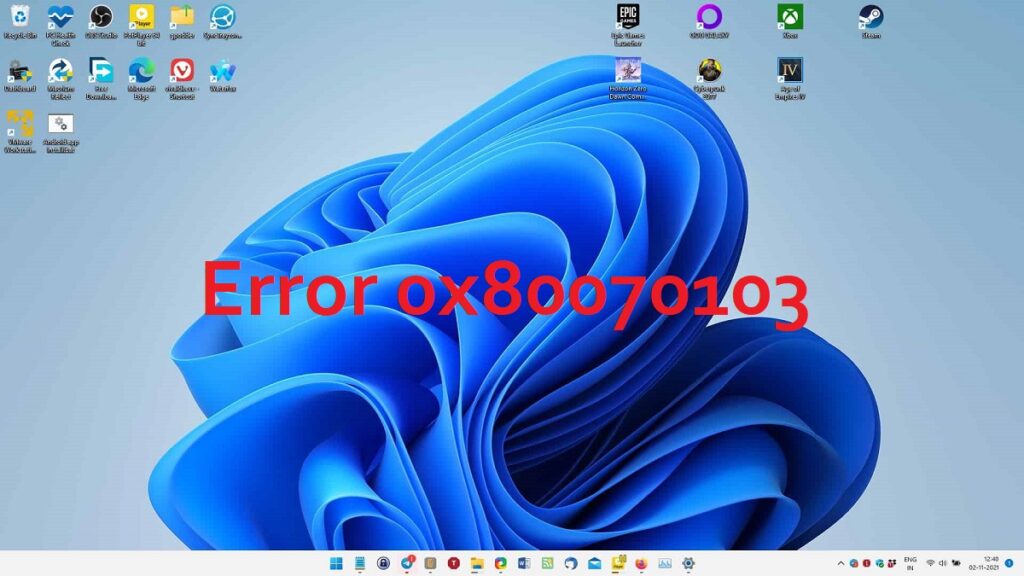
El błąd 0x80070103Ten błąd, który wskazuje na wadę instalatora, jest dość powszechny w systemie Windows 11. Pojawia się od lat. podczas próby pobrania lub zainstalowania sterowników z Aktualizacja systemu WindowsTo jeden z najczęściej zgłaszanych problemów przez użytkowników w Centrum Opinii. Choć irytujący, generalnie nie stanowi zagrożenia dla systemu.
W ostatniej korespondencji dotyczącej pomocy technicznej firma Microsoft przyznała się do istnienia problemu i poinformowała o wdrożeniu zmian mających na celu ograniczenie jego wpływu. Jednakże firma nie gwarantuje całkowitej i ostatecznej korekty.Równocześnie opisano inne incydenty związane z aktualizacją, takie jak kod 0x800f0983, a warto wiedzieć o najnowszych postępach w zakresie ich łagodzenia.
Czym jest błąd 0x80070103 i kiedy się pojawia?
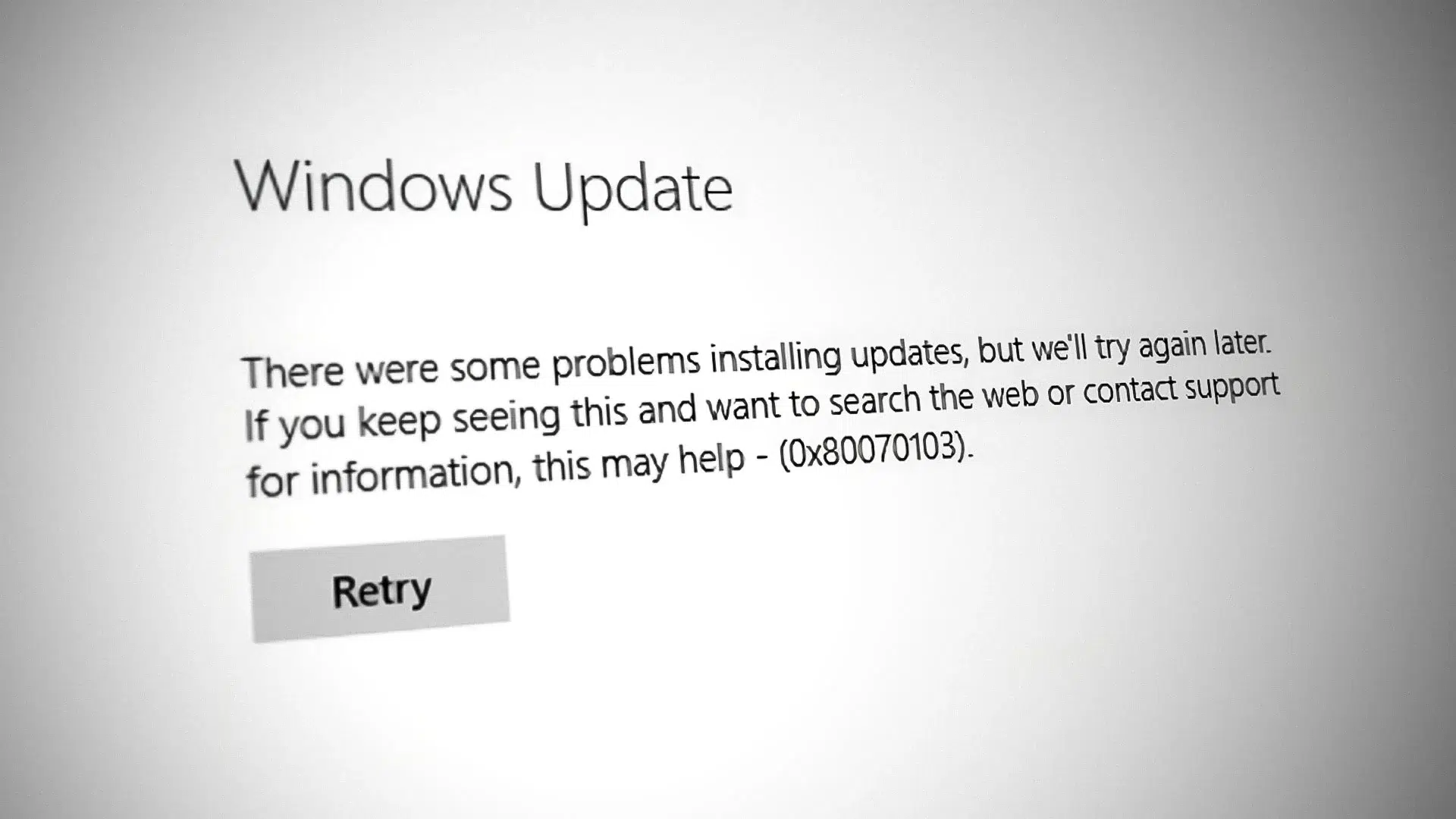
Ten kod jest wyświetlany w usłudze Windows Update, gdy system próbuje zainstalować sterownik, który jest już obecny na komputerze lub nie jest odpowiedni dla tego komputera. Typowy komunikat, który zobaczysz, to „Instalacja sterownika nie powiodła się w usłudze Windows Update, 0x80070103”Najczęstszym objawem jest to, że pobieranie zostaje ukończone, ale instalacja sterownika kończy się niepowodzeniem.
Firma Microsoft wielokrotnie wyjaśniała, że w wielu przypadkach kod powstaje ponieważ system Windows próbuje ponownie zainstalować coś, co już jest zainstalowanePoza ostrzeżeniem, nie powinno to mieć wpływu na codzienne korzystanie z komputera. Jeśli pojawia się sporadycznie, zazwyczaj można go zignorować; jeśli się powtarza, warto wypróbować poniższe rozwiązania.
Zdarzają się też dziwne sytuacje, jak na przykład sytuacja, gdy Windows Update sugeruje sterownik HP dla laptopa Lenovo. Może się tak zdarzyć, gdy usługa wykryje „zgodny” sterownik dla twojego sprzętu, ale nie jest to konkretny sterownik.co prowadzi do błędu polegającego na niedopasowaniu do urządzenia.

Co Microsoft mówi o stanie problemu
W Centrum opinii problem „Błąd instalacji sterownika w usłudze Windows Update, 0x80070103” zebrał setki głosów. Firma Microsoft zdaje sobie sprawę ze skali problemu i wprowadziła zmiany wewnętrzne, aby zmniejszyć częstotliwość jego występowania czego te urządzenia nie potrafią zrobić, choć nie obiecują kompletnego rozwiązania.
Zgodnie z zaktualizowaną oficjalną dokumentacją, ulepszenie to zostanie udostępnione w opcjonalnej aktualizacji KB5067036 z października (dla systemów Windows 11 25H2 i 24H2). Firma wskazuje, że poprawka zostanie wdrożona w następnej fali obowiązkowych poprawek.więc więcej użytkowników nie będzie już spotykać się z błędem 0x80070103.
Typowe przyczyny błędu 0x80070103
Chociaż najczęstszą przyczyną jest próba zainstalowania duplikatu sterownika, istnieją również inne czynniki, które mogą mieć na to wpływ. Warto przejrzeć tę listę, aby zrozumieć, co dzieje się w Twoim przypadku.:
- Usługa Windows Update próbuje zainstalować sterownik, który już istnieje (duplikat lub wersję równoważną).
- Niezgodność lub niezgodność wersji pomiędzy oferowanym sterownikiem a sprzętem/systemem.
- Sterownik jest używany w czasie aktualizacji i blokuje operację.
- Pamięć podręczna usługi Windows Update (SoftwareDistribution) zawiera uszkodzone dane.
- Usługa Windows Update jest zatrzymana lub nie odpowiada prawidłowo.
- Uszkodzone pliki systemowe wpływające na składniki aktualizacji.
Przykładowo, jeśli na komputerze Lenovo widzisz komunikat „Aktualizacja sterownika USB HP”, nie musi to oznaczać obecności złośliwego oprogramowania. Zazwyczaj jest to ogólny sterownik, którego nie należy instalować.a sama usługa Windows Update odrzuca ją z kodem błędu 0x80070103. Jeśli w Menedżerze urządzeń pojawiają się również błędy, takie jak Kod błędu 10, zwykle wskazuje na problemy związane ze sterownikami.
Zalecane kontrole wstępne
Zanim przejdziemy do bardziej szczegółowych rozwiązań, zaleca się przeprowadzenie kilku podstawowych sprawdzeń. Oszczędzą Ci czasu i pomogą wykluczyć wyniki fałszywie dodatnie:
- Miejsce na dysku: Sprawdź, czy masz wystarczająco dużo wolnego miejsca, aby pobrać i zainstalować aktualizacje.
- Wersja systemu Windows: Naciśnij klawisze Windows + Enter, wpisz „winver” i sprawdź zainstalowaną edycję i kompilację.
- Oprogramowanie innych firm: Tymczasowo odinstaluj programy antywirusowe inne niż Microsoft Defender i narzędzia „optymalizacyjne” (np. CCleaner, AVG TuneUp i podobne), które mogą zakłócać działanie usługi Windows Update.
Te proste środki zazwyczaj eliminują nieoczekiwane blokady. Jeśli po wykonaniu tych czynności błąd nadal występuje, skorzystaj z rozwiązań podanych poniżej..
Szybkie rozwiązania, które zazwyczaj działają
Jeśli zdarza się to tylko sporadycznie, możesz wypróbować kilka prostych rozwiązań zanim zaczniesz dotykać podzespołów systemu. Często wystarczy jeden z tych kroków:
1) Spróbuj ponownie, wstrzymaj i wznów aktualizację
W usłudze Windows Update kliknij przycisk Ponów w przypadku nieudanej aktualizacji. Następnie skorzystaj z opcji wstrzymania aktualizacji, a następnie ich wznowienia.Ta sekwencja zmusza system Windows do ponownej oceny stanu pobierania i instalacji.
2) Zainstaluj ręcznie z katalogu Microsoft
W Ustawieniach > Windows Update > Historia aktualizacji zanotuj identyfikator aktualizacji, która się nie powiodła. Wyszukaj ten numer w katalogu Microsoft Update i pobierz pakiet zgodny z Twoim systemem. i zainstaluj go ręcznie, uruchamiając pobrany plik.
3) Uruchom narzędzie do rozwiązywania problemów z usługą Windows Update
Otwórz Ustawienia > System > Rozwiązywanie problemów > Inne narzędzia do rozwiązywania problemów i kliknij Uruchom obok pozycji Windows Update. Narzędzie wykryje nieścisłości i zastosuje automatyczne poprawki, jeśli je znajdzie..
4) Sprawdź, czy są dostępne opcjonalne aktualizacje sterowników
Sprawdź, czy w Ustawieniach > Windows Update > Opcje zaawansowane > Aktualizacje opcjonalne są dostępne jakieś konkretne sterowniki. Wybierz tylko te, które są istotne dla Twojego sprzętu. i kliknij Pobierz i zainstaluj.

Gruntowne naprawy, gdy błąd nadal występuje
Jeśli problem nadal występuje, należy sprawdzić usługi i pamięć podręczną usługi Windows Update, a także integralność plików systemowych. Poniżej znajduje się blok działań uporządkowanych od najmniej do najbardziej wpływającego.:
1) Uruchom ponownie usługę Windows Update
Naciśnij Windows + R, wpisz services.msc i naciśnij OK. Znajdź „Windows Update”, kliknij prawym przyciskiem myszy i wybierz Zatrzymaj. Następnie kliknij prawym przyciskiem myszy i wybierz opcję Uruchom ponownieUruchom ponownie komputer i spróbuj jeszcze raz przeprowadzić aktualizację.
2) Zresetuj pamięć podręczną usługi Windows Update (SoftwareDistribution)
Otwórz wiersz poleceń jako administrator i uruchom te polecenia jedno po drugim, aby: zatrzymaj powiązane usługi:
net stop wuauserv
net stop cryptSvc
net stop bits
net stop msiserver
Następnie przejdź do C:\Windows\SoftwareDistribution i usuń jego zawartość. Po opróżnieniu folderu wróć do terminala i ponownie uruchom usługi.:
net start wuauserv
net start cryptSvc
net start bits
net start msiserver
Możesz teraz wrócić do usługi Windows Update i spróbować ponownie. Jeżeli w pamięci podręcznej znajdują się uszkodzone pliki, krok ten jest zazwyczaj kluczowy..
3) Zresetuj komponenty usługi Windows Update za pomocą poleceń
Inną przydatną opcją jest zmiana nazwy folderów roboczych, aby wymusić całkowitą regenerację. Uruchom terminal (administrator) i użyj tej sekwencji:
net stop wuauserv
net stop cryptSvc
net stop bits
ren C:\Windows\SoftwareDistribution SoftwareDistribution.old
ren C:\Windows\System32\catroot2 Catroot2.old
net start wuauserv
net start cryptSvc
net start bits
netsh winsock reset
Po ponownym uruchomieniu komputera spróbuj jeszcze raz przeprowadzić aktualizację. Ten głęboki reset rozwiązuje wiele uporczywych blokad.
4) Sprawdź i napraw pliki systemowe (SFC i DISM)
Otwórz wiersz poleceń jako administrator i uruchom skanowanie SFC w celu wykrycia i naprawy krytycznych plików systemowych: Wpisz sfc /scannow i poczekaj na zakończenieJeśli to nie rozwiąże problemu, kontynuuj korzystanie z narzędzia DISM:
DISM /Online /Cleanup-Image /CheckHealth
DISM /Online /Cleanup-Image /ScanHealth
DISM /Online /Cleanup-Image /RestoreHealth
Po wykonaniu tych poleceń uruchom ponownie komputer i sprawdź, czy błąd 0x80070103 zniknął. W przypadku uszkodzenia na poziomie systemu odpowiednimi drogami są SFC i DISM. naprawa okien.
5) Czysty start w celu wykluczenia zakłóceń
Czysty rozruch umożliwia uruchomienie systemu Windows z minimalną liczbą usług i programów innych firm. Skonfiguruj selektywne uruchamianie z poziomu msconfig, wyłączając nieistotne elementy startowe I spróbuj aktualizacji. Jeśli zadziała, to znaczy, że wystąpił konflikt zewnętrzny.
Narzędzie do resetowania usługi Windows Update: Kiedy go używać i zalecana kolejność
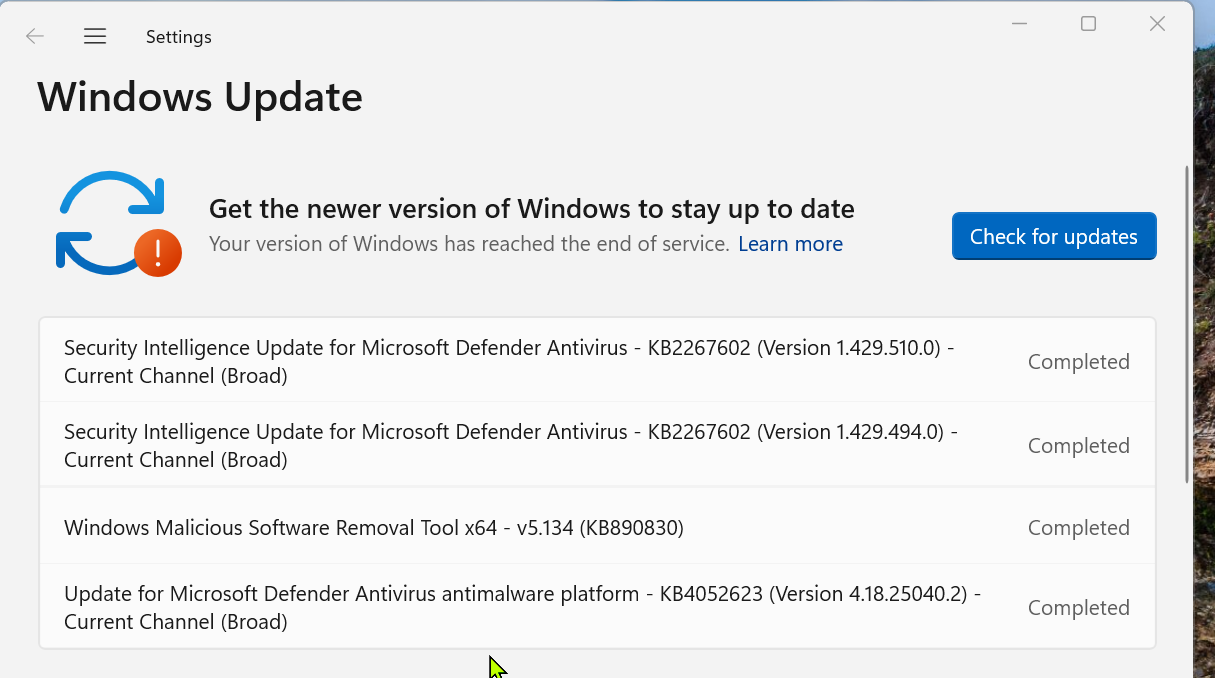
Jeśli wypróbowałeś już powyższe rozwiązania, a usługa Windows Update nadal nie działa, możesz skorzystać z narzędzia „Reset Windows Update Tool”. Narzędzie to grupuje kilka zadań naprawczych (ponowne uruchamianie usług, czyszczenie pamięci podręcznej itp.) z asystentem przewodnikiem.
Zgodnie z instrukcją użytkownika udostępnioną przez specjalistów społeczności, zalecana kolejność opcji jest następująca: 3, 6, 7, 8, 9, 10, 11, 12 i na końcu 2. Opcja 2 jest kluczowa, ponieważ wykonuje najgłębszy resetNależy jednak pamiętać o utworzeniu punktu przywracania lub kopii zapasowej przed zastosowaniem tej zmiany.
Zaktualizuj lub zainstaluj ponownie za pomocą narzędzia Media Creation Tool
Jeżeli nie ma możliwości dokończenia instalacji za pośrednictwem usługi Windows Update, bardzo dobrym rozwiązaniem awaryjnym jest narzędzie Windows 11 Media Creation Tool. Umożliwia uaktualnienie w miejscu instalacji, zachowując dane i aplikacje, lub umożliwia ponowną instalację.:
Opcja A: „Zaktualizuj to urządzenie teraz”
- Pobierz oficjalny program Media Authoring Tool i uruchom go jako administrator.
- Zaakceptuj warunki, wybierz opcję „Uaktualnij to urządzenie teraz” i postępuj zgodnie z instrukcjami kreatora.
- Gdy pojawi się monit, wybierz opcję zachowania plików osobistych i aplikacji (lub tylko plików osobistych, jeśli wolisz).
- Poczekaj, aż pobieranie, sprawdzanie i instalacja zostaną ukończone. Ta aktualizacja obejmująca cały system zastępuje składniki usługi Windows Update. które mogą ulec uszkodzeniu.
Opcja B: Utwórz instalacyjny dysk USB lub obraz ISO
- W narzędziu wybierz opcję „Utwórz nośnik instalacyjny (dysk flash USB, DVD lub obraz ISO)”.
- Wybierz odpowiedni język, edycję i architekturę dla swojego komputera.
- Utwórz bootowalny dysk USB lub pobierz obraz ISO do późniejszego wykorzystania. Jeśli zdecydujesz się na czystą ponowną instalację, najpierw wykonaj kopię zapasową danych..
Często zadawane pytania
Czym dokładnie jest błąd 0x80070103?
To kod aktualizacji systemu Windows, który zazwyczaj pojawia się podczas próby zainstalowania sterownika, który jest już zainstalowany lub nie pasuje do sprzętu. Zazwyczaj nie wpływa on na stabilność systemu, ale uniemożliwia ukończenie konkretnej aktualizacji.
Czy jest to niebezpieczne dla komputera?
Nie. Poza komunikatem, nie powinno to wpływać na codzienne użytkowanie. Prawdziwym problemem jest to, że aktualizacja się nie kończy, co może być irytujące lub blokować poprawę kompatybilności.
Co mogę zrobić, jeśli problem powraca?
Najpierw wypróbuj narzędzie do rozwiązywania problemów z usługą Windows Update, wstrzymaj i wznów działanie usługi, a następnie zainstaluj ręcznie z katalogu Microsoft. Jeśli problem będzie się powtarzał, zresetuj usługi i pamięć podręczną (SoftwareDistribution), uruchom program SFC/DISM i rozważ uaktualnienie w miejscu instalacji za pomocą narzędzia Media Creation Tool.
Czy powinienem zgłosić to do Microsoftu?
Tak, korzystanie z Centrum Opinii pomaga firmie priorytetyzować poprawki. Im więcej zgłoszeń zostanie przesłanych, tym szybsza będzie reakcja na powszechnie występujące problemy.
Błąd 0x80070103 to stary znajomy komunikat usługi Windows Update, który zwykle wynika z próby zainstalowania duplikatów lub nieodpowiednich sterowników. Dzięki ostatnim zmianom wprowadzonym przez firmę Microsoft i zastosowaniu technik opisanych w tym artykule prawdopodobnie uda Ci się ominąć ostrzeżenie i przywrócić stabilny cykl aktualizacji..

Redaktor specjalizujący się w zagadnieniach technologii i Internetu z ponad dziesięcioletnim doświadczeniem w różnych mediach cyfrowych. Pracowałem jako redaktor i twórca treści dla firm z branży e-commerce, komunikacji, marketingu online i reklamy. Pisałem także na portalach poświęconych ekonomii, finansom i innym branżom. Moja praca jest także moją pasją. Teraz, poprzez moje artykuły w Tecnobits, staram się odkrywać wszystkie nowości i nowe możliwości, jakie świat technologii oferuje nam każdego dnia, aby poprawić nasze życie.