- Błąd 0x80131500 w sklepie Microsoft Store jest zazwyczaj spowodowany błędami konfiguracji, uszkodzoną pamięcią podręczną lub problemami występującymi po aktualizacji lub zmianie wersji systemu Windows.
- Sprawdzenie daty, godziny, strefy czasowej i regionu, a także zainstalowanie wszystkich aktualizacji systemu Windows i uaktualnień bezpośrednio ze sklepu rozwiązuje wiele problemów.
- Narzędzia takie jak WSReset i ręczna rejestracja w sklepie Microsoft Store za pośrednictwem programu PowerShell umożliwiają naprawę aplikacji, której pamięć podręczna lub wewnętrzny pakiet uległ uszkodzeniu.
- W skomplikowanych sytuacjach, zwłaszcza po obniżeniu wersji systemu Windows 11 do Windows 10, konieczne może okazać się połączenie kilku metod. Jeśli problem będzie się powtarzał, należy skontaktować się ze społecznością lub pomocą techniczną firmy Microsoft.

Kiedy Błąd 0x80131500 podczas próby użycia sklepu Microsoft Store (stary Sklep Windows) łatwo się zirytować: aplikacje się nie otwierają, nie można pobierz nic nowego a aktualizacje się zatrzymują. Ten błąd jest dość powszechny w systemach Windows 10 i Windows 11, zwłaszcza po dużych aktualizacjach lub zmianach wersji, na przykład po przejściu z systemu Windows 11 na Windows 10.
W poniższych wierszach znajdziesz: Bardzo obszerny przewodnik wyjaśniający znaczenie błędu 0x80131500Dlaczego tak się dzieje i, co najważniejsze, jakie kroki należy podjąć, aby to naprawić? Omówimy wszystko, od podstawowych kontroli czasu, daty i regionu po zaawansowane polecenia programu PowerShell do naprawy Microsoft Store, gdy nic innego nie działa.
Czym jest błąd 0x80131500 w sklepie Microsoft Store?
Kod 0x80131500 zwykle wskazuje na problem z komunikacją między Twoim systemem a usługami online Microsoft Store. W praktyce oznacza to, że sklep się nie załaduje, nie wyświetli katalogu, nie pozwoli Ci się zalogować lub nieoczekiwanie się zamknie.
W wielu przypadkach błąd jest związany z Nieprawidłowe ustawienia daty, godziny lub regionu, z uszkodzonymi danymi w samym Sklepie, z niepełną aktualizacją systemu Windows lub z wycofaniem wersji (na przykład z systemu Windows 11 do Windows 10), które spowodowało, że Sklep pozostał skonfigurowany w połowie.
Stosunkowo często zdarza się, że problem pojawia się po próbie ponownie zainstalować Sklep Microsoft korzystając z poleceń znalezionych w Internecieszczególnie jeśli w konsoli poleceń lub w programie PowerShell wykonano niekompletne lub nieaktualne instrukcje.

Typowe przyczyny błędu 0x80131500
Zanim przejdziemy do rozwiązań, warto przejrzeć Najczęstsze przyczyny błędu 0x80131500 w sklepie Microsoft Store, ponieważ dzięki temu zrozumiesz, dlaczego kroki, które pokażemy później, działają.
W większości przypadków decydujący wpływ ma jeden lub więcej z poniższych czynników: nieprawidłowo skonfigurowane parametry czasu i strefy czasowejNieprawidłowy region, błędy aktualizacji sklepu Microsoft Store lub błędy aktualizacji systemu Windows.
Inną często powtarzaną przyczyną jest to, że Pamięć podręczna sklepu Windows ulega uszkodzeniuMoże się tak zdarzyć po wielu instalacjach, odinstalowaniach lub zerwaniu połączenia, gdy sklep pobiera aplikacje i gry.
Wreszcie niektórzy użytkownicy napotykają błąd po wróć z Windows 11 do Windows 10W takim scenariuszu niektóre komponenty sklepu mogą zostać wyrejestrowane i konieczna może być ich ponowna rejestracja przy użyciu określonych poleceń programu PowerShell.
Pierwsze sprawdzenie: data, godzina i region w systemie Windows
Jedną z rzeczy, która najbardziej zaskakuje wielu użytkowników, jest to, że Takie „podstawowe” ustawienia jak data i godzina mogą spowodować awarię sklepu Microsoft StoreJeśli jednak wewnętrzny zegar systemu nie zgadza się z zegarem oczekiwanym przez serwery Microsoftu, podczas nawiązywania bezpiecznego połączenia występują błędy.
Aby sprawdzić te parametry, otwórz aplikację Ustawienia systemu Windows i przejdź do sekcji Czas i język.W sekcji daty i godziny włącz opcję automatycznej regulacji czasu tak, aby system pobierał czas z Internetu, i odwrotnie, wyłącz opcję automatycznego ustawiania strefy czasowej, jeśli powoduje ona problemy.
Następnie wybierz ręcznie Prawidłowa strefa czasowa w zależności od Twojej lokalizacji (Na przykład Madryt w przypadku kontynentalnej Hiszpanii). Ten szczegół jest istotny, ponieważ nawet jeśli czas wydaje się prawidłowy, nieprawidłowa strefa czasowa może powodować wewnętrzne rozbieżności.
W tym samym menu sprawdź sekcję Region i językUpewnij się, że ustawiony kraj i region odpowiadają Twojemu rzeczywistemu krajowi. Nieprawidłowo wybrany region może również powodować problemy z dostępem do zawartości sklepu.
Po ustawieniu daty, godziny, strefy czasowej i regionu zaleca się: uruchom ponownie komputer i spróbuj ponownie w sklepie Microsoft Store. Czasami po tej prostej zmianie błąd 0x80131500 znika bez konieczności dalszych działań.
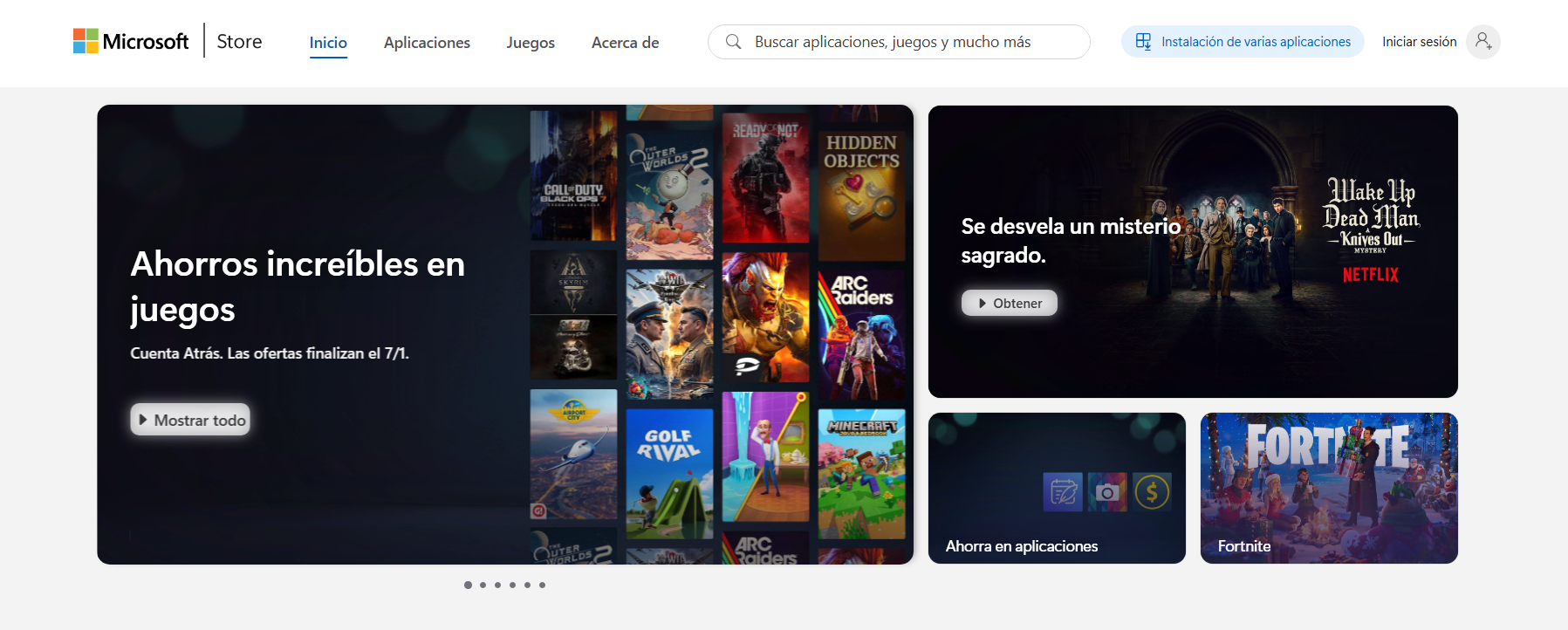
Zaktualizuj Microsoft Store z poziomu samego sklepu.
Jeżeli ustawienia czasu i regionu są prawidłowe lub nie stanowiły problemu, następnym krokiem jest Wymuś sprawdzanie dostępności aktualizacji w sklepie Microsoft Store z poziomu samej aplikacji. Choć może się to wydawać dziwne, sklep aktualizuje się jak każda inna aplikacja.
Na pasku zadań znajdź ikonę Microsoft Store i otwórz goPo wejściu do sklepu poszukaj menu z dodatkowymi opcjami (zazwyczaj przedstawiane jako trzy kropki lub podobna ikona) i przejdź do sekcji Pobieranie i aktualizacje, w której możesz zarządzać aktualizacjami wszystkich aplikacji w sklepie.
Na tym ekranie zobaczysz przycisk Otrzymuj aktualizacjeKliknij i poczekaj, aż sklep sprawdzi dostępność nowych wersji zainstalowanych aplikacji. Jeśli w sklepie Microsoft Store jest dostępna aktualizacja, zostanie ona pobrana i zainstalowana automatycznie.
To jest ważne pozwól procesowi się zakończyć i sprawdź, czy po aktualizacji sklepu błąd 0x80131500 zniknie. Czasami problem wynika ze starej lub uszkodzonej wersji samej aplikacji Microsoft Store.
Jeśli potrzebujesz więcej informacji na temat tego procesu, możesz znaleźć konkretny przewodnik w oficjalnej dokumentacji firmy Microsoft. Pobierz aktualizacje aplikacji i gier ze sklepu Microsoft Storegdzie szczegółowo opisano ogólne kroki mające na celu aktualizowanie aplikacji w sklepie.
Zainstaluj wszystkie aktualizacje systemu Windows
Jeśli sklep nadal nie działa prawidłowo nawet po aktualizacji, należy skupić się na samym systemie operacyjnym. Często Błąd 0x80131500 jest powiązany z aktualizacją systemu Windows, która nie została ukończona lub które pozostały niedokończone.
Aby to sprawdzić, otwórz menu Start i przejdź do Ustawienia > Aktualizacja i zabezpieczenia > Windows UpdateW tej sekcji kliknij opcję Sprawdź aktualizacje, aby system przeskanował serwery Microsoft.
Ważne jest, aby Zainstaluj absolutnie wszystkie dostępne aktualizacje, w tym te oznaczone jako opcjonalne, jeśli odnoszą się do komponentów sklepu, .NET lub samej platformy nowoczesnych aplikacji Windows.
Po zakończeniu pobierania i instalacji zostaniesz poproszony o podanie uruchom ponownie komputerZrób to bezzwłocznie, ponieważ wiele zmian zostanie wprowadzonych dopiero po ponownym uruchomieniu. Następnie ponownie uruchom sklep Microsoft Store, aby sprawdzić, czy błąd 0x80131500 został rozwiązany.
Aktualizacja systemu Windows nie tylko naprawia znane błędy, ale także synchronizuje wersje wewnętrznych bibliotek i komponentów że sklep musi funkcjonować prawidłowo, więc jest to niemalże obowiązkowy krok w tego typu incydencie.
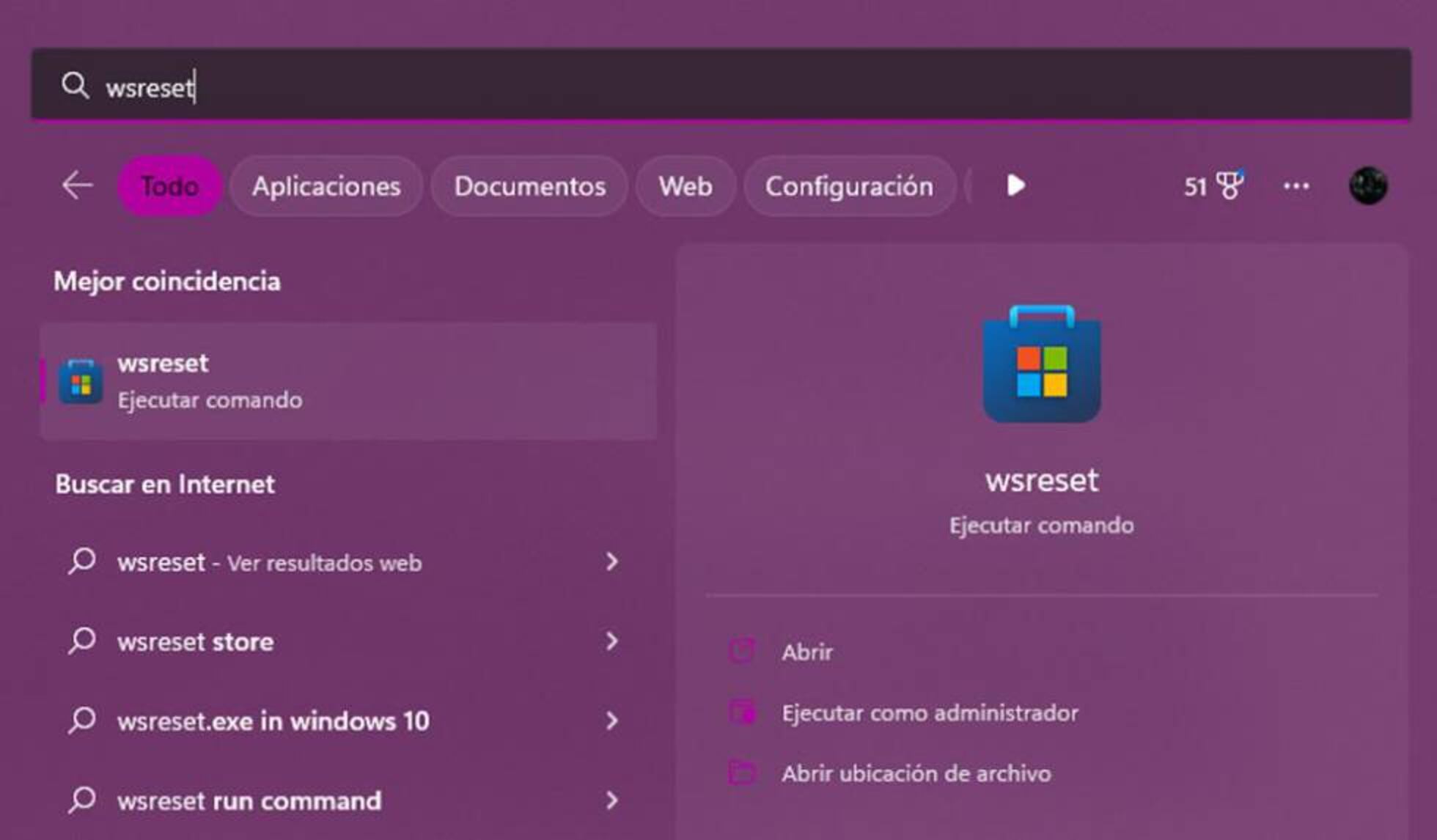
Zresetuj i wyczyść pamięć podręczną sklepu Microsoft Store za pomocą narzędzia WSReset
Jeśli dotarłeś aż tutaj, a sklep nadal wyświetla błąd, czas przejść na jedno z najskuteczniejszych narzędzi Napraw pamięć podręczną Microsoft StorePolecenie WSReset resetuje sklep bez usuwania zainstalowanych aplikacji.
Aby z niego skorzystać, naciśnij i przytrzymaj Naciśnij i przytrzymaj klawisz logo systemu Windows i nie puszczając go, naciśnij klawisz R.Ten skrót otworzy okno Uruchom, czyli małe okno dialogowe, w którym można wpisać proste polecenia.
W polu Otwórz wpisz dokładnie wsreset.exe i naciśnij OK lub Enter. Otworzy się okno konsoli (wiersz poleceń), które wyczyści pamięć podręczną Microsoft Store i zresetuje jego stan wewnętrzny.
Przez kilka sekund może się wydawać, że nic się nie dzieje, ale normalnie okno konsoli zamyka się samo i że po chwili sklep Microsoft Store otworzy się automatycznie. Ten proces oznacza, że polecenie zostało pomyślnie zakończone.
Po uruchomieniu WSReset sprawdź, czy Sklep działa już normalnieW wielu przypadkach błędu 0x80131500 to narzędzie wystarcza, aby usunąć uszkodzone dane, które uniemożliwiały aplikacji prawidłowe połączenie.
Naprawa sklepu Microsoft Store za pomocą poleceń programu PowerShell
W pewnych sytuacjach, zwłaszcza gdy ma manipulował Microsoft Store z poziomu konsoli A po przejściu z Windows 11 na Windows 10 problem z pamięcią podręczną nie jest jedynym. Sama aplikacja Sklep mogła utracić swój wewnętrzny rejestr systemowy.
W takich przypadkach zaleca się użycie programu PowerShell, czyli zaawansowanej konsoli systemu Windows, Ręczna ponowna rejestracja sklepu Microsoft StoreTa metoda jest nieco bardziej techniczna, ale okazuje się bardzo skuteczna, gdy poprzednie kroki zawiodły.
Aby rozpocząć, otwórz okno Uruchom ponownie, używając tej kombinacji. Klawisz Windows + RW wyświetlonym polu możesz wpisać polecenie, które uruchomi program PowerShell z uprawnieniami wystarczającymi do pracy z aplikacjami systemowymi.
Polecenie odniesienia, którego zwykle używa się w takich sytuacjach, ma następującą formę: powershell -ExecutionPolicy Nieograniczony Add-AppxPackage -DisableDevelopmentMode -Register $Env:SystemRoot\WinStore\AppxManifest.XMLJego celem jest ponowna rejestracja pakietu sklepu przy użyciu pliku manifestu opisującego jego konfigurację.
Wprowadzenie tego polecenia w oknie Uruchom lub w sesji programu PowerShell spowoduje powrót do Połącz sklep Microsoft Store z systemem operacyjnymPo zakończeniu procesu uruchom ponownie komputer, aby wszystkie zmiany zostały zastosowane.
Po ponownym uruchomieniu spróbuj otworzyć sklep i sprawdź, czy Błąd 0x80131500 zniknąłTen krok jest zazwyczaj szczególnie przydatny dla użytkowników, którzy, jak to często bywa, skorzystali z poradników na YouTube, aby ponownie zainstalować sklep za pomocą wiersza poleceń CMD, ale instalacja nie powiodła się.
Dodatkowe zalecenia w przypadku powtarzającego się błędu
Jeśli mimo wykonania wszystkich powyższych kroków w sklepie Microsoft Store nadal wyświetla się kod 0x80131500, czas sprawdzić kilka rzeczy. dodatkowe aspekty, które mogą zakłócać z połączeniem ze sklepem lub z jego wewnętrznymi komponentami.
Po pierwsze warto sprawdzić, czy program antywirusowy innej firmy lub zbyt restrykcyjna zapora sieciowa Blokują ruch do serwerów Microsoft. Prostym sposobem na sprawdzenie tego jest tymczasowe wyłączenie oprogramowania zabezpieczającego (zawsze z zachowaniem ostrożności) i ponowna próba otwarcia sklepu.
Dobrym pomysłem jest również upewnienie się, że Konto Microsoft zostało pomyślnie zsynchronizowane W systemie Windows, jeśli sesja konta zawiera błędy lub konflikty, może to wpłynąć na usługi Sklepu. Sprawdzenie danych logowania i, w razie potrzeby, wylogowanie się i ponowne zalogowanie na konto może pomóc.
Kolejną rzeczą, którą należy sprawdzić, jest to, czy masz Połączenie internetowe jest stabilne, a ruch nie jest filtrowany.Jeśli łączysz się za pośrednictwem sieci VPN, korporacyjnego serwera proxy lub sieci publicznej, spróbuj połączyć się z innej sieci domowej lub nawet skorzystać z mobilnego punktu dostępowego, aby wykluczyć blokady zewnętrzne.
Na koniec, gdy wszystkie inne metody zawiodą, zaleca się skonsultowanie się z Artykuły społeczności Microsoft i oficjalne artykuły pomocy technicznej, w którym zebrano podobne przypadki i konkretne rozwiązania, które mogą obejmować zaawansowane kroki, dodatkowe skrypty lub konkretne poprawki dla niektórych błędów w sklepie.
Typowy przypadek: powrót z systemu Windows 11 do systemu Windows 10 i utrata Sklepu
Jednym ze szczególnie powszechnych scenariuszy jest sytuacja, w której użytkownik powrócił z systemu Windows 11 do systemu Windows 10 I od tego momentu okazuje się, że sklep Microsoft Store się nie otwiera, wyświetla błąd 0x80131500 lub nawet nie jest poprawnie zainstalowany.
Taka sytuacja zwykle wynika z połączenia kilku czynników: niecałkowitego usunięcia komponentów sklepu Windows 11, niezgodne pliki konfiguracyjne i dzienniki aplikacji, które nie odpowiadają już zainstalowanej wersji systemu Windows.
Wielu użytkowników poszukujących szybkiego rozwiązania zwraca się do Filmy w serwisie YouTube, które wyjaśniają, jak „dodać” lub „ponownie zainstalować” sklep Microsoft Store Używając poleceń w wierszu poleceń (CMD) lub w programie PowerShell. Gdy instrukcje są nieaktualne lub niekompletne, magazyn pozostaje częściowo skonfigurowany i pojawia się błąd.
Aby naprawić te przypadki, szczególnie ważne jest połącz kilka z powyższych kroków: całkowicie zaktualizuj system Windows 10, uruchom WSReset, aby wyczyścić pamięć podręczną, a na koniec użyj polecenia PowerShell, aby ponownie zarejestrować pakiet sklepu z jego plikiem AppxManifest.XML.
Jeśli jednak system nadal nie wyświetla prawidłowo sklepu Microsoft Store lub błąd 0x80131500 nadal występuje, warto rozważyć naprawa systemu korzystając z opcji przywracania systemu Windows lub ponownej instalacji z zachowaniem plików, choć jest to bardziej drastyczne rozwiązanie, które należy dokładnie rozważyć.
Kiedy zwrócić się o pomoc do wsparcia lub społeczności
Są chwile, kiedy bez względu na to, jak ściśle przestrzegasz dostępnych wskazówek, błąd 0x80131500 jest odpornyMoże się tak zdarzyć, ponieważ w instalacji systemu Windows występują stare problemy lub występuje bardzo specyficzny konflikt z innym oprogramowaniem zainstalowanym na komputerze.
W takich przypadkach najbardziej rozsądnym rozwiązaniem jest zwrócenie się o pomoc do oficjalne fora firmy Microsoft lub społeczność wsparciaW dyskusjach biorą udział niezależni doradcy i zaawansowani użytkownicy, którzy mieli okazję zapoznać się z wieloma różnymi scenariuszami i mogą zaproponować kroki dostosowane do konkretnej sytuacji.
Zamieszczając pytanie, zawsze określ, czego dotyczy kroki, które już wypróbowałeś (ustawienia czasu i regionu, WSReset, aktualizacje systemu Windows, logowanie przy użyciu programu PowerShell itd.) i wyraźnie opisz, kiedy występuje błąd, jaki dokładny komunikat wyświetla sklep i czy ostatnio zmieniano wersję systemu Windows.
Im więcej informacji podasz, tym łatwiej będzie komuś się o nich dowiedzieć. poprowadzimy Cię przez spersonalizowane rozwiązanieCzasami niewielki szczegół konfiguracji lub błędnie skonfigurowana usługa sieciowa może przesądzić o tym, czy utkniesz w martwym punkcie, czy też przywrócisz działanie sklepu Microsoft Store.
W przypadku bardzo uporczywych problemów możesz również rozważyć otwarcie bezpośredni kontakt z pomocą techniczną firmy Microsoftszczególnie jeśli Twój zespół jest częścią profesjonalnego środowiska lub jeśli polegasz na sklepie w zakresie ważnych aplikacji służbowych lub edukacyjnych.
Kod błędu 0x80131500 można zazwyczaj rozwiązać, stosując określoną kombinację ustawień czasu i regionu, wykonując pełną aktualizację sklepu Microsoft Store i systemu Windows, czyszcząc system za pomocą programu WSReset, a w razie potrzeby Ręczna rejestracja sklepu za pomocą programu PowerShellPostępując zgodnie z tym logicznym procesem, rozwiążesz większość typowych problemów, a przy odrobinie cierpliwości będziesz mógł ponownie pobrać i zainstalować aplikacje ze sklepu bez żadnych błędów.


Redaktor specjalizujący się w zagadnieniach technologii i Internetu z ponad dziesięcioletnim doświadczeniem w różnych mediach cyfrowych. Pracowałem jako redaktor i twórca treści dla firm z branży e-commerce, komunikacji, marketingu online i reklamy. Pisałem także na portalach poświęconych ekonomii, finansom i innym branżom. Moja praca jest także moją pasją. Teraz, poprzez moje artykuły w Tecnobits, staram się odkrywać wszystkie nowości i nowe możliwości, jakie świat technologii oferuje nam każdego dnia, aby poprawić nasze życie.