- Bufor wydruku w systemie Windows zarządza, przechowuje i sortuje zadania drukowania pomiędzy aplikacjami i urządzeniami.
- Awarie usług zwykle wynikają z nieaktualnych sterowników, zablokowanych zadań lub problemów z komunikacją z drukarką.
- Wiele błędów bufora wydruku można naprawić poprzez ponowne uruchomienie usługi, opróżnienie folderu PRINTERS lub skorzystanie z narzędzi do rozwiązywania problemów systemu Windows.
- W środowiskach korporacyjnych proaktywne monitorowanie bufora wydruku i wysoka dostępność są niezbędne, aby uniknąć masowych przerw w drukowaniu.

Gdy próbujesz drukować w systemie Windows i nagle dokumenty się zacinają, nie wychodzisz z kolejki drukowania lub drukarka zupełnie Cię ignoruje, winowajcą jest prawie zawsze sama drukarka. Bufor wydruku systemu WindowsTa niewielka usługa systemu operacyjnego jest o wiele ważniejsza, niż mogłoby się wydawać, a jej awaria może sparaliżować pracę całego biura.
Zrozumienie, czym jest spooler, jak działa i jak go naprawić, jest kluczowe dla uniknięcia marnowania czasu, niepotrzebnych telefonów do pomocy technicznej i przede wszystkim dla utrzymania Drukarki działają normalnie.zarówno na pojedynczych komputerach, jak i na serwerach wydruku oraz złożonych środowiskach sieciowych.
Czym właściwie jest bufor wydruku w systemie Windows?
Bufor wydruku lub kolejka wydruku systemu Windows to składnik oprogramowania samego systemu operacyjnego Działa jako pośrednik między aplikacjami (Word, Excel, przeglądarka itp.) a drukarkami fizycznymi lub wirtualnymi. Jego główną funkcją jest odbieranie zadań drukowania z programów, ich tymczasowe przechowywanie, sortowanie i wysyłanie do drukarki, gdy jest dostępna.
W terminologii technicznej kolejka wydruku to plik wykonywalny, który ładuje się podczas uruchamiania systemu Windows i działa do momentu wyłączenia komputera. Przez cały ten czas zarządza zadaniami takimi jak lokalizowanie odpowiedniego sterownika dla każdej drukarki, ładowanie go do pamięci, kolejkowanie zadań drukowania, planowanie wydruku każdego zadania oraz usuwanie plików tymczasowych po pomyślnym wydrukowaniu.
Gdy aplikacja wysyła coś do wydrukowania, tworzy kontekst urządzenia drukarki (DC)W tym momencie spooler lokalizuje odpowiedni sterownik, ładuje go i decyduje, jakiego typu danych będzie używać zadanie (na przykład EMF, zwykły tekst lub dane RAW specyficzne dla danej drukarki, takie jak PCL lub PostScript). Cały proces odbywa się w sposób transparentny dla użytkownika.
Domyślny typ danych używany przez system Windows w przypadku zadań drukowania to rozszerzony metaplik (EMF)Rejestr EMF to kompaktowa struktura, w której przechowywane są polecenia tekstowe, grafika bitmapowa i inne instrukcje rysowania, a następnie konwertowane na język zrozumiały dla drukarki.
Gdy tylko aplikacja wywoła funkcję StartDocSpooler tworzy plik kolejki i plik danych w systemie (zwykle pod ścieżką C:\Windows\System32\spool\PRINTERSi zaczyna w nich zapisywać rekordy EMF. Za każdym razem, gdy program wykonuje funkcję rysowania GDI, nowe rekordy EMF są generowane i dodawane do kolejki, aż aplikacja wywoła EndDoc, w którym momencie zadanie jest zdefiniowane i gotowe do wysłania do drukarki.

Typy danych i zadania obsługiwane przez spooler
Menedżer zadań drukowania w systemie Windows obsługuje kilka różne typy danychDzięki temu współpracuje z wieloma modelami drukarek i technologiami. Do najpopularniejszych formatów należą:
- EMF (ulepszony metaplik), natywny format pośredni systemu Windows.
- Tekst ASCIIdo bardzo prostego drukowania zwykłego tekstu.
- Dane surowektóre obejmują języki drukarki, takie jak PostScript, PCL i niestandardowe formaty zdefiniowane przez każdego producenta.
Rozszerzono niestandardowe typy danych zainstaluj nowe sterowniki lub procesory wydrukuKażdy sterownik może dodać do systemu własny typ danych, dzięki czemu drukarka będzie mogła odbierać zadania dokładnie w oczekiwanym formacie.
Zadanie drukowania jest wewnętrznie dokument zakodowany w jednym z tych formatów który jest zapisywany tymczasowo i może obejmować jedną lub więcej stron. Co więcej, pojedyncze zadanie może łączyć różne rodzaje papieru lub formaty fizyczne; na przykład zadanie może obejmować kopertę i kilka arkuszy A4, traktowane jako pojedynczy wydruk ograniczony wywołaniami StartDoc i EndDoc.
Plik końcowy bufora służy do przechowywania rekordów EMF, natomiast powiązany plik danych rejestruje ważne informacje, takie jak: rodzaj użytego formularza lub papierutyp danych, drukarkę docelową, opcje konfiguracji itd. Po pomyślnym wysłaniu dokumentu do drukarki i zakończeniu drukowania, program do buforowania usuwa te pliki tymczasowe, aby zwolnić miejsce.
Różne spoolery: Windows, CUPS i inne
Chociaż w środowisku domowym i biurowym najpopularniejszy jest Bufor wydruku systemu WindowsTo nie jedyny dostępny system kolejek wydruku. W systemach Unix i Linux, a także macOS, kolejki wydruku są powszechnie używane. CUPS (Common UNIX Printing System)Inny powszechnie używany bufor wydruku, który wykonuje podobną funkcję: odbiera zadania, przechowuje je, przetwarza i przesyła do drukarek.
Ogólna idea jest we wszystkich z nich taka sama: mieć usługa centralizująca zarządzanie drukowaniem Dzięki temu użytkownik może kontynuować pracę bez konieczności czekania na zakończenie drukowania. System operacyjny zarządza kolejką wydruku i ją utrzymuje, niezależnie od tego, czy drukarka jest podłączona przez USB, sieć, czy jest drukarką wirtualną (np. drukarką PDF lub XPS).
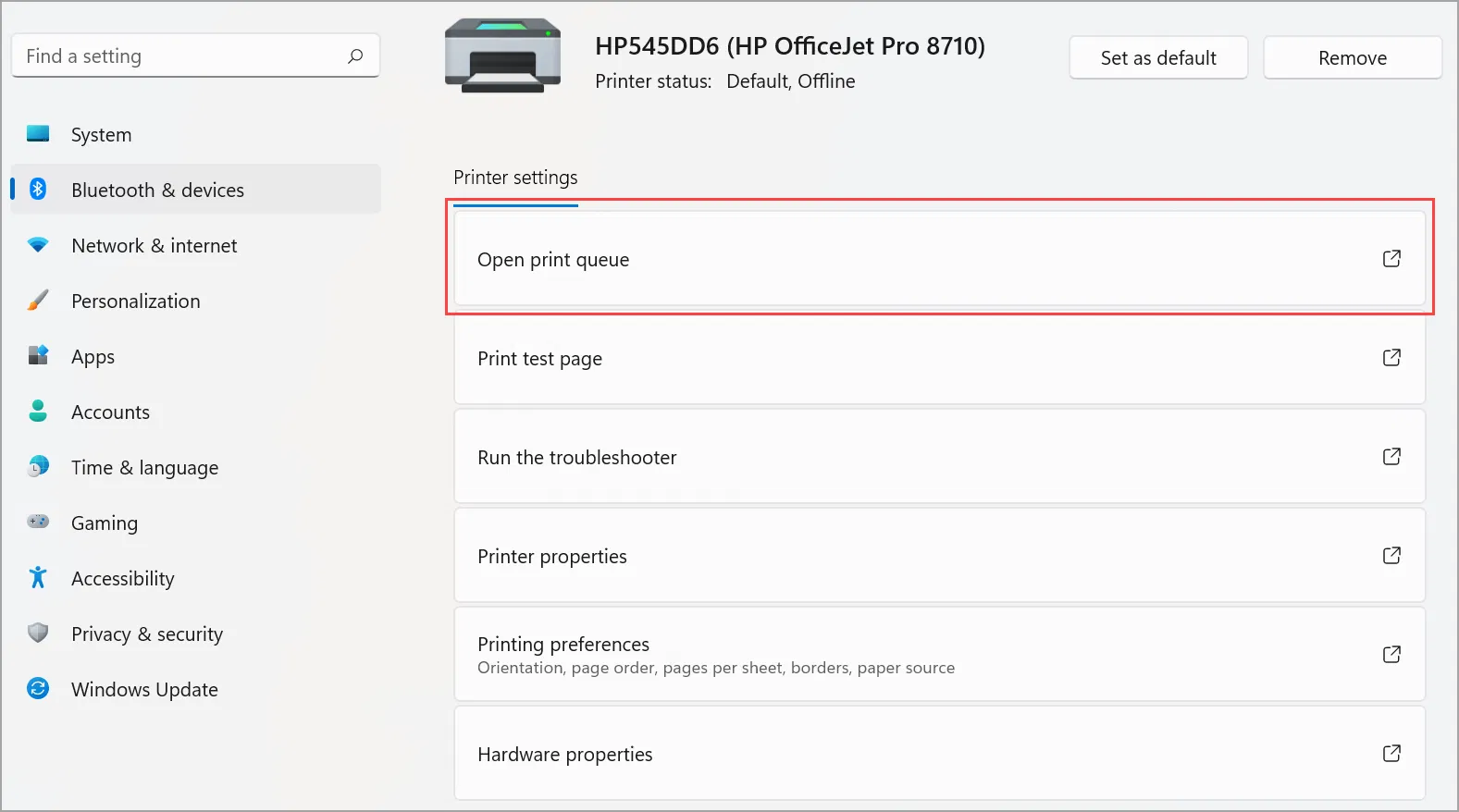
Główne funkcje bufora wydruku
Spooler wykonuje wiele zadań w tle, które pozostają niezauważone, dopóki coś nie pójdzie nie tak. Do najważniejszych funkcji usługa bufora wydruku w systemie Windows Na szczególną uwagę zasługują:
- Zarządzanie zadaniami drukowania: Odbiera dokumenty wysyłane przez aplikacje do druku, przechowuje je w scentralizowanej kolejce i pozwala na równoczesne wykonywanie wielu zadań, nawet gdy drukarka jest zajęta lub tymczasowo wyłączona.
- Buforowanie: Tymczasowo zapisuje zadania na dysku twardym lub w pamięci, zapobiegając zawieszaniu się aplikacji podczas oczekiwania na drukarkę. Dzięki temu użytkownik może kontynuować pracę, podczas gdy system zajmuje się drukowaniem dokumentów.
- Kontrola kolejności drukowania: Gwarantuje, że zadania będą drukowane we właściwej kolejności, stosując priorytety lub umożliwiając administratorom i użytkownikom zmianę kolejności, wstrzymywanie lub anulowanie dokumentów zależnie od potrzeb.
- Komunikacja z drukarką: Wysyła dane do urządzenia za pomocą odpowiedniego protokołu (USB, TCP/IP itp.) i monitoruje jego stan. W przypadku zacięcia papieru, braku tonera lub innego problemu, spooler może… Zatrzymaj zadanie i powiadom użytkownika.
- Obsługa błędów: Gdy zadanie generuje błąd, kolejka może je zatrzymać, zaoferować możliwość ponownego uruchomienia, usunięcia lub kontynuowania przetwarzania innych dokumentów, zapobiegając w ten sposób zablokowaniu całej kolejki.
Typowym przykładem w biurze jest pracownik, który wysyła bardzo długi dokument, około 50 stronJeden użytkownik chce wydrukować jednostronicową wiadomość e-mail, a drugi chce wydrukować tylko jedną. Oba zadania docierają do bufora, który kolejkuje je i wysyła do drukarki jedno po drugim. W międzyczasie status drukarki jest aktualizowany (drukowanie, oczekiwanie, błąd itp.), a użytkownicy mogą kontynuować wysyłanie nowych zadań bez konieczności czekania na zakończenie pierwszego.
Buforowanie i renderowanie w drukowaniu sieciowym
W środowiskach z drukowaniem sieciowym rola Bufor wydruku systemu Windows Jest to jeszcze bardziej krytyczne. Oprócz zarządzania kolejką, uczestniczy bezpośrednio w procesie renderowania, czyli w transformacji formatu pośredniego (takiego jak EMF) do język specyficzny dla drukarki (PCL, PostScript, itp.).
Podstawowy przepływ zadania drukowania sieciowego można podzielić na kilka faz. Najpierw, na poziomie aplikacji, użytkownik wysyła zadanie drukowania z dowolnego programu; generuje to zadanie w formacie EMF lub nawet w postaci danych RAW. Następnie bufor wydruku odbiera to zadanie i wykonuje wykonaniekonwersja treści na język urządzenia docelowego.
Renderowanie może odbywać się po stronie klienta (przetwarzanie po stronie klienta) lub serwera (przetwarzanie po stronie serwera), w zależności od konfiguracji środowiska. W obu przypadkach po zakończeniu konwersji spooler zapisuje wynik w folderze. DRUKARKI wewnątrz SYSTEM32\spoolorganizowanie ich w kolejce i przygotowywanie do wysłania we właściwej kolejności.
Na koniec usługa kolejki wydruku przesyła wygenerowane dane do drukarki lub serwera wydruku, korzystając z odpowiedniego protokołu: IPP, LPD/LPR, SMB lub inne. Po otrzymaniu dokumentu w formacie natywnym, drukarnia rozpoczyna jego fizyczny druk.
Komunikacja bezpośrednia kontra bufor systemu Windows
Niektóre kolejki drukowania lub oprogramowanie innych firm wykorzystują Twoje własny system komunikacji do komunikacji z drukarką, zamiast polegać na buforze systemu Windows. Jest to powszechne w niektórych środowiskach korporacyjnych lub w przypadku sterowników określonych przez producenta.
Jeśli drukarka jest podłączona na przykład przez Ethernet, kolejka może bezpośrednio korzystać z własnego protokołu TCP/IP. Jeśli jest podłączona przez USB, może komunikować się bezpośrednio z portem USB. Z kolei standardowe sterowniki systemu Windows zazwyczaj delegują całą komunikację do bufora systemowego, dzięki czemu… System Windows będzie centralizował zarządzanie urządzeniem..
W przypadku problemów z komunikacją bardzo przydatne jest, zarówno do normalnej pracy, jak i diagnostyki usterek, drukowanie z kolejki za pomocą Bufor systemu Windows Zamiast metody bezpośredniej. Jednym z najbardziej problematycznych scenariuszy jest posiadanie zarówno sterownika systemu Windows, jak i zastrzeżonego oprogramowania buforującego wydruk zainstalowanego na tej samej drukarce, co powoduje, że oba próbują jednocześnie komunikować się z urządzeniem.
W takich przypadkach powstają konflikty, które skutkują Uszkodzone wydruki, dziwne linie na dokumentach, wyrzucanie pustych kartek lub nawet, że drukarka przestanie reagować. Aby tego uniknąć, wiele aplikacji do zarządzania kolejką wydruku umożliwia włączenie opcji korzystania z portów systemu Windows (na przykład poprzez aktywację opcji „Zezwalaj na wybór portu systemu Windows” w opcjach narzędzia) i wybranie konkretnych portów USB lub TCP/IP, które są już skonfigurowane w systemie.
Po wybraniu portu systemu Windows kolejka najpierw próbuje zlokalizować istniejący sterownik dla tego portu. Jeśli go znajdzie, wysyła zadanie do bufora i korzysta z tej samej ścieżki komunikacyjnej co system, eliminując konflikty. Jeśli sterownik nie istnieje, może go utworzyć. ogólny kontroler o nazwie „Pass Through” aby skierować wydruk do bufora.
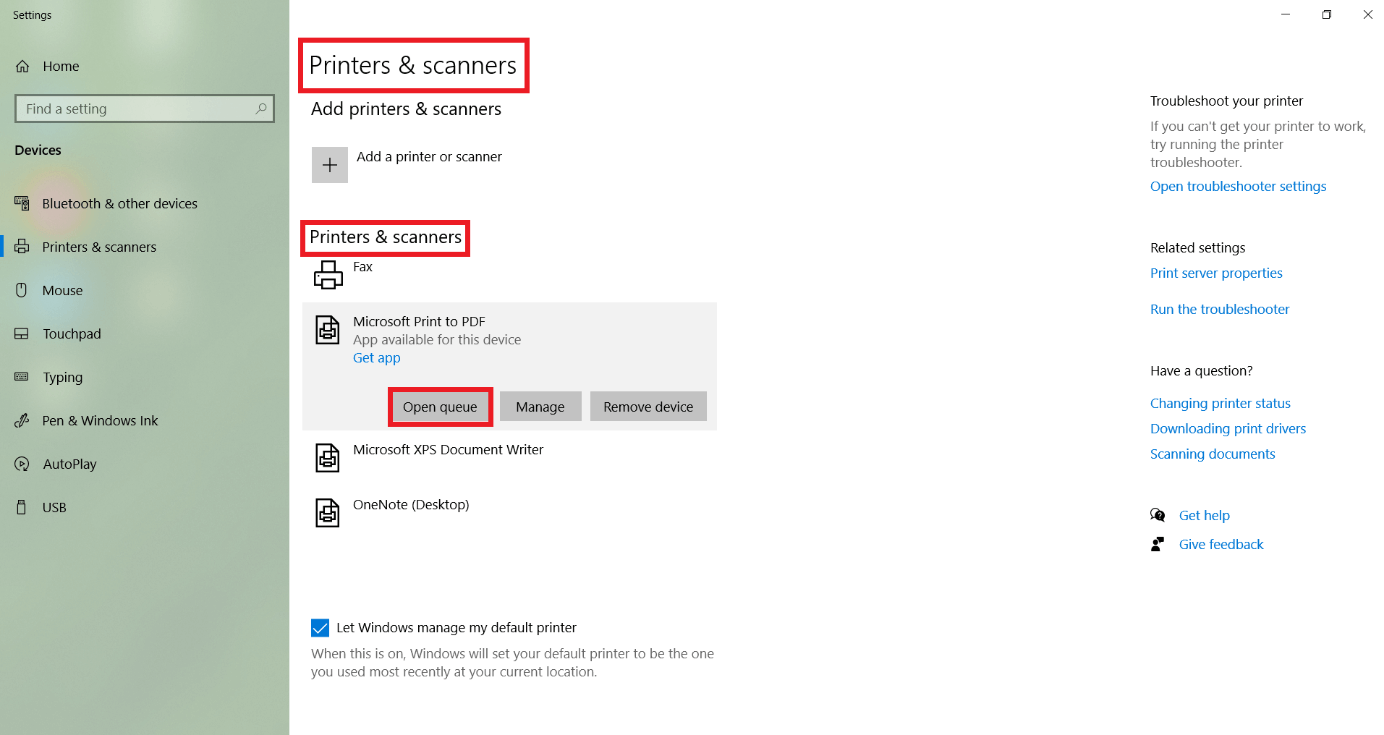
Typowe problemy z buforem wydruku
Dobrze skonfigurowana kolejka jest kluczowa zapewnij płynne drukowanieDotyczy to szczególnie sieci o dużej liczbie dokumentów. Problem zazwyczaj wynika z jednego z następujących źródeł: błędów usługi, wadliwych sterowników, awarii sieci, braku zasobów lub błędów w samym systemie.
Pierwszym obszarem do przeglądu jest Błędy usługi bufora wydrukuUsługa może się zawiesić, przestać odpowiadać lub w ogóle się nie uruchomić. Typowym efektem jest to, że zadania pozostają w kolejce w nieskończoność, nie docierając do drukarki. Często wystarczy po prostu ponownie uruchomić bufor wydruku z konsoli usług.services.msc) i sprawdź Podgląd zdarzeń systemu Windows, aby uzyskać bardziej szczegółowe komunikaty o błędach.
Innym bardzo częstym źródłem awarii są nieaktualne, niezgodne lub uszkodzone sterowniki drukarekJeśli sterownik jest niezgodny z wersją systemu Windows lub innymi zainstalowanymi sterownikami, może to skutkować opóźnieniami, uszkodzonymi wydrukami lub awariami usługi buforowania wydruku. Aktualizowanie sterowników za pośrednictwem witryny producenta zazwyczaj rozwiązuje większość tych problemów.
Do problemów z buforem przyczyniają się również następujące czynniki: nadmiernie duże lub złożone zadania (na przykład dokumenty z wieloma obrazami o wysokiej rozdzielczości), awarie sieci powodujące zatrzymanie zadań, brak wolnego miejsca na przechowywanie plików tymczasowych, konflikty w przypadku zbyt wielu równoczesnych zadań lub drukarki, które nie obsługują dobrze niektórych formatów (takich jak niektóre odmiany PCL lub PostScript).
Należy pamiętać, że w przypadku wystąpienia jakiegokolwiek błędu drukarki (brak papieru, wyczerpanie tonera, otwarcie pokrywy itp.) kolejka może zatrzymać wszystkie zadania do momentu, aż urządzenie będzie ponownie gotowe. Stwarza to wrażenie, że kolejka została zatrzymana, podczas gdy w rzeczywistości jest ona w ruchu. czekanie, aż ktoś zajmie się drukarką.
Napraw kolejkę wydruku, usuwając zacięte zadania
Jeśli dokumenty pojawiają się w kolejce, ale nie drukują się lub drukarka uległa zacięciu, konieczne może być wyczyszczenie kolejki drukowania. ręcznie pliki w folderze spoolProcedura ta jest prosta, ale należy ją wykonywać ostrożnie.
- Zatrzymaj usługę bufora wydruku z
services.msclub za pomocą polecenianet stop spoolerwykonywane w oknie wiersza poleceń z uprawnieniami administratora. - Otwórz Eksplorator plików i przejdź do
C:\Windows. - Wdać się
SYSTEM32, następnie wSPOOLi na koniec w folderzePRINTERS. - Usuń wszystkie pliki znajdujące się w tym folderzeCzęsto mają takie nazwy jak
FP00008oFP00008.SHDmiędzy innymi. - Uruchom ponownie usługę bufora wydruku z poziomu usług lub za pomocą polecenia
net start spooler.
Te kroki czyszczą całą oczekującą kolejkę i wymuszają na systemie zaczynać od początkuJest to bardzo skuteczna metoda, gdy istnieją „widmowe” zadania, których nie można anulować z graficznego interfejsu systemu Windows.
Usuwanie drukarek z rejestru systemu Windows (metoda zaawansowana)
Czasami nawet usunięcie drukarki z Panelu sterowania lub zresetowanie kolejki wydruku nie rozwiąże całkowicie problemu z drukarką. W takich skrajnych przypadkach można skorzystać z… Usuń go bezpośrednio z rejestru systemu Windows, coś zarezerwowanego dla zaawansowanych i technicznych użytkowników.
Zanim dotkniesz rejestru, koniecznie musisz wiedzieć, że wprowadzenie nieprawidłowych zmian może spowodować niestabilność, a nawet uniemożliwić [działanie systemu]. System Windows uruchamia się poprawnieZawsze zaleca się wykonanie kopii zapasowej rejestru lub systemu przed wprowadzeniem jakichkolwiek zmian.
- Otwórz menu Start i uruchom
commandlub otwórz bezpośredniocmd. - Pisać
regediti naciśnij Enter, aby uruchomić Edytor rejestru. - W lewym panelu rozwiń gałąź Sprzęt a następnie folder
HKEY_CURRENT_USER. - W nim zlokalizuj i rozwiń klucz Drukarki a następnie podfolder Znajomości.
- W ramach połączeń, usuń tylko klucze odpowiadające kolejce konkretnej drukarki które chcesz usunąć, nie ruszając niczego innego.
Po zamknięciu Edytora rejestru i ponownym uruchomieniu komputera drukarka powinna zniknąć z listy urządzeń, co umożliwi zainstaluj go ponownie od podstaw bez ciągnięcia za sobą resztek uszkodzonych konfiguracji.
Narzędzia do rozwiązywania problemów z drukowaniem w systemie Windows
W systemie Windows znajdują się specjalne kreatory automatycznie wykrywa i naprawia Typowe błędy bufora wydruku i drukarki. Dostęp do nich można uzyskać w sekcji Rozwiązywanie problemów w Panelu sterowania lub za pomocą wyszukiwania systemowego.
W systemach Windows 11 i Windows 10 ogólny proces polega na wyszukiwaniu słowa „rozwiązywanie problemów” lub „rozwiązywanie problemów” W polu wyszukiwania otwórz odpowiednią sekcję Panelu sterowania i wybierz opcję „Użyj drukarki” w sekcji „Sprzęt i dźwięk”.
Po wejściu do kreatora zaleca się kliknięcie Opcje zaawansowane a potem w „Uruchom jako administrator” Aby narzędzie do rozwiązywania problemów miało odpowiednie uprawnienia, kreator będzie postępować zgodnie z instrukcjami i zastosuje zalecane rozwiązania, które mogą obejmować ponowne uruchomienie bufora wydruku, naprawę określonych kolejek lub ponowną instalację sterowników.
W systemach Windows 8 i 8.1 procedura jest bardzo podobna: naciśnij klawisz Windows razem z klawiszem Q, aby otworzyć pole wyszukiwania, wpisz „rozwiązywanie problemów”, otwórz „Narzędzie do rozwiązywania problemów” i wybierz opcję użycia drukarki, uruchamiając je jako administrator.
W systemie Windows 7 kroki obejmują otwarcie menu Start i wpisanie „rozwiązywanie problemów” W polu wyszukiwania otwórz „Rozwiązywanie problemów” w Panelu sterowania, przejdź do sekcji „Sprzęt i dźwięk” i uruchom kreatora „Użyj drukarki”, ponownie z podwyższonymi uprawnieniami, aby mógł on zastosuj zmiany w systemie.
Zaawansowana konfiguracja rdzenia bufora wydruku Microsoft-Windows
Na bardziej technicznym poziomie system Windows ma komponent o nazwie Rdzeń bufora wydruku Microsoft-Windows która umożliwia skonfigurowanie, jakie akcje usługa bufora wydruku wykonuje przy każdym uruchomieniu komputera lub ponownym uruchomieniu samej usługi.
Te działania są stosowane przy każdym uruchomieniu, logowaniu lub ręcznym ponownym uruchomieniu bufora i obejmują opcje takie jak: usuń niektóre domyślne kolejki lub kontrolery lub włączyć automatyczne uruchamianie niektórych funkcji rejestru. Nie ma to jednak wpływu na instalacje Server Core systemów Windows Server 2008, 2008 R2 i 2012.
Do najistotniejszych dostosowań tego komponentu należy na przykład możliwość usunięcia Pakiet sterownika PDF i kolejki wydruku firmy Microsoft (RemoveMPDW), usuń kolejkę Microsoft XPS Document Writer i pakiet sterowników (RemoveMXDW) lub określ, czy bufor wydruku będzie uruchamiany automatycznie domyślnie podczas uruchamiania systemu (Ustawienia startowe).
Aby sprawdzić, czy dany komponent dotyczy określonego obrazu w środowiskach wdrożeniowych, można załadować obraz do Karta SIM systemu Windows i wyszukaj komponent lub jego parametry, sprawdzając konfiguracje dostępne w plikach odpowiedzi instalacji.
Wysoka dostępność druku i proaktywne zarządzanie buforem
W sieciach korporacyjnych z serwerami wydruku problemy z buforem wydruku nie dotyczą tylko jednego użytkownika, ale mogą spowodować, że sieć nie będzie obsługiwana. całe działy, a nawet cała firmaDlatego niektóre profesjonalne rozwiązania, takie jak ThinPrint, skupiają się na wykrywaniu wczesnych oznak niestabilności kolejki wydruku.
Silnik ThinPrint okresowo ocenia wydajność procesu buforowania na serwerach i w przypadku przekroczenia pewnych progów (długi czas reakcji, blokowanie itp.) automatycznie przekierowuje zadania drukowania do innych serwerów dostępne w celu utrzymania wysokiej dostępności usług.
W dyrektywach administracyjnych ThinPrint znajduje się konkretna sekcja „Wysoka dostępność”, w której można ustawić wartości progowe Reguły te określają, kiedy serwer powinien zmienić swój stan lub jaki limit czasu ma zastosowanie do sprawdzenia stanu bufora. Pozwala to na precyzyjne dostosowanie działania do potrzeb każdego środowiska.
Ciekawą częścią tego rozwiązania jest ThinPrint Spooler Watchdog, komponent działający jako wirtualna drukarka na serwerze i okresowo wysyłający plik testowy do drukuJeśli wydruk testowy zakończy się pomyślnie, system zakłada, że spoler działa prawidłowo; w przeciwnym razie może uruchomić działania awaryjne i przekierować zadania do innego serwera.
Co więcej, scentralizowany monitoring oferowany jest nie tylko dla kolejek serwerowych, ale także dla spoolerów na komputerach stacjonarnych i lokalnych serwerach wydruku. Zapewnia to administratorom IT globalny przegląd stanu infrastruktury drukowania i umożliwia szybką reakcję w razie wystąpienia jakiegokolwiek incydentu.
Ogólnie rzecz biorąc, zrozumienie sposobu działania bufora wydruku systemu Windows, typów przetwarzanych przez niego danych, sposobu interakcji ze sterownikami oraz narzędzi do czyszczenia kolejek, naprawiania błędów, a nawet proaktywnego monitorowania jest kluczem do utrzymania stabilnej infrastruktury drukowania, unikania powtarzających się blokad i zapewnienia, że dokumenty będą wysyłane z drukarki wtedy, gdy są naprawdę potrzebne, bez niespodzianek w ostatniej chwili.
Indeks
- 1 Czym właściwie jest bufor wydruku w systemie Windows?
- 2 Typy danych i zadania obsługiwane przez spooler
- 3 Różne spoolery: Windows, CUPS i inne
- 4 Główne funkcje bufora wydruku
- 5 Buforowanie i renderowanie w drukowaniu sieciowym
- 6 Komunikacja bezpośrednia kontra bufor systemu Windows
- 7 Typowe problemy z buforem wydruku
- 8 Napraw kolejkę wydruku, usuwając zacięte zadania
- 9 Usuwanie drukarek z rejestru systemu Windows (metoda zaawansowana)
- 10 Narzędzia do rozwiązywania problemów z drukowaniem w systemie Windows
- 11 Zaawansowana konfiguracja rdzenia bufora wydruku Microsoft-Windows
- 12 Wysoka dostępność druku i proaktywne zarządzanie buforem

Redaktor specjalizujący się w zagadnieniach technologii i Internetu z ponad dziesięcioletnim doświadczeniem w różnych mediach cyfrowych. Pracowałem jako redaktor i twórca treści dla firm z branży e-commerce, komunikacji, marketingu online i reklamy. Pisałem także na portalach poświęconych ekonomii, finansom i innym branżom. Moja praca jest także moją pasją. Teraz, poprzez moje artykuły w Tecnobits, staram się odkrywać wszystkie nowości i nowe możliwości, jakie świat technologii oferuje nam każdego dnia, aby poprawić nasze życie.