
Masz dość marnowania czasu na korzystanie z wyszukiwarki systemu Windows? Wbudowana wyszukiwarka nie jest tak szybka, jak byśmy chcieli i często łączy wyszukiwanie lokalne z wynikami Bing. Na szczęście istnieje alternatywa, z której możesz skorzystać. W tym artykule ją omówimy. Jak całkowicie zastąpić wyszukiwarkę systemu Windows paskiem narzędzi EverythingToolbar w bardzo prosty sposób.
Jak całkowicie zastąpić wyszukiwarkę systemu Windows paskiem narzędzi EverythingToolbar
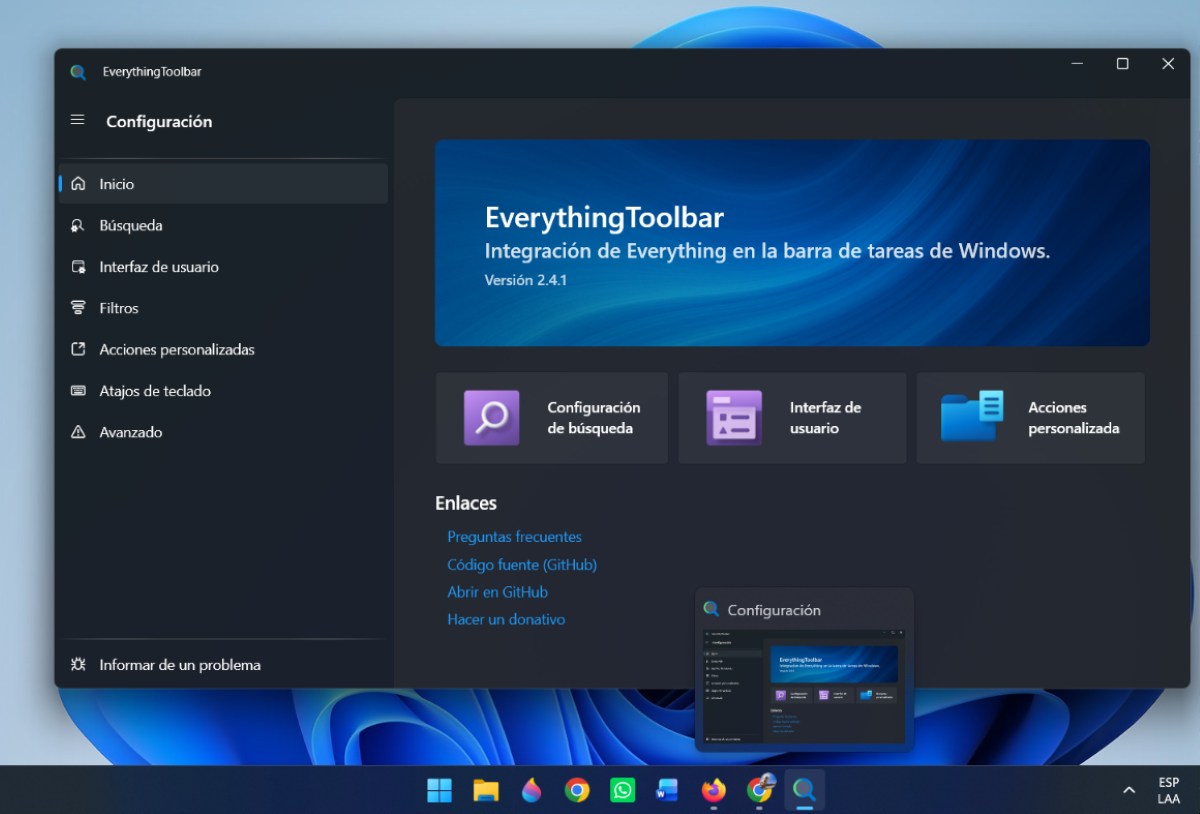
Całkowite zastąpienie wyszukiwania w systemie Windows jest możliwe dzięki narzędziom takim jak EverythingToolbar. To Lekkie i bardzo szybkie rozwiązanie, które pomoże Ci uzyskać dostęp do Twoich plikówNatychmiastowy dostęp do lokalnych folderów i dokumentów. Poniżej przedstawiamy szczegółowy przewodnik krok po kroku, jak w pełni przełączyć się na nową funkcję wyszukiwania w systemie Windows i ją wyłączyć.
Krok 1: Wymagania wstępne
Pierwszą rzeczą, którą powinieneś zrobić, aby zastąpić wyszukiwanie w systemie Windows, jest Zainstaluj Voidtools WszystkoPobierz wszystko z oficjalnej strony internetowej Narzędzia Void Jeśli jeszcze go nie masz, upewnij się, że usługa Everything Toolbar jest włączona podczas instalacji, aby działała w tle. Następnie zainstaluj Everything Toolbar z oficjalnego repozytorium na GitHubie lub używając komendy `winget` w wierszu poleceń:
- winget install EverythingToolbar
Krok 2: Ustaw EverythingToolbar jako domyślną wyszukiwarkę
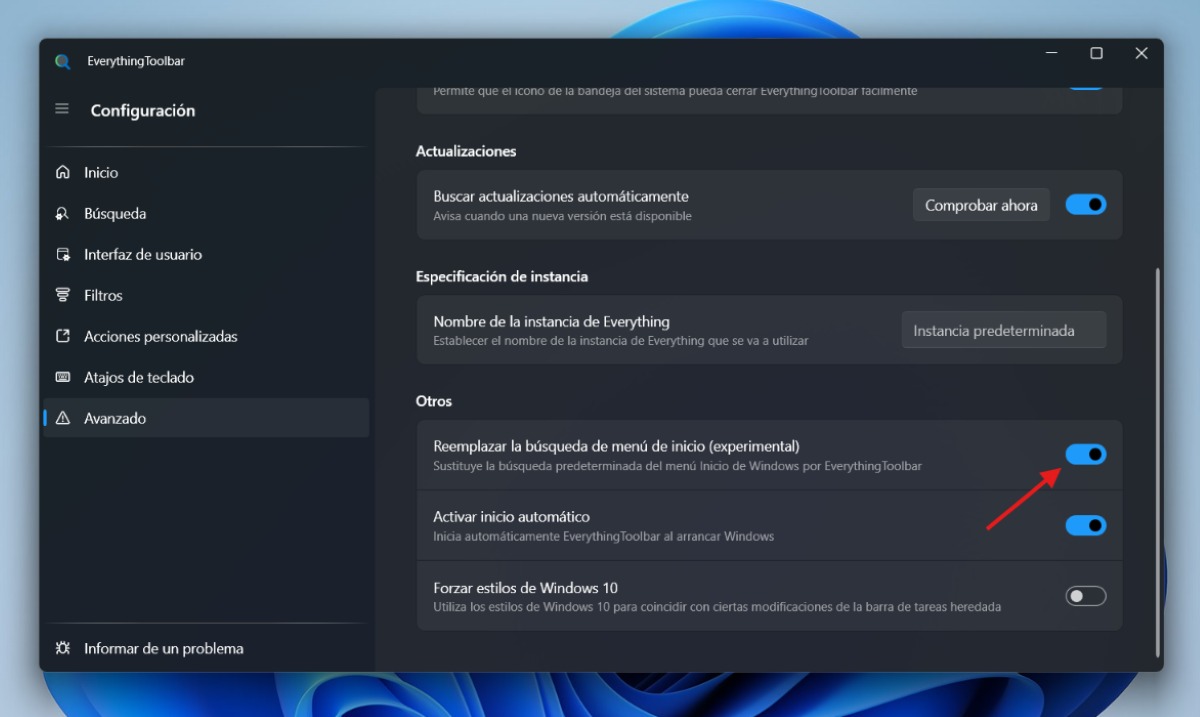
Następnym krokiem do całkowitego zastąpienia usługi Windows Search paskiem narzędzi EverythingToolbar jest Skonfiguruj narzędzie jako domyślną wyszukiwarkę.Aby to zrobić, wykonaj następujące kroki:
- Otwarte EverythingToolbar.
- Kliknij ikonę koła zębatego w prawym górnym rogu i wybierz Konfiguracja.
- Na pasku bocznym przejdź do sekcji Zaawansowany.
- Aktywuj opcję Zastąp wyszukiwanie w menu Start całkowicie zastąpić wyszukiwarkę Windows paskiem narzędzi EverythingToolbar.
- Przejdź do sekcji Skróty klawiaturowe i w Otwórz okno wyszukiwaniaNaciśnij kombinację klawiszy, której zwykle używasz do otwierania wyszukiwarki systemu Windows. (Spowoduje to, że kombinacja otworzy bezpośrednio pasek narzędzi EverythingToolbar zamiast okna Windows).
Dodatkowa wskazówka: W systemie Windows 11 jest to możliwe wyszukaj pliki z paska zadań Za pomocą paska narzędzi EverythingToolbar możesz przypiąć tam skrót. Wystarczy kliknąć prawym przyciskiem myszy aplikację i wybrać Przypnij do paska zadańMożesz nawet przeciągnąć ikonę w lewo lub prawo, aby umieścić ją dokładnie w miejscu, w którym znajdowała się oryginalna lupa systemu Windows.
Krok 3: Ukryj natywną ikonę paska zadań systemu Windows
Po przypięciu narzędzia do paska zadań najlepszym rozwiązaniem jest uporządkować interfejs i ukryć natywną ikonę systemu WindowsPomoże to uniknąć pomyłki.
- W systemie Windows 11: Przejdź do Ustawienia – Personalizacja – Pasek zadań. W sekcji Szukaj wybierz Ukryj.
- W systemie Windows 10: Kliknij prawym przyciskiem myszy puste miejsce na pasku zadań. Wybierz Szukaj – Ukryte.
Krok 4: Wyłącz usługę indeksowania systemu Windows (opcjonalnie)
Teraz, jeśli chcesz zrobić coś więcej niż tylko całkowicie zastąpić wyszukiwanie w systemie Windows paskiem narzędzi EverythingToolbar i całkowicie uwolnić zasoby systemoweMożesz wyłączyć usługę indeksowania systemu Windows. Aby to zrobić, wykonaj następujące kroki:
- Naciskać Wygraj + R, pisze usługi.msc i naciśnij Enter.
- Wyszukaj usługę o nazwie Wyszukiwanie systemu Windows (Wyszukiwanie w systemie Windows).
- Kliknij prawym przyciskiem myszy i wybierz Właściwości.
- W typie uruchomienia zmień to na Wyłączony.
- Kliknij na Aresztować aby natychmiast wstrzymać usługę, a następnie nacisnąć Przyjąć.
Dlaczego wyszukiwarkę Windows należy całkowicie zastąpić paskiem narzędzi EverythingToolbar?
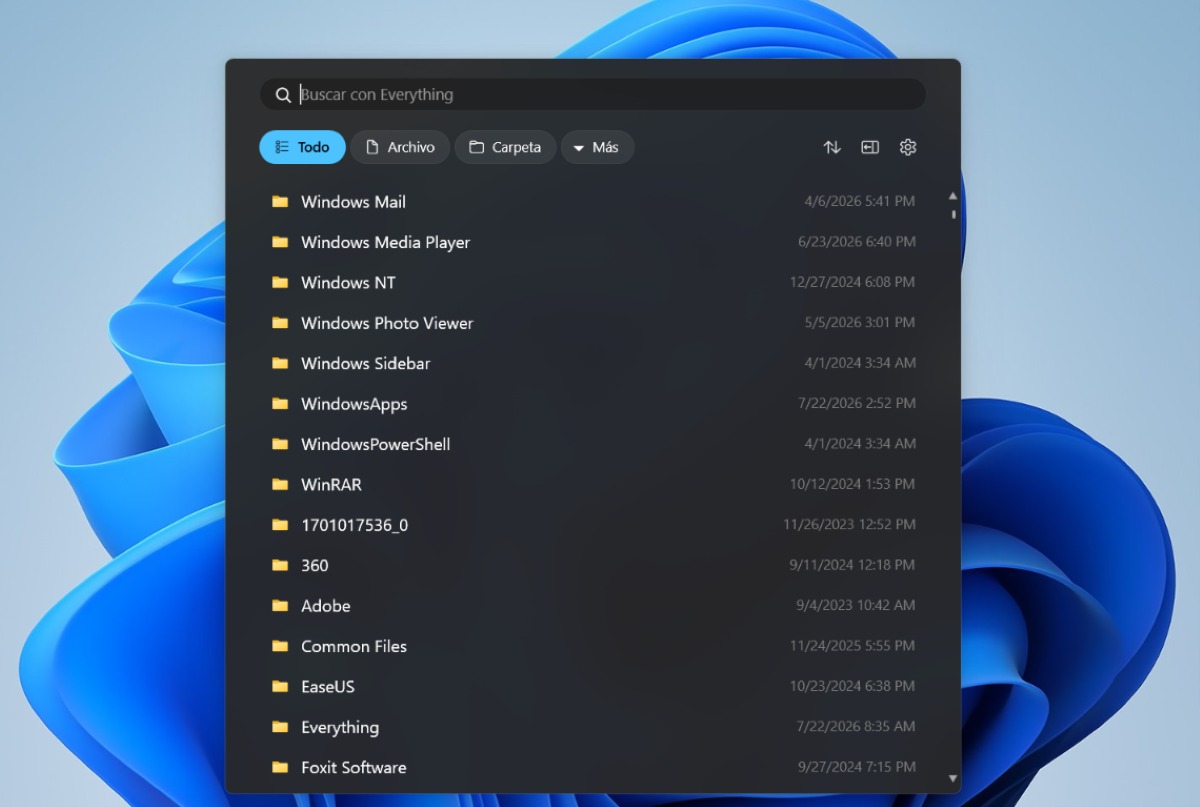
Po co całkowicie zastępować wyszukiwarkę systemu Windows paskiem narzędzi EverythingToolbar? Chociaż system Windows ma własny pasek wyszukiwania, nie jest on tak szybki ani dokładny, jak można by się spodziewać. Istnieje kilka Przekonujące powody, dla których niektórzy zaawansowani użytkownicy wolą korzystać z paska narzędzi EverythingToolbarPrzyjrzyjmy się niektórym z nich.
Wyższa wydajność i niższe zużycie zasobów
Prędkość jest głównym powodem Aby korzystać z paska narzędzi EverythingToolbar, Everything odczytuje główną tabelę plików (MFT) bezpośrednio z folderów i dysków sformatowanych w systemie NTFS. Oznacza to, że może indeksować setki tysięcy plików w ciągu kilku sekund i dostarczać natychmiastowe wyniki podczas pisania.
Z drugiej strony, Zużycie zasobów przez EverythingToolbar jest minimalneW przeciwieństwie do indeksatora systemu Windows, który zazwyczaj w tle generuje znaczne obciążenie procesora i dysku, Everything znacznie zwalnia pamięć i cykle przetwarzania, jeśli ustawisz go jako domyślną wyszukiwarkę.
Większa dokładność wyszukiwania
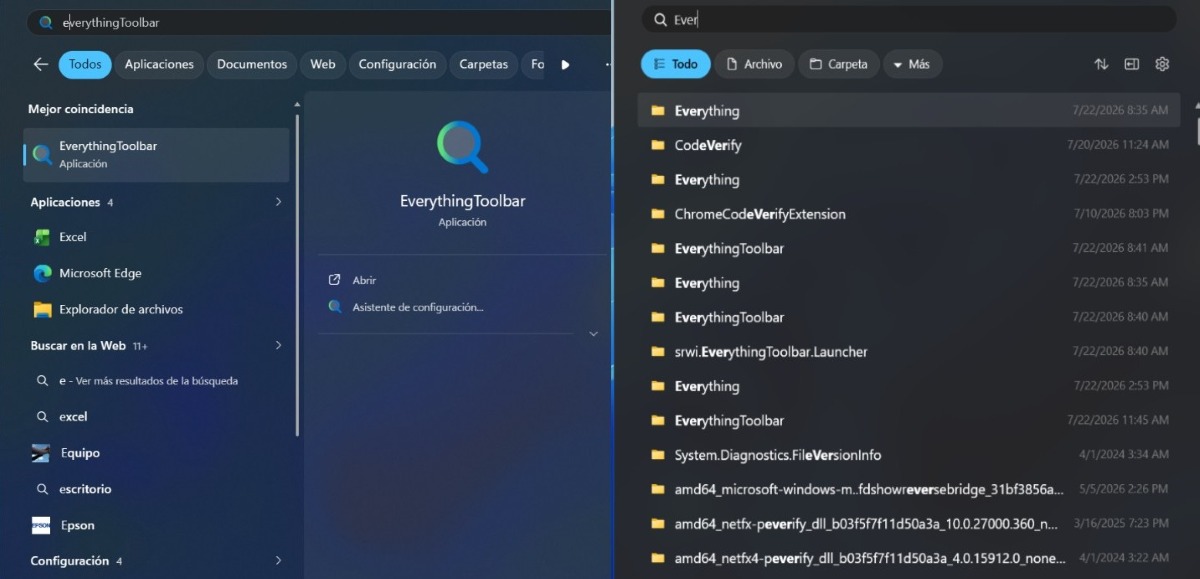
Innym powodem, dla którego warto używać paska narzędzi EverythingToolbar, jest dokładność wynikówNa przykład ta wyszukiwarka nie wyświetli sugestii, wiadomości, linków do Eksploratora ani odpowiedzi z sieci, gdy spróbujesz otworzyć folder lub aplikację lokalną, co ma miejsce w przypadku natywnej wyszukiwarki w systemach Windows 10 i 11.
Co więcej, zyskujesz pełną kontrolę nad swoimi wyszukiwaniami, ponieważ To narzędzie koncentruje się w 100% na Twoich plikach lokalnychAplikacje i historia ostatnio używanych aplikacji. Dzięki temu pierwszy wynik, który pojawi się na Twoim urządzeniu, będzie dokładnie tym, czego szukasz. W rzeczywistości, możesz korzystać z zaawansowanych funkcji wyszukiwania, jeśli wykonasz następujące czynności:
- Filtry według rozszerzenia i atrybutów: Możesz filtrować wyniki wyszukiwania w ciągu kilku sekund, jeśli używasz konkretnych rozszerzeń, takich jak .py, .iso, .pdf, a także określonych ścieżek folderów lub rozmiarów plików.
Czysta integracja z systemem Windows
Ostatnim powodem, dla którego niektórzy użytkownicy wolą całkowicie zastąpić wyszukiwanie w systemie Windows paskiem narzędzi EverythingToolbar, jest czysta integracja estetyczna że narzędzie ma.
- W przeciwieństwie do otwierania okna pływającego Everything, EverythingToolbar Integruje się bezpośrednio z paskiem zadań systemu Windows. i obsługuje tryb ciemny/jasny, aby dopasować się do wyglądu systemu operacyjnego.
- To samo doświadczenie z klawiaturą: Jeśli przypiszesz domyślne skróty systemowe (Win + S lub Win + Q), nie stracisz swojego normalnego przepływu pracy ani pamięci mięśniowej, którą miałeś po otwarciu paska wyszukiwania systemu Windows.
Możliwa jest całkowita wymiana wyszukiwania w systemie Windows
Całkowite zastąpienie wyszukiwania w systemie Windows paskiem narzędzi EverythingToolbar może całkowicie zmień swoją codzienną produktywnośćGdy wyeliminujesz niepotrzebne rozpraszacze, takie jak wyszukiwanie w sieci czy korzystanie z nowych aplikacji, zyskasz pełną kontrolę nad swoimi plikami, a wyniki będą szybsze i dokładniejsze.
Dzięki tym prostym krokom konfiguracji będziesz mieć narzędzie pod ręką, które Zoptymalizuje działanie systemu Windows, nie komplikując Ci życia.Nie musisz tracić czasu na szukanie ważnego dokumentu. Proces wyszukiwania może być znacznie szybszy i bardziej efektywny, jeśli skorzystasz z paska narzędzi EverythingToolbar.
Indeks

Od najmłodszych lat fascynowało mnie wszystko, co naukowe i technologiczne, a zwłaszcza te postępy, które ułatwiają i uprzyjemniają nam życie. Uwielbiam być na bieżąco z najnowszymi wiadomościami i trendami oraz dzielić się swoimi doświadczeniami, opiniami i wskazówkami dotyczącymi urządzeń i gadżetów, których używam. To skłoniło mnie do zostania webwriterem nieco ponad pięć lat temu, koncentrując się głównie na urządzeniach z Androidem i systemach operacyjnych Windows. Nauczyłem się wyjaśniać złożone koncepcje prostymi słowami, aby czytelnicy mogli je łatwo zrozumieć.