- ChatGPT może nie generować obrazów z powodu problemów technicznych, problemów z kontem, wybranego szablonu lub polityki dotyczącej treści.
- W wielu przypadkach obraz jest generowany, ale nie wyświetlany. Można go pobrać, prosząc o link do pobrania.
- Wyczyszczenie historii, wybranie prawidłowego modelu i sprawdzenie stanu sieci i usług pozwala zredukować liczbę błędów.
- Plany płatności i alternatywne narzędzia AI pomagają utrzymać stabilny przepływ kreatywny, gdy generator zawiedzie.
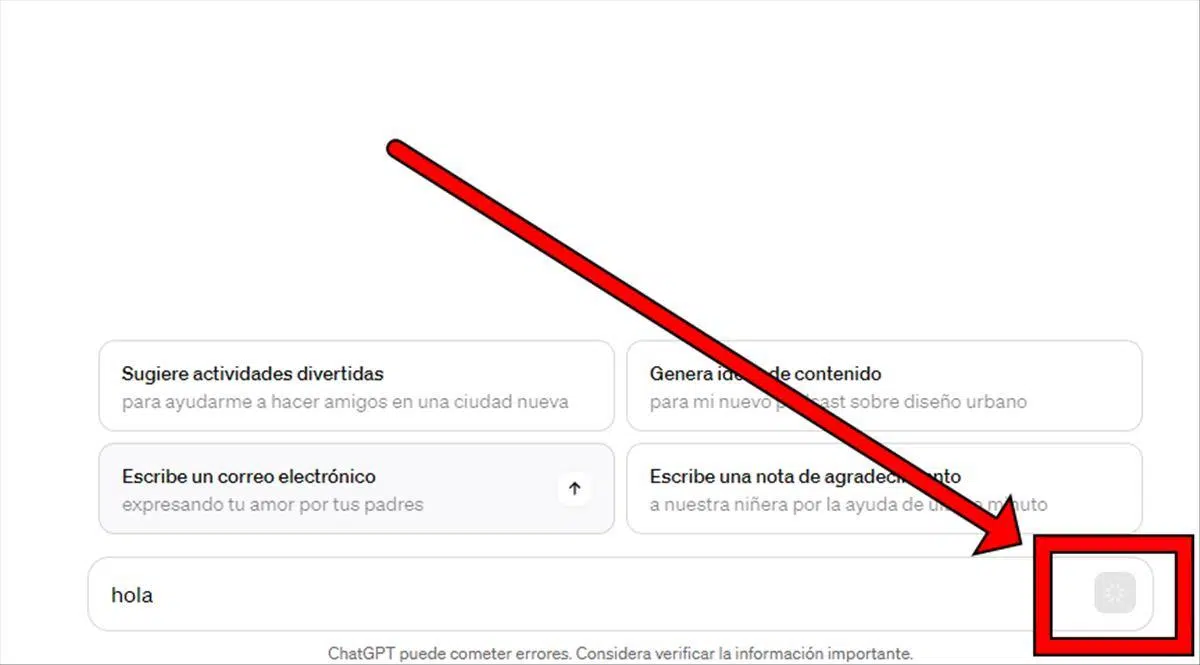
¿ChatGPT zgłasza błąd i nie generuje obrazów? Czy masz ChatGPT Plus lub Pro i po wysłaniu prośby o obraz wyświetla Ci się komunikat, że nie może on bezpośrednio generować obrazów, podczas gdy darmowe konto na to pozwala (choć z ograniczeniami)? Nie jesteś sam: wielu użytkowników spotyka się z tym dziwnym zachowaniem, zarówno w przeglądarce, jak i w aplikacji mobilnej, z komunikatami o błędach, obrazami, które „zacinają się podczas ładowania” lub odpowiedziami, które zamiast obiecanego efektu wizualnego zwracają jedynie tekst.
W tym artykule krok po kroku wyjaśnimy, dlaczego ChatGPT czasami zgłasza błąd i nie generuje obrazówDowiesz się, co tak naprawdę dzieje się za kulisami, jakie są różnice między modelami i planami kont, a co najważniejsze, jakie są praktyczne rozwiązania, aby wrócić do normalnego tworzenia obrazów. Znajdziesz również wskazówki, jak zapobiegać ponownemu wystąpieniu tych błędów, oraz alternatywy na wypadek awarii lub ograniczenia generatora obrazów.
Dlaczego ChatGPT zgłasza błąd podczas generowania obrazów?
Jeśli ChatGPT nie generuje żądanego obrazu, prawie zawsze istnieje wyjaśnienie natury technicznej lub użytkowej.Obraz mógł zostać utworzony, ale nie wyświetlony, Twoje konto może być przeciążone, możesz używać niewłaściwego modelu lub komunikat może kolidować z polityką treści OpenAI. Zrozumienie tych scenariuszy jest kluczowe dla rozwiązania problemu.
Jednym z najczęstszych błędów jest to, że ChatGPT wyświetla komunikat w stylu „Oto Twój obraz”, ale na ekranie nic się nie pojawiaWiadomość może też utknąć z typową ikoną ładowania, szczególnie na urządzeniach mobilnych. W takich przypadkach problem zazwyczaj nie leży w generowaniu obrazu, ale w wyświetlaniu: model utworzył plik w swoich systemach tymczasowych, ale klient (przeglądarka lub aplikacja) nie może go wyświetlić.
Inną często omawianą sytuacją jest komunikat „Nie mogę generować obrazów bezpośrednio” Pomimo płatnej subskrypcji i teoretycznie korzystania z modelu umożliwiającego tworzenie obrazów, niektórzy użytkownicy doświadczają tego problemu tylko w nowych czatach. Jeśli jednak wrócą do starszych konwersacji i poproszą tam o obraz, obraz zostanie wygenerowany bez problemu.
Nie powinniśmy też zapominać o błędach ogólnych, takich jak „Wygląda na to, że wystąpił inny błąd podczas próby wygenerowania żądanego obrazu”.Ten komunikat często pojawia się wielokrotnie w ciągu dnia, zarówno w przeglądarce, jak i w aplikacji, i w wielu przypadkach sama zmiana urządzenia nie rozwiązuje problemu. Przyczyną są zazwyczaj przeciążenia serwera, chwilowe przerwy w działaniu usług lub wewnętrzne problemy z OpenAI.
Równocześnie występują ograniczenia związane z planem i wybranym modelemBardziej zaawansowane generowanie obrazów jest zazwyczaj kojarzone z modelami takimi jak GPT-4o lub innymi wariantami wewnętrznie połączonymi z DALL·E. Jeśli korzystasz z trybu swobodnego, starszego modelu lub wybrałeś model wyłącznie tekstowy (taki jak niektóre warianty „o3 mini” lub inne skoncentrowane na rozumowaniu), sam ChatGPT może po prostu opisywać obrazy lub informować, że nie może ich bezpośrednio utworzyć.
Główne przyczyny: techniczne, związane z kontem i użytkowaniem
Błędy generowania obrazów w ChatGPT można łatwo podzielić na trzy główne kategorie.Możliwe przyczyny to problemy techniczne z systemem, ograniczenia konta lub planu oraz błędy użytkownika (monity, nieprawidłowy model, sieć itp.). Zaleca się przeanalizowanie każdego z nich osobno, aby ustalić źródło konkretnego problemu.
Z technicznego punktu widzenia jedną z najczęstszych przyczyn jest przeciążenie serwera.W okresach wzmożonego ruchu, konserwacji lub wewnętrznych aktualizacji, OpenAI może ograniczyć lub tymczasowo wyłączyć generowanie obrazów. W takich sytuacjach często występują powtarzające się błędy, długie czasy oczekiwania lub ogólne komunikaty o błędach podczas tworzenia obrazu.
Problemy z siecią, blokady i serwery proxy również odgrywają pewną rolę.Jeśli przeglądasz strony za pośrednictwem sieci VPN, korporacyjnego serwera proxy, ścisłej zapory sieciowej lub rozszerzeń przeglądarki blokujących skrypty i obrazy, model może generować obraz bez jego pobrania lub wyświetlenia przez urządzenie. Z perspektywy użytkownika wydaje się, że „nic nie jest generowane”, mimo że plik faktycznie znajduje się na serwerach.
Kolejnym ważnym czynnikiem jest polityka treści OpenAIChatGPT i jego narzędzia do obsługi obrazów automatycznie blokują żądania zawierające sceny przemocy, nagości, treści o charakterze seksualnym, nienawistną autopromocję, niewłaściwe wykorzystanie postaci lub marek chronionych prawem autorskim lub zbyt realistyczne zdjęcia prawdziwych osób (między innymi). W takich przypadkach system może odmówić utworzenia obrazu lub zwrócić jedynie tekstowe wyjaśnienie.
Na poziomie konta rodzaj subskrypcji ma ogromne znaczenie.Najbardziej zaawansowane funkcje generowania obrazów są zazwyczaj dostępne dla użytkowników Plus, Pro, Team lub Enterprise, podczas gdy konta bezpłatne mogą mieć ograniczony dostęp, surowsze limity użytkowania lub alternatywne modele, takie jak DALL·E, w oddzielnych interfejsach. Dodatkowo, często obowiązują dzienne lub czasowe limity liczby generowanych obrazów, szczególnie w planie bezpłatnym.
Należy również wziąć pod uwagę „nasycenie” własnego kontaNiektórzy użytkownicy zauważyli, że gromadząc setki czatów i ogromną bibliotekę zapisanych obrazów, interfejs zaczyna działać wolniej, a podczas wyświetlania wyników wizualnych pojawia się więcej błędów. Chociaż część przetwarzania odbywa się w chmurze, ładowanie danych i lokalne przetwarzanie na urządzeniu w końcu dają się we znaki, szczególnie na słabszych telefonach.
Wiele problemów wynika po prostu z błędów użytkowania lub konfiguracji.Wybranie modelu, który nie obsługuje obrazów, napisanie zbyt niejasnych monitów („zrób coś fajnego”), żądanie nieobsługiwanych formatów (pliki GIF, wideo, interaktywne 3D) lub połączenie instrukcji tekstowych i graficznych bez wyraźnego określenia, że chcesz uzyskać plik wizualny, może spowodować otrzymanie odpowiedzi wyłącznie w formie tekstowej lub niepowodzenia generowania.
Co zrobić, gdy ChatGPT nie wyświetla obrazu, ale twierdzi, że go utworzył

Jednym z najbardziej frustrujących problemów jest sytuacja, gdy ChatGPT twierdzi, że wygenerował już Twój obrazAle na ekranie nie widać absolutnie nic, tylko komunikat w trakcie przetwarzania lub puste miejsce. Dobra wiadomość jest taka, że w wielu przypadkach obraz faktycznie został utworzony i można go odzyskać za pomocą prostej sztuczki.
Najpierw wypróbuj podstawowe czynności: odśwież stronę lub uruchom ponownie aplikacjęCzęsto samo odświeżenie przeglądarki, zamknięcie i ponowne otwarcie karty lub wymuszenie zamknięcia i ponownego otwarcia aplikacji na urządzeniu mobilnym spowoduje, że interfejs przeładuje oczekujące zasoby i wyświetli obraz. To szybkie i proste rozwiązanie, które zawsze warto wypróbować w pierwszej kolejności.
Jeżeli po doładowaniu nadal wyświetla się komunikat o nieskończonym ładowaniu lub gniazdo jest pusteMożesz wykorzystać fakt, że rozmowa jest nadal aktywna, mimo że jest wyświetlana jako „zablokowana”. Innymi słowy, mimo że ChatGPT pokazuje, że obraz jest nadal generowany, możesz napisać nową wiadomość w tym samym czacie, a zostanie ona przetworzona bez żadnych problemów.
W tym momencie najlepszym rozwiązaniem jest bezpośrednie zwrócenie się do ChatGPT z prośbą o podanie linku do pobrania obrazu.Napisz coś w stylu: „Podaj mi link do pobrania obrazu” w tej samej rozmowie. Jeśli obraz znajduje się w plikach tymczasowych, model powinien odpowiedzieć bezpośrednim linkiem do pobrania.
Kliknięcie tego linku spowoduje otwarcie obrazu w przeglądarce lub natychmiastowe pobranie.W zależności od tego, czy korzystasz z komputera, czy urządzenia mobilnego i od konfiguracji systemu, rozwiązanie to pozwala całkowicie ominąć problem wyświetlania w interfejsie ChatGPT, wykorzystując fakt, że plik jest już generowany i przechowywany w zapleczu.
Metoda ta jest szczególnie użyteczna, gdy awaria jest wyłącznie problemem z renderowaniem po stronie klienta.Udowodniono, że działa nawet w sytuacjach, w których wiele osób zgłasza, że obrazy „nie pojawiają się”, ale tekst odpowiedzi już tak. Nie gwarantuje to naprawienia wszystkich błędów, ale jest jednym z najpraktyczniejszych i najszybszych rozwiązań.
Jak „wyczyścić” konto, aby zmniejszyć liczbę błędów podczas generowania obrazów
Jeśli zauważysz, że na Twoim koncie ciągle pojawiają się błędy dotyczące obrazówZwłaszcza w wersji mobilnej, ponieważ ChatGPT potrzebuje dużo czasu na załadowanie konwersacji lub wyświetlenie biblioteki, Twoje konto może być dość pełne konwersacji i zapisanych obrazów.
Jednym ze środków zapobiegawczych, który okazał się pomocny dla niektórych użytkowników, jest minimalizowanie gromadzonej historii.Oznacza to usunięcie starych konwersacji, których już nie potrzebujesz, i opróżnienie biblioteki zapisanych obrazów. Im mniej treści musi obsłużyć interfejs, tym mniejsze będzie obciążenie zarówno w chmurze, jak i na Twoim urządzeniu.
Aby to zrobić, przejdź do ustawień konta i wejdź w sekcję Kontrola danych (lub podobną).Tam zazwyczaj znajdziesz opcje usunięcia historii czatów i, jeśli to możliwe, wszelkich powiązanych plików (w tym wygenerowanych obrazów). Przed usunięciem czegokolwiek, koniecznie utwórz kopię zapasową wszystkiego, co chcesz zachować.
Usuwając całą historię czatu i zbiór obrazówNie powoduje to usunięcia żadnej niestandardowej pamięci, którą ChatGPT mógł włączyć dla Twoich preferencji lub danych podstawowych; usuwa jedynie „wysokość” poprzedniej aktywności. Może to poprawić responsywność interfejsu, a tym samym zmniejszyć prawdopodobieństwo wystąpienia błędów podczas wyświetlania nowych wyników wizualnych.
Nie można mieć 100% pewności, że czyszczenie całkowicie zapobiegnie przyszłym awariom.Ponieważ w grę wchodzi wiele czynników (serwery, sieć, aktualizacje...), ale jest to stosunkowo prosta czynność, która w wielu przypadkach przyniosła pozytywne efekty, szczególnie w przypadku kont z długą historią.
Wybór odpowiedniego modelu i planu generowania obrazów
Innym klasycznym powodem, dla którego ChatGPT twierdzi, że nie może generować obrazów, jest to, że nie używasz właściwego modelu.Choć z zewnątrz może się wydawać, że „wszystko jest ChatGPT”, w środku dostępne są różne warianty modeli o różnych możliwościach i nie wszystkie mają włączoną funkcję tworzenia obrazu.
Jeśli masz płatny plan (Plus, Pro, Team itp.), upewnij się, że wybrałeś model, który obsługuje obrazy.takie jak GPT-4o lub inne równoważne wersje wskazane przez sam interfejs. Selektor modeli zazwyczaj pojawia się u góry czatu; jeśli masz kilka opcji GPT-4o, wypróbuj tę, która określa zgodność obrazu lub najnowszą wersję.
W razie wątpliwości praktycznym rozwiązaniem jest utworzenie nowego czatu i wybranie dostępnego zaawansowanego modelu.Czasami w starszych czatach ustawienia są zablokowane na poprzedniej wersji lub trybie bez obrazków, podczas gdy w nowszych czatach przypisany jest poprawny model. To wyjaśniałoby, dlaczego niektórzy użytkownicy mogą generować obrazki tylko w niektórych starszych konwersacjach, a nie w nowo utworzonych.
Jeśli korzystasz z wersji bezpłatnej, wbudowana funkcja obrazów może być niedostępna lub może być bardzo ograniczona.W takim scenariuszu prawdopodobnie zostaną Ci zaproponowane alternatywy, takie jak użycie DALL·E bezpośrednio z innej sekcji lub poprzez integrację zewnętrzną. Pamiętaj, że wersja darmowa zazwyczaj pozwala na znacznie mniejszą liczbę obrazów dziennie, a po osiągnięciu limitu mogą pojawić się komunikaty o błędach lub nie będziesz mógł generować kolejnych.
Sprawdź także, czy nie pracujesz wyłącznie w trybie tekstowym lub nastawionym na rozumowanie., takich jak niektóre lekkie modele („mini”, „o3” itp.), zaprojektowane z myślą o szybkości lub konkretnych zadaniach, bez możliwości generowania plików graficznych. Jeśli Twoim celem jest tworzenie ilustracji, fotomontaży lub podobnych materiałów, zawsze wybieraj wariant modelu, który wyraźnie wspomina o generowaniu obrazu.
Pisz poprawne podpowiedzi i unikaj zablokowanych treści
Sposób sformułowania zapytania ma również duży wpływ na to, czy ChatGPT wygeneruje obraz.Mylący monit może spowodować, że model odpowie wyłącznie tekstem; monit, który jest niezgodny z polityką dotyczącą treści, spowoduje całkowitą odmowę wygenerowania jakiegokolwiek obrazu.
Aby system wyraźnie zrozumiał, że oczekujesz efektu wizualnegoUwzględnij w wiadomości konkretne słowa, takie jak „obraz”, „ilustracja”, „rysunek”, „zdjęcie” lub „wizualizacja”. Zamiast po prostu napisać „kot na plaży”, lepiej napisać „Stwórz obraz kota na plaży w szczegółowym, cyfrowym stylu rysunkowym”. To nie pozostawia wątpliwości, że ostatecznym celem jest plik graficzny.
Unikaj zbyt niejasnych lub ogólnikowych monitówInstrukcje takie jak „zrób coś fajnego” lub „narysuj coś” są nieskuteczne, ponieważ model może je interpretować na wiele sposobów i w niektórych przypadkach jedynie przedstawiać pisemne wyjaśnienie lub pomysły. Im bardziej precyzyjny opis (scena, styl, ujęcie, kolory, atmosfera), tym łatwiej będzie wygenerować spójny i bezbłędny obraz.
Sprawdź również, czy Twoje żądanie nie zawiera elementów, które są sprzeczne z polityką bezpieczeństwa OpenAIZgłoszenia zawierające drastyczną przemoc, nagość, treści seksualne, mowę nienawiści, znaki towarowe chronione prawem autorskim lub hiperrealistyczne przedstawienia prawdziwych osób są zazwyczaj blokowane. Jeśli system odrzuci Twoją prośbę, spróbuj sformułować scenę w bardziej neutralny i bezpieczny sposób.
Jeśli ChatGPT nie generuje obrazu, ale opisuje, co „mógłby” zrobićJeśli otrzymasz komunikat przypominający o limitach treści, jest to wyraźny sygnał, że blokada wynika z rodzaju komunikatu, a nie z problemu technicznego. W takich przypadkach należy dostosować komunikat, aby mieścił się w dozwolonych parametrach.
Szybkie rozwiązania, gdy nic innego nie działa
Czasem, bez względu na to jak bardzo dostosujesz monit, model i konto, obrazy po prostu się nie pojawiają.Innymi słowy, podejmowałeś próby wielokrotnie o różnych porach dnia, za pomocą aplikacji i przeglądarki, a za każdym razem pojawiał się ten sam komunikat o błędzie lub obraz w ogóle się nie wyświetlał.
Kiedy tak się stanie, pierwszym krokiem jest sprawdzenie Status usługi OpenAIMożesz odwiedzić oficjalną stronę statusu (status.openai.com), aby sprawdzić, czy istnieją jakieś otwarte problemy związane z ChatGPT lub narzędziami do generowania obrazów. W przypadku częściowej lub całkowitej awarii, najlepszym rozwiązaniem jest poczekanie na rozwiązanie problemu przez firmę.
Przydatne może być również sprawdzenie forów i społeczności użytkowników.Możesz sprawdzić fora takie jak OpenAI lub platformy mediów społecznościowych, takie jak Reddit, gdzie ludzie często komentują na bieżąco, jeśli występują powszechne problemy z generowaniem obrazów. Jeśli widzisz wiele podobnych zgłoszeń, prawdopodobnie nie jest to problem dotyczący Twojego konta lub urządzenia.
Inną czynnością, która może mieć znaczenie, jest wypróbowanie innego połączenia sieciowego.Przełącz się z Wi-Fi na dane mobilne (lub odwrotnie), wyłącz VPN, jeśli z niego korzystasz, i jeśli to możliwe, tymczasowo wyłącz wszelkie rozszerzenia przeglądarki blokujące reklamy lub skrypty. Czasami problem nie leży w samym ChatGPT, ale w ścieżce obrazu do Twojego urządzenia.
Jeśli pracujesz w środowisku korporacyjnym z bardzo agresywnymi filtramiMożliwe, że niektóre domeny pobierania obrazów lub skryptów OpenAI są blokowane bez Twojej wiedzy. W takim przypadku testowanie z sieci domowej lub osobistej zazwyczaj szybko rozwiązuje problem.
Kiedy warto zmienić plan na wyższy lub poszukać alternatyw?

Jeśli często korzystasz z generowania obrazu w pracy kreatywnej, projektowej, marketingowej lub prototypowejPoleganie wyłącznie na darmowym lub bardzo ograniczonym dostępie może okazać się niewystarczające. Przerwy w świadczeniu usług, dzienne limity wykorzystania i ograniczenia modelu są szczególnie odczuwalne, gdy zależy Ci na stałej produktywności.
W takich przypadkach rozsądnym rozwiązaniem jest rozważenie wykupienia płatnej subskrypcji (Plus, Pro, Team itp.)., ponieważ zazwyczaj oferuje priorytetowy dostęp do modeli takich jak GPT-4lub z obrazami, większą codzienną użyteczność i ogólnie mniej tarcia w doświadczeniu. To nie eliminuje błędów w 100%, ale zmniejsza wpływ bardziej rygorystycznych ograniczeń darmowego poziomu.
Nawet jeśli masz konto płatne, czasami generator obrazów może nie działać prawidłowo.Dlatego warto mieć w zanadrzu alternatywy. Narzędzia takie jak Bing Image Creator, Craiyon czy funkcje sztucznej inteligencji wbudowane w platformy takie jak Canva pozwalają tworzyć obrazy z tekstu i mogą służyć jako „plan B”, gdy ChatGPT nie reaguje tak, jak powinien.
Inną opcją jest skorzystanie z usług specjalizujących się w wykrywaniu obrazów generowanych przez sztuczną inteligencję Jeśli zależy Ci bardziej na sprawdzeniu, czy obraz jest prawdziwy czy sztuczny, możesz skorzystać z detektorów opartych na sztucznej inteligencji, które analizują artefakty, wzory pikseli i inne sygnały typowe dla modeli takich jak DALL·E, Midjourney czy Stable Diffusion. Przydatne są one przy identyfikowaniu deepfake'ów, zmienionych reklam i podejrzanych zdjęć.
Połączenie ChatGPT z tymi alternatywami zapewnia większą elastyczność.Gdy wbudowany generator zawiedzie, przełączasz się na inne narzędzie. Gdy potrzebujesz kontekstu, złożonego polecenia lub kreatywnych pomysłów, wracasz do ChatGPT, a następnie przekazujesz te instrukcje do narzędzia graficznego, które w danym momencie działa najlepiej.
Ostatecznie fakt, że ChatGPT zgłasza błąd i nie generuje obrazów, nie oznacza, że zostajesz pozbawiony możliwości kreatywnego działania.Zrozumienie przyczyn zawodzenia (nieprawidłowy model, limity konta, problemy z siecią, zasady dotyczące treści lub sporadyczne awarie), zastosowanie sztuczek, takich jak prośba o bezpośredni link do pobrania, wyczyszczenie historii i korzystanie z alternatywnych platform, umożliwia dalszą niezawodną pracę z obrazami generowanymi przez sztuczną inteligencję, nawet gdy główne narzędzie przestaje być niezawodne.

Indeks
- 1 Dlaczego ChatGPT zgłasza błąd podczas generowania obrazów?
- 2 Główne przyczyny: techniczne, związane z kontem i użytkowaniem
- 3 Co zrobić, gdy ChatGPT nie wyświetla obrazu, ale twierdzi, że go utworzył
- 4 Jak „wyczyścić” konto, aby zmniejszyć liczbę błędów podczas generowania obrazów
- 5 Wybór odpowiedniego modelu i planu generowania obrazów
- 6 Pisz poprawne podpowiedzi i unikaj zablokowanych treści
- 7 Szybkie rozwiązania, gdy nic innego nie działa
- 8 Kiedy warto zmienić plan na wyższy lub poszukać alternatyw?

Od najmłodszych lat pasjonat technologii. Uwielbiam być na bieżąco w branży i przede wszystkim ją komunikować. Dlatego od wielu lat zajmuję się komunikacją w serwisach poświęconych technologii i grom wideo. Możesz znaleźć mnie piszącego o Androidzie, Windowsie, MacOS, iOS, Nintendo lub jakimkolwiek innym pokrewnym temacie, który przyjdzie Ci do głowy.