Czy Chrome wyświetla kursor tekstowy na wszystkich stronach internetowych? Przypadkowe naciśnięcie klawisza F7 jest najczęstszą przyczyną tego irytującego zachowania. Dezaktywacja zajmuje mniej niż pięć sekund.Powiemy Ci wszystko o nawigacji kursorem i jak ją usunąć.

Jeżeli Chrome wyświetla kursor tekstowy na wszystkich odwiedzanych przez Ciebie stronach internetowych, oznacza to, że Nawigacja kursoremTo funkcja ułatwień dostępu przeznaczona dla osób, które mają trudności z korzystaniem z myszy lub gładzika. Po jej włączeniu Chrome umieszcza na stronie internetowej migający kursor tekstowy, podobny do tego w edytorze tekstu, takim jak Word.
A do czego służy nawigacja kursorem? Funkcja ta pozwala użytkownikowi poruszać się po stronie, zaznaczać tekst i klikać linki za pomocą samych klawiszy strzałek na klawiaturze. Problem w tym, że Google… Chrome przypisał tę funkcję klawiszowi F7.szczegół, o którym wie niewielu użytkowników.
Jeśli więc piszesz lub korzystasz z funkcji klawiatury i przypadkowo naciśniesz klawisz F7, Chrome aktywuje ten tryb. A jeśli nie wiesz, co się dzieje, widok kursora tekstowego na każdej stronie internetowej może być nieco mylący, a nawet irytujący. Co więcej, zdajesz sobie sprawę, że... Po włączeniu nawigacji kursorem klawisze Home i End nie działają zgodnie z oczekiwaniami..
Najszybsze rozwiązanie: klawisz F7
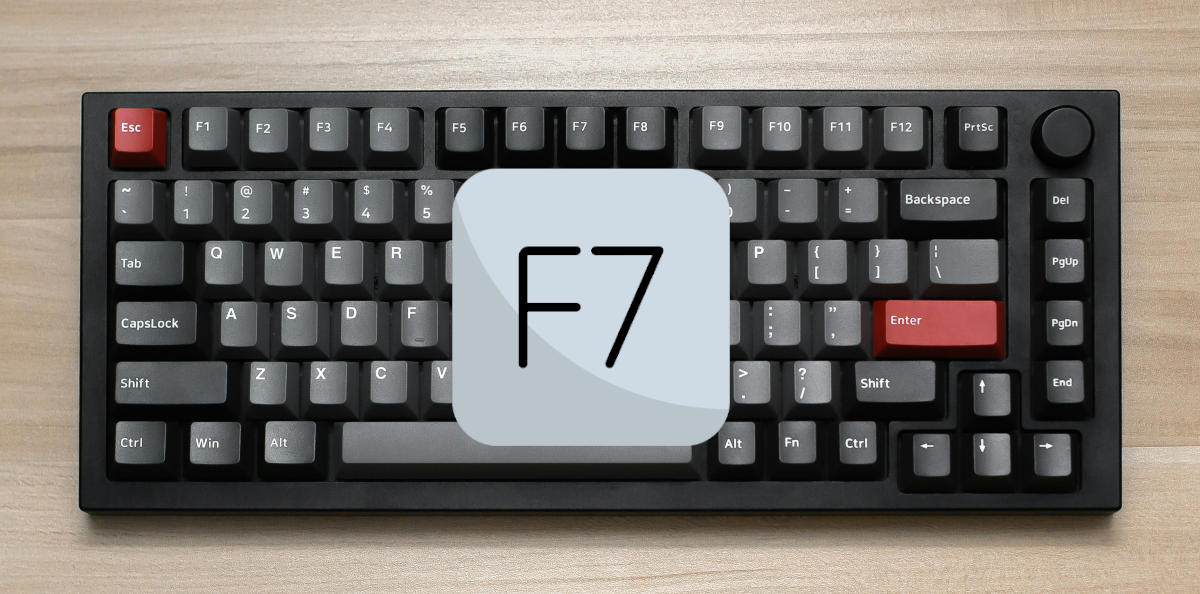
Co zrobić, jeśli Chrome wyświetla kursor tekstowy na wszystkich stronach internetowych? Najprostszym rozwiązaniem przywracającym normalne działanie przeglądarki jest po prostu… Naciśnij ponownie klawisz F7 na klawiaturze. Powinno to natychmiast wyłączyć tryb nawigacji kursorem w Chrome.
W niektórych przypadkach funkcja była aktywowana za pomocą menu ustawień, a nie za pomocą klawisza skrótu. Dowiesz się o tym, jeśli po naciśnięciu klawisza F7 zobaczysz, że Pojawia się okno dialogowe Zapyta Cię, czy chcesz włączyć, czy wyłączyć nawigację kursorem. W obu przypadkach upewnij się, że jest wyłączona.
To jest również problem z klawiaturami laptopówW tych urządzeniach klawisz F7 często dzieli funkcje z innym klawiszem, na przykład regulację głośności lub jasności ekranu. Dlatego może być konieczne przytrzymanie klawisza Fn (funkcyjnego) podczas naciskania klawisza F7.
Jeśli powyższe rozwiązanie również nie zadziała, możesz spróbować przytrzymując prawy klawisz Shift przez kilka sekundW niektórych modelach laptopów ta czynność wyłącza nawigację kursorem, choć nie jest to oficjalne rozwiązanie Google. Ale nic nie tracisz, próbując.
Chrome wyświetla kursor tekstowy na wszystkich stronach internetowych: usuń go z ustawień Chrome
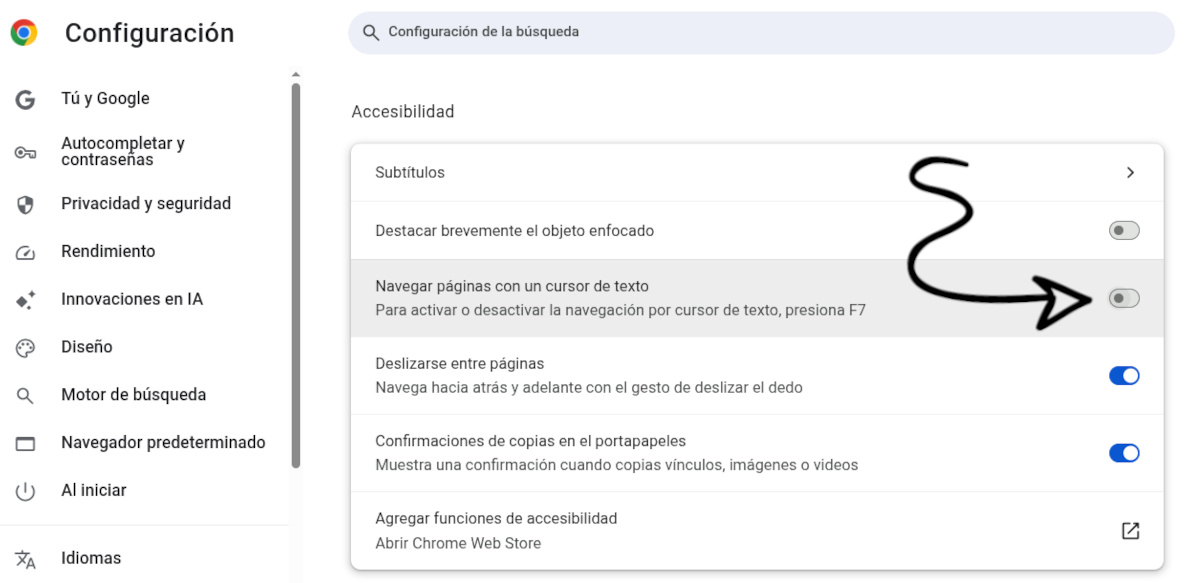
Czy Chrome wyświetla kursor tekstowy na wszystkich stronach internetowych, a klawisz F7 nie reaguje? Ostatecznym rozwiązaniem są ustawienia przeglądarki. wyłącz funkcję w ustawieniach wewnętrznychW ten sposób nie popełnisz błędu i będziesz mieć pewność, że opcja jest odznaczona. Wykonaj następujące kroki:
- Otwórz przeglądarkę Google Chrome.
- Aby otworzyć menu, kliknij trzy pionowe kropki znajdujące się w prawym górnym rogu okna.
- Wybierać Konfiguracja.
- W menu po lewej stronie paska bocznego znajdź i kliknij sekcję Dostępność.
- Poszukaj opcji, która mówi: «Poruszaj się po stronach za pomocą kursora tekstowego"
- Wyłącz odpowiedni przełącznik lub skrzynkę. Gotowe!
Możesz również uzyskaj bezpośredni dostęp do tego ustawienia wpisując lub wklejając następujący adres w pasku nawigacyjnym przeglądarki Chrome: chrome://setting/accessibilitySpowoduje to, że zostaniesz przeniesiony bezpośrednio do właściwego panelu, bez konieczności przeszukiwania menu.
Co jeśli kursor nadal się pojawia? Inne możliwe przyczyny
Do tej pory problem z wyświetlaniem kursora tekstowego w Chrome na wszystkich stronach internetowych powinien być rozwiązany. Jeśli jednak problem będzie się powtarzał, możesz... mylenie tej funkcji z inną To funkcja systemu operacyjnego. Jest to „wskaźnik kursora tekstowego” w systemie Windows.
W systemie Windows dostępna jest opcja ułatwień dostępu o nazwie «Wskaźnik kursora tekstowego„Dodaje on niewielką ozdobę wizualną (czasem kółko lub kolor) do kursora tekstowego we wszystkich aplikacjach, nie tylko w Chrome. Jest to w pewnym stopniu podobne do nawigacji kursorem w przeglądarce, dlatego często są one mylone. (Zobacz wpis Jak zapobiec automatycznemu włączaniu ułatwień dostępu w systemie Windows 11).
Aby wykluczyć tę możliwość, przejdź do Ustawień systemu Windows – Ułatwienia dostępu – Kursor tekstowy. Upewnij się, że Opcja „Użyj wskaźnika kursora tekstowego” jest wyłączonaJeśli problem występuje tylko w przeglądarce Chrome i nie występuje w Notatniku ani Wordzie, przyczyną jest na pewno nawigacja kursorem w przeglądarce.
Chrome wyświetla kursor tekstowy na wszystkich stronach internetowych: zapobiegaj przypadkowym aktywacjom
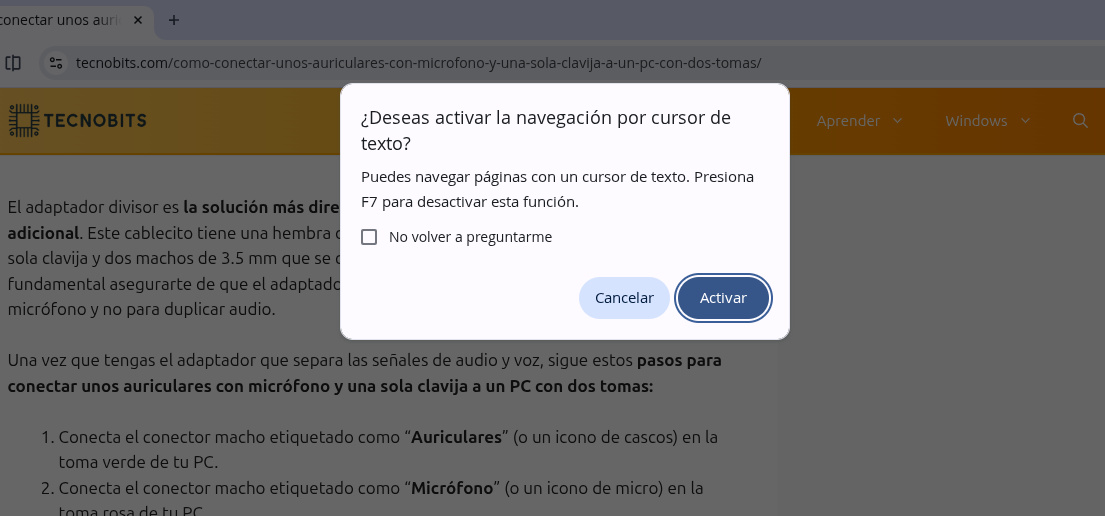
Jak już wspomnieliśmy, nawigacja kursorem Zwykle jest aktywowany przypadkowo Podczas pisania i korzystania z klawiszy funkcyjnych na klawiaturze. W normalnych warunkach naciśnięcie klawisza F7 spowoduje wyświetlenie okna dialogowego z pytaniem, czy chcesz aktywować nawigację kursorem. Możesz tam potwierdzić lub odrzucić akcję, a także zaznaczyć pole „Nie pytaj ponownie”, aby funkcja została aktywowana natychmiast po naciśnięciu klawisza F7.
Ale czy istnieje sposób, aby Chrome nie pytał, czy włączyć nawigację kursorem po naciśnięciu klawisza F7? Tak, jest. lekkie rozszerzenie dla Chrome dzwonić "Wyłącz przeglądanie opieki„To narzędzie blokuje skrót F7 i okno dialogowe potwierdzenia”.
Jeśli więc obawiasz się przypadkowego ponownego naciśnięcia klawisza F7, możesz spróbować zainstalować to rozszerzenie. W ten sposób unikniesz przypadkowej aktywacji i bez zakłócania innych funkcji klawiatury (np. konwersja znaków w językach azjatyckich). To najskuteczniejsze rozwiązanie, gdy Chrome wyświetla kursor tekstowy na wszystkich stronach internetowych i chcesz go usunąć.
Podsumowując: Jeśli Chrome wyświetla kursor tekstowy na wszystkich stronach internetowych, spróbuj nacisnąłem klawisz F7Jeśli nic się nie dzieje, przejdź do ustawień przeglądarki i wyłącz opcję nawigacji kursorem. Jeśli nic nie działa, pobierz rozszerzenie Wyłącz przeglądanie za pomocą kursora i przywróć normalny tryb przeglądarki.
Indeks
