- Skonfiguruj sektor rozruchowy za pomocą pliku etfsboot.com, aby mieć pewność, że obraz ISO będzie bootowalny.
- Integracja dodatkowego oprogramowania poprzez folder $OEM$ i skrypty cichej instalacji w pliku odpowiedzi.
- Korzystanie z narzędzi stron trzecich, takich jak ImgBurn i Rufus, do tworzenia i późniejszego nagrywania na nośnikach fizycznych.
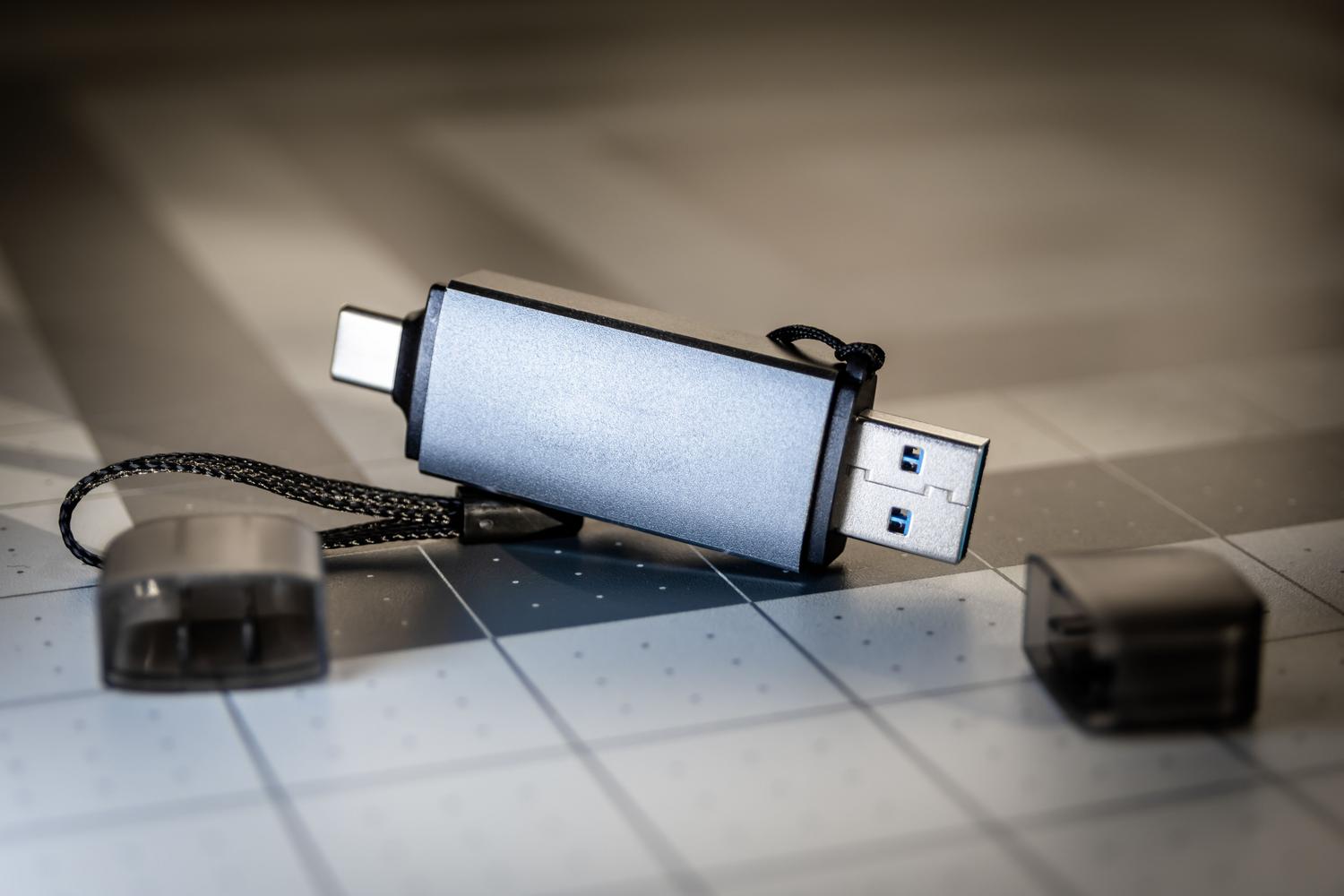
Jak utworzyć bootowalny obraz ISO systemu Windows z wypakowanych plików? Jeśli masz pliki instalacyjne systemu Windows rozproszone po dysku twardym lub na dysku USB i potrzebujesz je teraz przekonwertować na obraz bootowalny, to może być rozwiązanie. obraz ISO, który jest faktycznie bootowalnyDobrze trafiłeś. To nie jest łatwe zadanie dla każdego, ponieważ samo skompresowanie plików nie wystarczy; trzeba również skonfigurować sektor rozruchowy, aby komputer rozpoznał nośnik jako prawidłowy system operacyjny po włączeniu.
W tym sensie istnieje kilka dróg, w zależności od tego, czego szukasz: od korzystania bezpłatne i potężne narzędzia Od korzystania z narzędzi takich jak ImgBurn po wykorzystywanie natywnych funkcji firmy Microsoft, a nawet automatyzowanie instalacji dodatkowego oprogramowania za pomocą niestandardowych skryptów — pokażemy krok po kroku, jak przekształcić te pliki w profesjonalne i funkcjonalne narzędzie wdrożeniowe.
Jak utworzyć bootowalny obraz ISO za pomocą ImgBurn

ImgBurn to bez wątpienia szwajcarski scyzoryk w takich sytuacjach. Aby rozpocząć, po zainstalowaniu programu musimy wybrać opcję tworzenie obrazu z plików lub folderówTutaj wybieramy folder główny, w którym znajdują się pliki systemu Windows i definiujemy miejsce, w którym ma zostać zapisany wynikowy plik .iso.
Sztuczka polegająca na tym, aby ISO nie było tylko prostym kontenerem danych, lecz plikiem wykonywalnym, leży w karcie dysk startowy (Bootable Disc)Należy koniecznie zaznaczyć pole wyboru, aby obraz był bootowalny, skonfigurować typ emulacji na „Brak (Niestandardowy)” i, co bardzo ważne, wpisać wartość 8 w polu obciążenia sektora. Aby zakończyć proces, musimy poszukać w folderze boot pliku o nazwie etfsboot.com i wybierz go jako obraz rozruchowy. Po wykonaniu tej czynności kliknij przycisk kompilacji i poczekaj na zakończenie procesu.
Szybkie alternatywy i oficjalne narzędzia

Jeśli wolisz coś bardziej bezpośredniego, Microsoft oferuje Narzędzie do tworzenia multimediówChoć jest bardziej zamknięty, pozwala na wygenerowanie oficjalnego pliku ISO poprzez pobranie plików bezpośrednio z serwerów firmy, unikając w ten sposób uszkodzenia danych. Z drugiej strony, istnieją programy takie jak Rejestrator podczerwieniktóre są idealne, jeśli chcesz sklonować istniejący dysk fizyczny i łatwo przekonwertować go na format cyfrowy.
Dla tych, którzy mają już bootowalny dysk USB i chcą wykonać czynność odwrotną, czyli: wyodrębnij te informacje do pliku ISOImgBurn znów króluje. Wystarczy wybrać dysk USB jako źródło, określić miejsce docelowe, a oprogramowanie zajmie się spakowaniem całej zawartości dysku USB do jednego pliku obrazu.
Zaawansowana personalizacja: Wstrzykiwanie aplikacji do ISO

Czasami sama instalacja systemu Windows nie wystarczy; chcemy, aby system był już wyposażony w nasze ulubione programy. Aby to osiągnąć, możemy utworzyć folder o nazwie Aplikacje w strukturze plików ISO (na przykład w C:\ISO_Files). Tam umieszczamy wszystkie potrzebne nam instalatory .exe lub .msi.
Aby nastąpiło to automatycznie, należy edytować plik odpowiedzi. unattend.xmldodając polecenia do sekcji FirstLogonCommands, które uruchamiają skrypt. Ten skrypt, zwykle nazywany install_apps.cmd, jest zapisywany w ścieżce $OEM$\$1\Konfiguracja\SkryptyPowinien zawierać instrukcje dotyczące cichej instalacji (za pomocą polecenia /silent), aby użytkownik nie musiał klikać przycisku „Dalej” sto razy podczas wdrażania.
Od ISO do USB: narzędzia do nagrywania

Gdy już mamy idealny obraz ISO, kolejnym krokiem jest przeniesienie go na dysk USB. W tym celu potrzebne są narzędzia takie jak Rufusktóry jest najbardziej polecany ze względu na równowagę między mocą a prostotą. Jeśli potrzebujesz czegoś bardziej wszechstronnego, Yumi Umożliwia tworzenie dysków multiboot, czyli umieszczanie kilku obrazów ISO na jednym dysku USB i wybieranie, z którego dysku ma zostać uruchomiony po włączeniu komputera.
Inne interesujące opcje to: Akwaforcista, bardzo lubiany za to, że jest wieloplatformowy (działa na komputerach Mac, Linux i Windows) lub Win32 Disk Imagerktóry jest niezwykle lekki. Należy pamiętać, że przed nagrywaniem musimy wybrać odpowiedni system plików: FAT32 dla pełnej zgodności ze starszym BIOS-em lub NTFS jeśli obsługujemy pliki przekraczające 4 GB.
Opanowanie tworzenia obrazów ISO pozwala na wykonywanie wielu czynności, od tworzenia dokładnych kopii zapasowych systemu po wdrażanie zautomatyzowanych instalacji na wielu komputerach. Niezależnie od tego, czy ręcznie konfigurujesz sektor rozruchowy za pomocą specjalistycznego oprogramowania, korzystasz z oficjalnych narzędzi Microsoft, czy też wstrzykujesz skrypty, aby automatycznie zainstalować oprogramowanie, celem zawsze jest uzyskanie niezawodnego nośnika instalacyjnego, który oszczędza czas i pozwala uniknąć błędów ręcznych podczas procesu wdrażania. Teraz wiesz, jak utworzyć rozruchowy obraz ISO systemu Windows z wyodrębnionych plików.

Od najmłodszych lat pasjonat technologii. Uwielbiam być na bieżąco w branży i przede wszystkim ją komunikować. Dlatego od wielu lat zajmuję się komunikacją w serwisach poświęconych technologii i grom wideo. Możesz znaleźć mnie piszącego o Androidzie, Windowsie, MacOS, iOS, Nintendo lub jakimkolwiek innym pokrewnym temacie, który przyjdzie Ci do głowy.