- Konfigurowanie stałych punktów montowania w systemie Linux przy użyciu pliku fstab i identyfikatorów UUID.
- Aktywacja i parametryzacja aplikacji External Storage Support w celu zarządzania trasami lokalnymi.
- Mapowanie woluminów w Dockerze i Portainerze umożliwiające kontenerowi dostęp do sprzętu hosta.
- Wdrażanie Nextcloud na systemach Synology NAS w celu optymalizacji współpracy i pamięci masowej.

Czy zauważyłeś, że kończy Ci się miejsce na serwerze? Niezależnie od tego, czy korzystasz z małego serwera domowego, Raspberry Pi, czy bardziej wydajnego komputera, zwiększenie pojemności pamięci masowej Nextcloud to najlepszy sposób na zapobieganie awariom systemu i ochronę danych bez konieczności usuwania czegokolwiek. Oto jak. Jak podłączyć zewnętrzny dysk twardy lub urządzenie NAS do Nextcloud. Ciekawe rozwiązanie warte rozważenia.
W zależności od infrastruktury można zastosować różne rozwiązania. Obejmują one zarówno zewnętrzne dyski twarde podłączane przez USB, jak i integrację profesjonalnego systemu NAS, takiego jak Synology. Ważne jest, aby zrozumieć, że Nextcloud Jest bardzo elastyczny i pozwala na centralne zarządzanie pamięcią masową, chociaż aby to osiągnąć, trzeba dostosować pewne uprawnienia i montowania, co na pierwszy rzut oka może wydawać się skomplikowane, ale w rzeczywistości jest dość proste.
Jak dodać zewnętrzny dysk twardy przez USB
Kiedy zdecydujesz się podłączyć zewnętrzny dysk twardy, aby zyskać gigabajty, pierwszym krokiem jest rozpoznanie dysku przez system operacyjny (zazwyczaj dystrybucję Linuksa, taką jak Debian lub Armbian). Samo podłączenie go nie wystarczy; musisz… zidentyfikuj partycję dysku używając poleceń takich jak lsblk o blkid Aby uzyskać UUID, czyli identyfikator dysku. Jest to kluczowe, ponieważ użycie nazwy ogólnej (np. /dev/sdc) może spowodować problemy, jeśli system zmieni kolejność dysków po ponownym uruchomieniu.
Jeśli dysk jest sformatowany w systemie NTFS (bardzo powszechne w przypadku dysków używanych w systemie Windows), konieczna będzie instalacja pakietu ntfs-3g Aby Linux mógł płynnie odczytywać i zapisywać dane. Po zainstalowaniu należy utworzyć w systemie folder (na przykład w /mnt lub katalogu głównym), który będzie pełnił funkcję punkt mocowaniaAby uniknąć konieczności wykonywania tej czynności za każdym razem, gdy wyłączasz serwer, musisz edytować plik /etc/fstab dodając linię z UUID dysku, zapewniając w ten sposób montaż stały i automatyczny.

Integracja pamięci zewnętrznej z interfejsem Nextcloud
Gdy dysk stanie się widoczny dla systemu operacyjnego, kolejnym krokiem w podłączeniu zewnętrznego dysku twardego lub NAS-a do NextCloud jest jego rozpoznanie. W tym celu konieczna jest aktywacja aplikacji o nazwie Obsługa pamięci zewnętrznej ze sklepu z aplikacjami w chmurze. Bez tego dodatku nie zobaczysz opcji dodawania tras lokalnych w panelu sterowania.

W ustawieniach administracyjnych, w sekcji pamięci zewnętrznej należy wybrać opcję pamięć lokalnaTutaj określasz dokładną ścieżkę do folderu, w którym zamontowałeś dysk twardy. Kluczowym szczegółem jest to, Nextcloud musi mieć uprawnienia Dostęp do odczytu i zapisu w tym folderze; w przeciwnym razie zobaczysz czerwoną kropkę wskazującą na błąd połączenia. Gdy wszystko działa poprawnie, pojawi się zielona kropka i będziesz mógł przenieść większe foldery, takie jak filmy, do zwolnij miejsce na dysku głównym.
Nextcloud w środowiskach Docker i Portainer
W przypadku użytkowników kontenerów, podłączenie zewnętrznego dysku twardego lub serwera NAS do NextCloud przebiega nieco inaczej, ponieważ kontener jest odizolowany od systemu hosta. Najczęstszym błędem jest próba dodania dysku w aplikacji NextCloud bez wcześniejszego wykonania niezbędnych kroków. mapowanie woluminów w DockerzeJeśli używasz Portainera, musisz skonfigurować punkty montowania tak, aby ścieżka w systemie hosta (w którym znajduje się dysk twardy) była odzwierciedlana w wewnętrznej ścieżce kontenera (takiej jak /var/www/html/data).
W pliku Docker ComposeOznacza to dodanie wiersza woluminu, łączącego folder dysku zewnętrznego ze ścieżką wewnętrzną. Jeśli pominiesz ten krok, nawet jeśli zainstalujesz aplikację pamięci zewnętrznej, kontener nie będzie miał fizycznego dostępu do sprzętu serwera. To kluczowe. poprawnie zarządzaj uprawnieniami użytkowników aby proces Nextcloud mógł zapisywać na dysku zamontowanym z poziomu hosta.
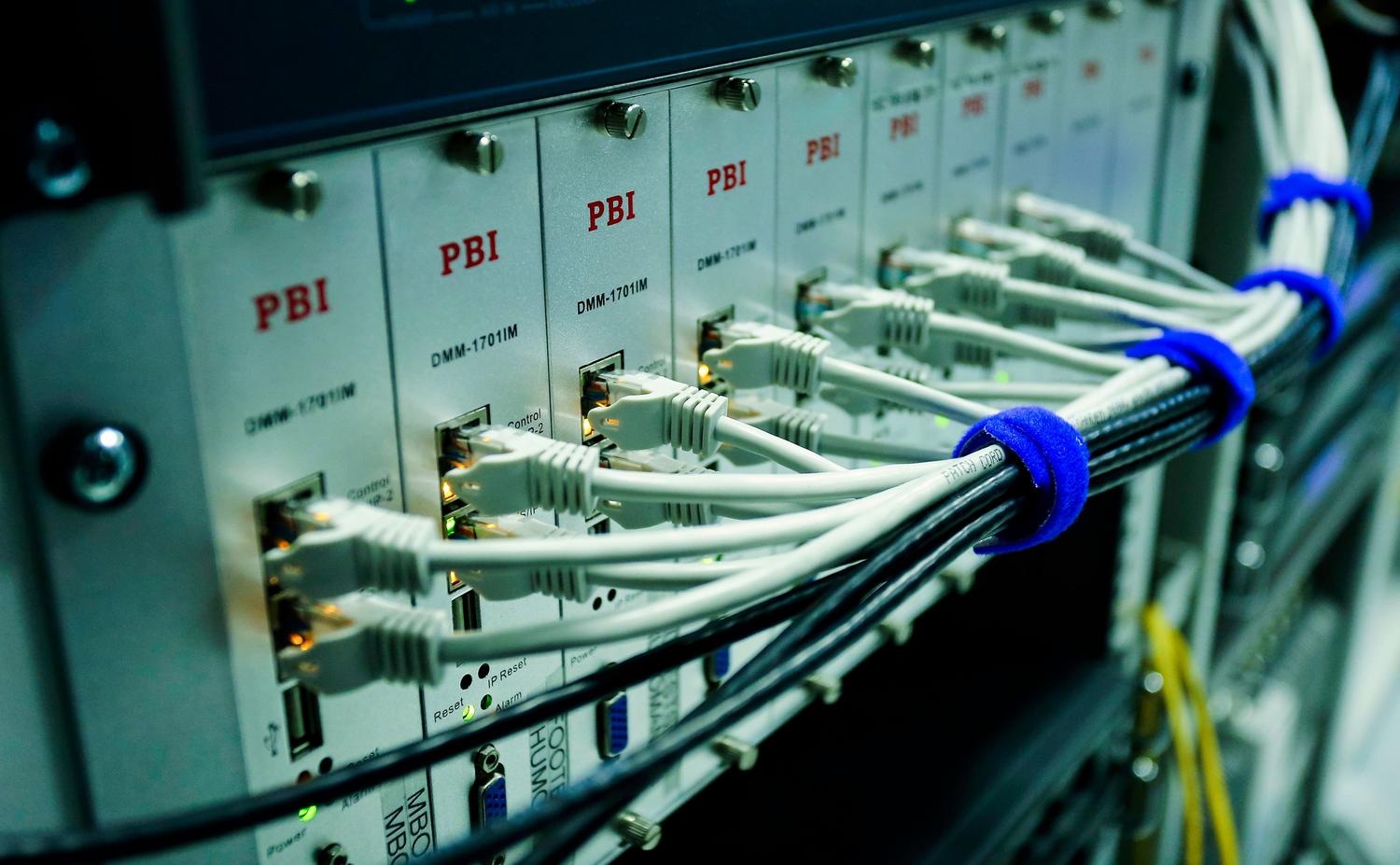
Wzmocnienie chmury dzięki serwerowi Synology NAS
Jeśli szukasz czegoś bardziej solidnego i profesjonalnego do podłączenia zewnętrznego dysku twardego lub NAS do NextCloud, zintegruj NextCloud z Synology NAS To majstersztyk. Pozwala to wyeliminować silosy danych i zmień swój NAS w swoją własną chmurę osobistą Centralizacja wszystkich informacji firmy lub rodziny na sprzęcie zaprojektowanym specjalnie do przechowywania danych masowych. Instalacja zazwyczaj odbywa się za pomocą Dockera w systemie DSM firmy Synology, tworząc określone foldery dla konfiguracja i baza danych.
Użycie serwera NAS nie tylko zapewnia większą przestrzeń dyskową, ale także poprawia wydajność. współpraca na wielu urządzeniach i ułatwia bezpieczny zdalny dostęp. Wdrażając stos Nextcloud za pośrednictwem Portainer na NAS, tworzone są zoptymalizowane kontenery, które umożliwiają znacznie wydajniejsze zarządzanie przepływem danych niż dysk USB, oferując również możliwości redundancji i tworzenia kopii zapasowych które chronią informacje na wypadek awarii dysku fizycznego.
Podłączenie zewnętrznego dysku twardego lub serwera NAS do NextCloud wymaga wielu czynności, od konfiguracji dysku USB do trwałego zamontowania za pomocą pliku fstab i instalacji sterowników ntfs-3g, po zarządzanie wolumenami w Dockerze lub wdrożenie serwera NAS Synology. Niezależnie od tego, czy włączasz aplikację External Storage Support dla ścieżek lokalnych, czy mapujesz foldery w Portainer, celem jest zawsze zwolnienie miejsca na dysku głównym i scentralizowanie danych na większej, bezpieczniejszej pamięci masowej, aby zapewnić stabilność chmury.


Redaktor specjalizujący się w zagadnieniach technologii i Internetu z ponad dziesięcioletnim doświadczeniem w różnych mediach cyfrowych. Pracowałem jako redaktor i twórca treści dla firm z branży e-commerce, komunikacji, marketingu online i reklamy. Pisałem także na portalach poświęconych ekonomii, finansom i innym branżom. Moja praca jest także moją pasją. Teraz, poprzez moje artykuły w Tecnobits, staram się odkrywać wszystkie nowości i nowe możliwości, jakie świat technologii oferuje nam każdego dnia, aby poprawić nasze życie.