- Sprawdź, czy zintegrowany kontroler jest włączony i przetestuj tryby Gamepad i Desktop.
- Po podłączeniu zewnętrznego kontrolera konsola może automatycznie wyłączyć wbudowane elementy sterujące.
- Przed ręczną modyfikacją sterowników należy zaktualizować Armoury Crate SE, oprogramowanie układowe i system Windows.
- Jeśli po zresetowaniu wbudowanego sterownika nadal nie działają, skonsultuj się z oficjalnym działem pomocy technicznej ASUS.
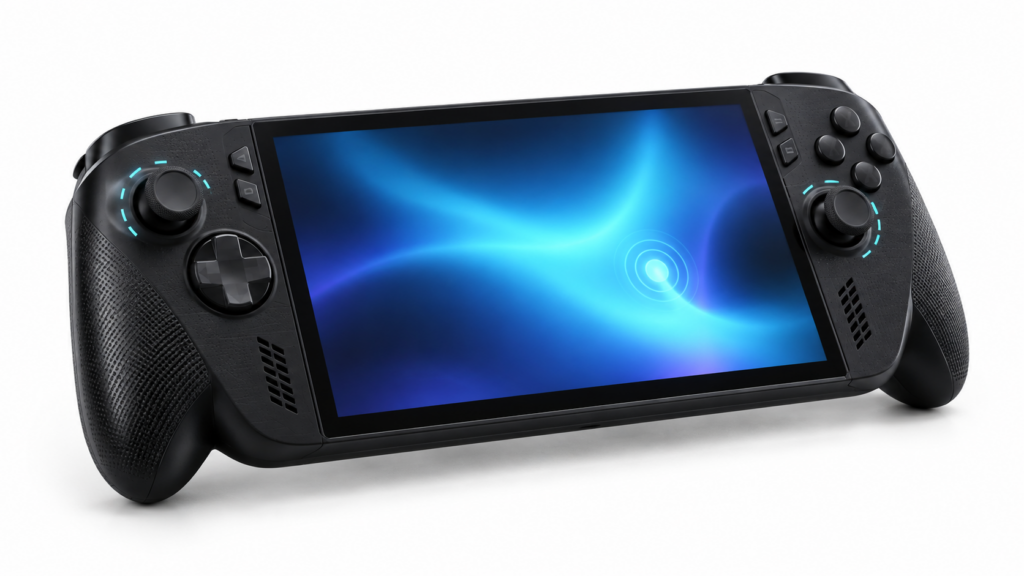
Kiedy przyciski i patyczki ROG Xbox Ally X Kontroler przestaje reagować, ale ekran dotykowy może nadal działać poprawnie. Pozwala to sprawdzić różne ustawienia, zanim podejrzewa się usterkę. Pierwszym krokiem jest ustalenie, czy zintegrowany kontroler nie działa wszędzie, czy tylko w konkretnej grze, w interfejsie Xbox lub na pulpicie systemu Windows.
W tym przewodniku skupiono się na ROG Xbox Ally X z 2025 rokuOpracowany przez ASUS i Xbox. Nie należy go mylić z ROG Ally X z 2024 roku, mimo że mają one wspólne oprogramowanie. Sprawdź w podanej kolejności: zaczynają się od zmian, które można łatwo cofnąć, a kończą na testach, które wymagają kontaktu z pomocą techniczną.
Sprawdź, czy zintegrowany pilot zdalnego sterowania jest aktywny
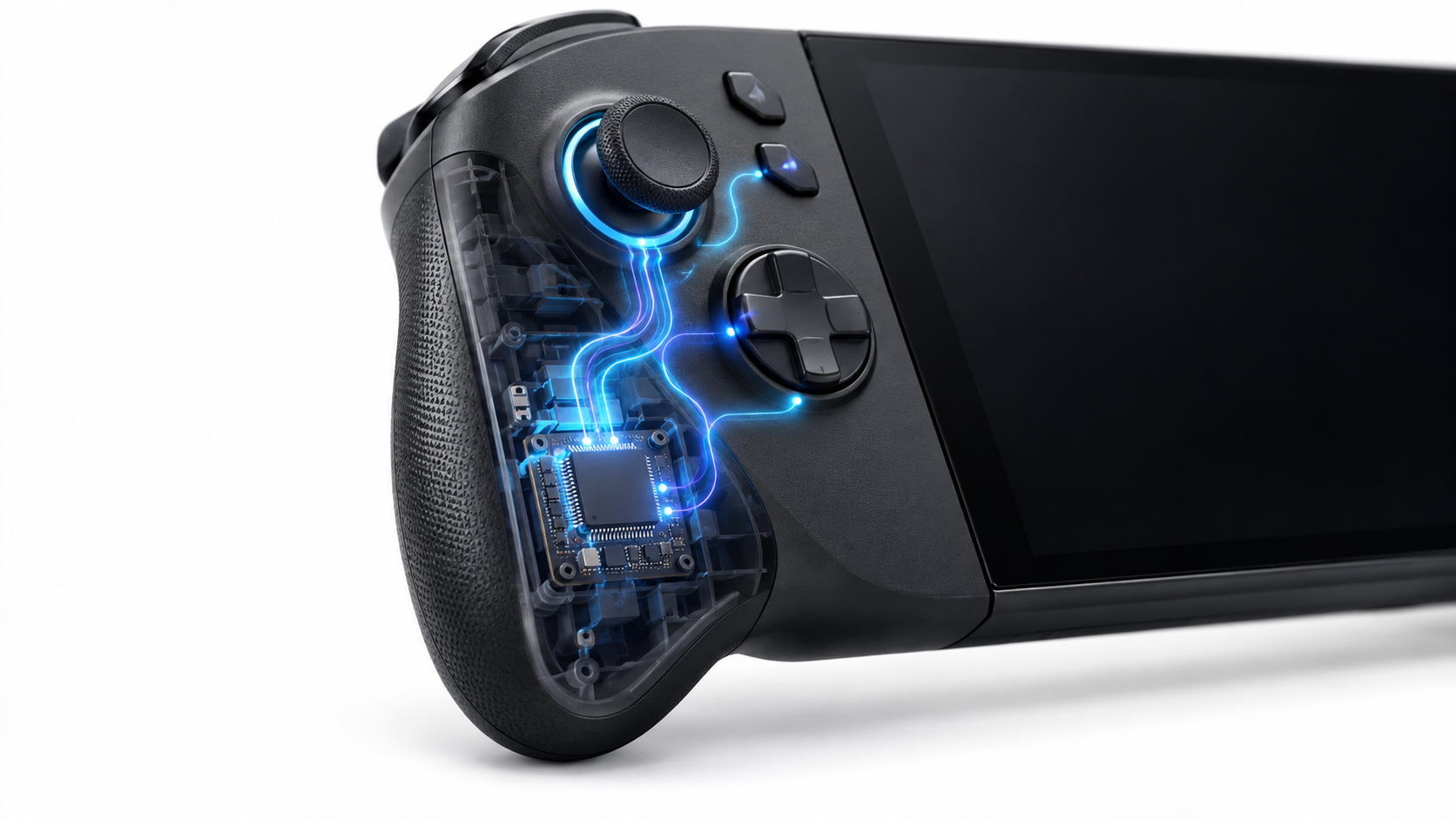
Otwórz Centrum dowodzenia i poszukaj opcji Wbudowany kontroler o Zintegrowany kontrolerJeśli jest wyłączona, włącz ją i spróbuj ponownie nacisnąć przyciski. Jeśli fizyczne elementy sterujące nie reagują, możesz nawigować za pomocą ekranu dotykowego.
Jeśli problem pojawił się po podłączeniu konsoli do stacji dokującej lub sparowaniu kontrolera Bluetooth, przed testowaniem należy odłączyć stację dokującą i kontroler zewnętrzny. ASUS pozwala, aby pierwszy podłączony kontroler zewnętrzny stał się graczem 1, a wbudowany kontroler był dezaktywowany podczas korzystania z zewnętrznego wyświetlacza. Dlatego stwierdzenie, że kontrolery są nieaktywne w tej sytuacji, niekoniecznie oznacza ich uszkodzenie.
Wyłącz również wszystkie zewnętrzne kontrolery, które pozostały sparowane i ponownie sprawdź stan wbudowanego kontrolera w Centrum Dowodzenia. Jeśli opcja jest aktywowana, a następnie dezaktywowana, zanotuj, kiedy to się dzieje: podczas uruchamiania gry, podłączania stacji dokującej lub uruchamiania konsoli. Te informacje pomogą zidentyfikować konflikt.
Wypróbuj tryby Gamepad i Desktop w Armoury Crate SE
W Armory Crate SE możesz przełączać się między Tryb gamepadaprzeznaczony do gier kompatybilnych z kontrolerem i Tryb pulpituPrzypisuje funkcje myszy i klawiatury do elementów sterujących. Dostępny jest również tryb automatyczny, który wybiera profil na podstawie otwartej aplikacji.
W Centrum dowodzenia najpierw wybierz Gamepad i przetestuj przyciski w kompatybilnej grze. Następnie przełącz się na Biurko Sprawdź również, czy drążki poruszają kursorem w systemie Windows. Jeśli problem dotyczy tylko jednego trybu, problem leży w konfiguracji Armoury Crate SE lub profilu aplikacji; samo w sobie nie oznacza to awarii fizycznej.
Jeśli przyciski działają w niektórych grach, ale nie w innych, sprawdź profil przypisany do tytułu w Armoury Crate SE. Możesz też wrócić do tryb automatyczny Po przeprowadzeniu testu odzyskiwania niestandardowych profili, jeśli aplikacja Armoury Crate SE została odinstalowana, ASUS informuje, że kontroler może nadal pełnić funkcję gamepada, jednak utracisz kontrolę nad pulpitem; w takim przypadku zainstaluj go ponownie, korzystając z oficjalnej strony pomocy technicznej dla danego modelu.
Co oznaczają liczne identyczne wpisy na liście kontrolerów?
Istnieje możliwość, że aplikacja będzie wyświetlać wiele wpisów o podobnych nazwach dla kontrolera Ally X. Lista ta nie stanowi dowodu na to, że kontrolerów fizycznych jest siedem ani że przyczyną awarii są wejścia. Jego znaczenie zależy od konkretnej aplikacji i sposobu, w jaki prezentowane są urządzenia wejściowe lub profile.
Zanim cokolwiek zmienisz, sprawdź: gdzie pojawia się listaArmoury Crate SE, Windows, Steam lub gra. Zamknij wszystkie zainstalowane aplikacje do mapowania przycisków i odłącz wszystkie zewnętrzne kontrolery. Następnie sprawdź, czy wbudowany kontroler reaguje poza tą listą.
Nie odinstalowuj urządzeń, których nie da się od siebie odróżnić, ani nie usuwaj losowych wpisów z Menedżera urządzeń. Możesz usunąć niewłaściwe urządzenie, nie rozwiązując problemu. Jeśli potrzebujesz pomocy, zrzut ekranu tego ekranu i nazwa aplikacji będą o wiele bardziej pomocne niż sama liczba wpisów.
Uruchom ponownie konsolę i zaktualizuj oprogramowanie
Jeżeli wbudowany kontroler jest oznaczony jako włączony, a mimo to nie reaguje, należy użyć ekranu dotykowego, aby Uruchom ponownie system WindowsWypróbuj tę funkcję, używając konsoli bez stacji dokującej, bez zewnętrznych kontrolerów i bez otwartych innych aplikacji sterujących.
Następnie wchodzi do Centrum ulepszeń Armoury Crate SE Sprawdź dostępność aktualizacji BIOS-u, oprogramowania układowego lub sterowników dla konsoli ROG Xbox Ally X. Sprawdź również dostępność usługi Windows Update oraz aktualizacji dla konsoli Armoury Crate SE i aplikacji Xbox. ASUS zaleca aktualizowanie tych komponentów, aby korzystać z najnowszych funkcji konsoli.
Instaluj wyłącznie wersje przeznaczone dla Twojego modelu. ROG Xbox Ally X (RC73XA)Nie pobieraj sterowników do ROG Ally X 2024 na podstawie podobieństwa. Jeśli problem pojawił się zaraz po aktualizacji, zanotuj, który komponent uległ zmianie i przekaż wersję do pomocy technicznej, zanim spróbujesz przywrócić poprzednią wersję oprogramowania układowego lub ręcznie odinstalować sterowniki.
Wypróbuj przyciski poza grą
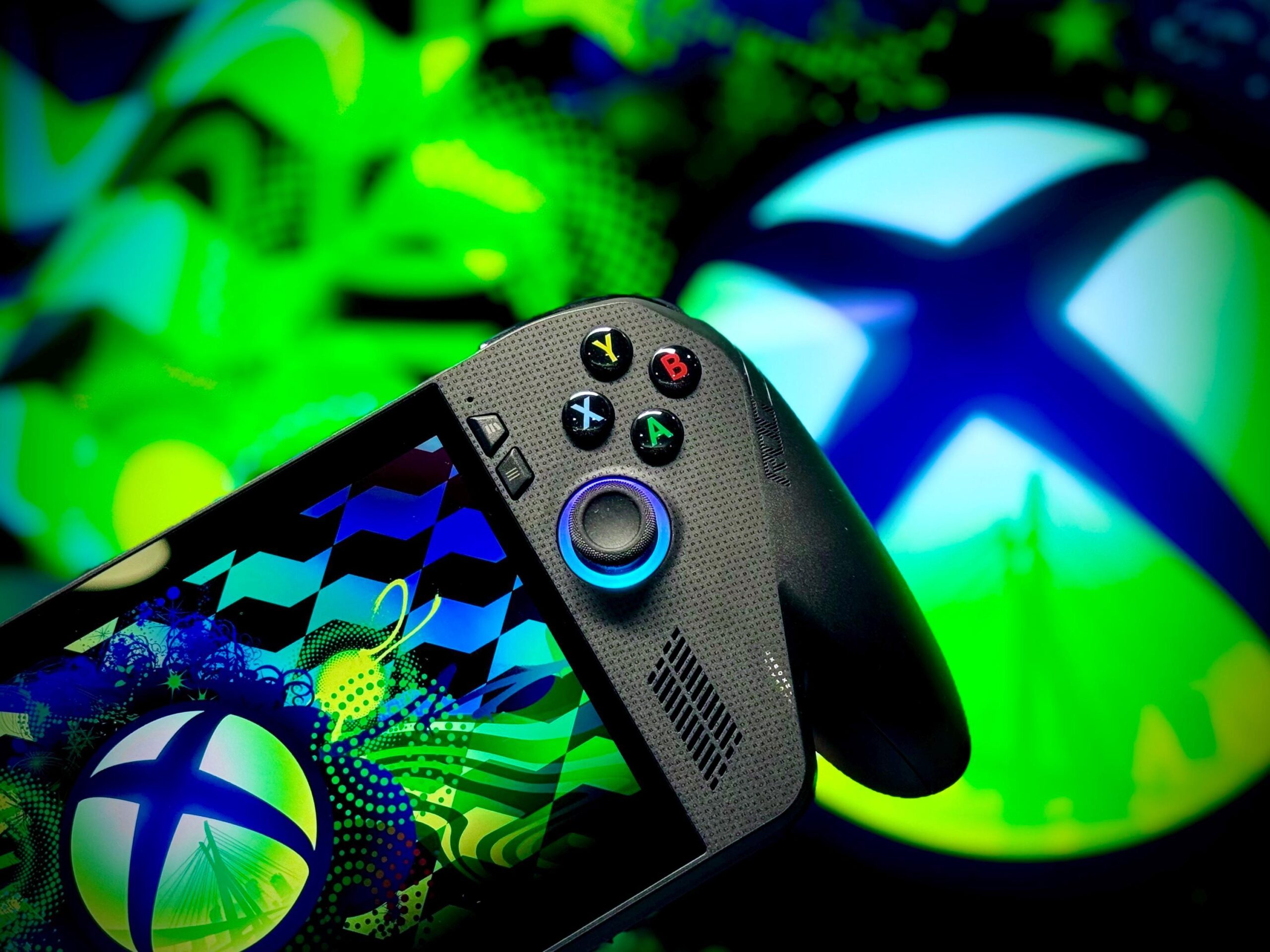
Aby zawęzić przyczynę usterki, sprawdź, czy sterowanie reaguje w Skrzynia Armory SE lub w narzędziu poleceń systemu Windows. Można je otworzyć za pomocą wyszukiwarki Windows. joy.cplWybierz odpowiedni kontroler i sprawdź jego właściwości, aby zobaczyć, czy rejestruje ruchy przycisków i drążków.
Wypróbuj bez podłączonych innych kontrolerów. Jeśli sterowanie działa w tym narzędziu, ale nie w konkretnej grze, najpierw sprawdź tryb gamepada, profil gry i jej ustawienia wejściowe. Jeśli nie działają one również w Armoury Crate SE lub w systemie Windows, problem dotyczy szerszej warstwy, ale… Nadal nie jest w stanie samodzielnie odróżnić oprogramowania, oprogramowania sprzętowego i sprzętu..
Jeśli tylko jeden drążek lub spust działa nieprawidłowo, Armoury Crate SE oferuje opcje kalibracji tych elementów sterujących. Kalibracja może pomóc, gdy ruch zostanie wykryty, ale reakcja jest nieprawidłowa; nie jest to jednak sprawdzone rozwiązanie w przypadku przycisków, które nie rejestrują żadnych danych wejściowych.
Zresetuj wbudowany kontroler, jeśli nadal nie działa
ASUS rozważa reset zintegrowanego kontrolera (EC) W przypadku awarii sprzętu lub zarządzania energią, całkowicie wyłącz konsolę, odłącz wszelkie akcesoria zewnętrzne i podłącz oryginalny zasilacz. Naciśnij i przytrzymaj przycisk zasilania przez około 40 sekundPuść go i włącz ponownie urządzenie.
Sprawdź dokładnie przyciski i drążki. Wsparcie ASUS zaleca również sprawdzenie, czy reagują w BIOS-ie, jeśli problem nadal występuje. Jeśli po resecie nie działają, skontaktuj się z ASUS lub ze sklepem, w którym kupiłeś konsolę, zwłaszcza jeśli jest nowa lub nadal jest na gwarancji.
Kiedy skontaktować się z pomocą techniczną
Poproś o pomoc, jeśli sterowanie nadal nie działa po sprawdzeniu aktywacji, zmianie trybów, odłączeniu urządzeń peryferyjnych, aktualizacji oprogramowania i zresetowaniu EC. Upadek lub kontakt z płynami również stanowią istotną informację diagnostyczną, ale same w sobie nie identyfikują awarii podzespołu.
Zanim się z nimi skontaktujesz, zapisz gdzie działają kontrole, a gdzie zawodząProszę określić, czy Centrum Dowodzenia się otwiera, czy używasz stacji dokującej lub kontrolera zewnętrznego oraz czy problem pojawił się po aktualizacji. Jeśli widzisz wiele identycznych wpisów w dowolnej aplikacji, dołącz zrzut ekranu. Dzięki tym informacjom pomoc techniczna może poprowadzić Cię przez kolejne kroki bez konieczności otwierania konsoli lub samodzielnej wymiany jakichkolwiek części.


Jestem entuzjastą technologii, który swoje „geekowskie” zainteresowania przekształcił w zawód. Spędziłem ponad 10 lat mojego życia, korzystając z najnowocześniejszych technologii i majsterkując przy wszelkiego rodzaju programach z czystej ciekawości. Teraz specjalizuję się w technologii komputerowej i grach wideo. Dzieje się tak dlatego, że od ponad 5 lat piszę dla różnych serwisów poświęconych technologii i grom wideo, tworząc artykuły, których celem jest dostarczenie potrzebnych informacji w języku zrozumiałym dla każdego.
Jeśli masz jakieś pytania, moja wiedza obejmuje wszystko, co jest związane z systemem operacyjnym Windows, a także Androidem dla telefonów komórkowych. Moje zaangażowanie jest wobec Ciebie. Zawsze jestem gotowy poświęcić kilka minut i pomóc Ci rozwiązać wszelkie pytania, jakie możesz mieć w tym internetowym świecie.