Chcesz przekonwertować wiele obrazów do jednego pliku PDF? Może to zająć godziny lub być prostym zadaniem, w zależności od używanego narzędzia. W tym poście podpowiemy Ci, jak to zrobić. Jak wykorzystać potencjał Stirlinga (PDF) aby ukończyć to zadanie w ciągu kilku minut.
Konwertuj wiele obrazów do jednego pliku PDF: łatwo dzięki Stirling PDF
Konwersja wielu obrazów do jednego pliku PDF nie jest czymś, co robisz codziennie. Ale kiedy nadejdzie odpowiedni moment, możesz nie wiedzieć, jak to zrobić. Od czego zacząć?Być może musisz wysłać paragony i faktury z wyjazdu lub wydarzenia do księgowości albo skonsolidować zdjęcia notatek z zajęć zrobionych telefonem. Co dalej?
Pierwszym krokiem jest wybór odpowiedniego narzędzia do połączenia i konwersji wszystkich zdjęć do jednego pliku PDF. Wiele narzędzi online obiecuje szybkie i profesjonalne rezultaty. Jednak niewiele z nich oferuje tak wiele korzyści i łatwość obsługi, jak Stirling PDF. szwajcarski scyzoryk manipulacji plikami PDF.
Jeśli jeszcze nie wiesz, Stirling PDF to platforma oferująca ponad 50 narzędzi do zarządzania plikami PDFKonwersja, edycja, kompresja, OCR, podpis cyfrowy i wiele więcej. Największą zaletą jest to, że możesz go używać tak, jak chcesz. online z dowolnej przeglądarki, instalując aplikację na komputerze stacjonarnym (Windows, macOS i Linux) lub wdrażając ją na własnym serwerze lokalnym.
W poprzednich postach wyjaśniliśmy, jak używać Stirling PDF do zarządzania dokumentami i manipulowania nimi. Możesz na przykład łatwo: dodaj znak wodny, podpisz plik PDF o wyodrębnij tylko obrazy że zawiera. Wszechstronność tego narzędzia jest jego największą zaletą, a także tak skuteczne i profesjonalne rezultaty co otrzymasz. Zobaczmy teraz, jak za jego pomocą przekonwertować kilka obrazów do jednego pliku PDF.
Jak przekonwertować wiele obrazów do jednego pliku PDF za pomocą Stirling PDF
Masz folder z dziesiątkami zdjęć, które chcesz zgrupować w jednym plikuW takim przypadku najlepszym rozwiązaniem będzie przekonwertowanie wszystkich obrazów do jednego pliku PDF. Uzyskany plik będzie w 100% kompatybilny z każdym urządzeniem, mniejszy niż zestaw pojedynczych obrazów i będzie wyglądał schludniej i bardziej profesjonalnie.
Ale zanim prześlesz obrazy do Stirling PDF, powinieneś poświęcić kilka minut na zrób im poprawkęDobrym pomysłem jest zmiana nazw zdjęć (faktura_01, faktura_02 itd.), aby ułatwić ich uporządkowanie przed konwersją. Warto również sprawdzić orientację, aby uniknąć obróconych stron, oraz przyciąć krawędzie, aby usunąć niechciane tła.
Krok 1: Uzyskaj dostęp do właściwego modułu
Po wykonaniu tej czynności możesz użyć Stirling PDF do konwersji wielu obrazów do jednego pliku PDF. Najpierw otwórz narzędzie i zaloguj się, korzystając z aplikacji komputerowej, wersji online lub wersji hostowanej samodzielnie. Niezależnie od tego, z której wersji skorzystasz, będzie ona miała… Ten sam interfejs, te same narzędzia i te same wyniki.
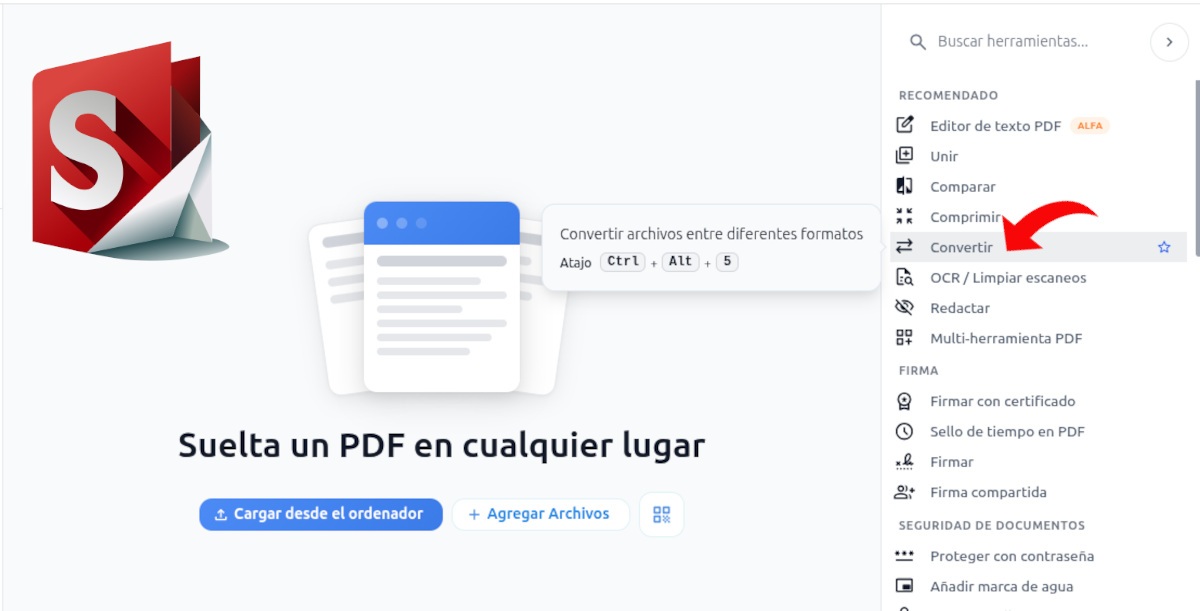
W prawym panelu możesz zobaczyć wszystkie dostępne narzędzia do edycji plików PDF. W tym konkretnym przypadku opcja z napisem... nie ma znaczenia. Konwertować: Znajdź go i kliknij. Teraz czas na przesłanie zdjęć, które chcesz połączyć, klikając opcję Dodaj pliki.
Następnie otwiera się Eksplorator plików, dzięki któremu możesz wyszukaj i wybierz obrazy które chcesz przesłać. Najłatwiej jest umieścić je wszystkie w tym samym folderze i w łatwo dostępnym miejscu. Zaznacz je wszystkie i kliknij Otwórz, aby przesłać je do Stirling PDF.
Krok 2: Ułóż obrazy i skonfiguruj opcje regulacji
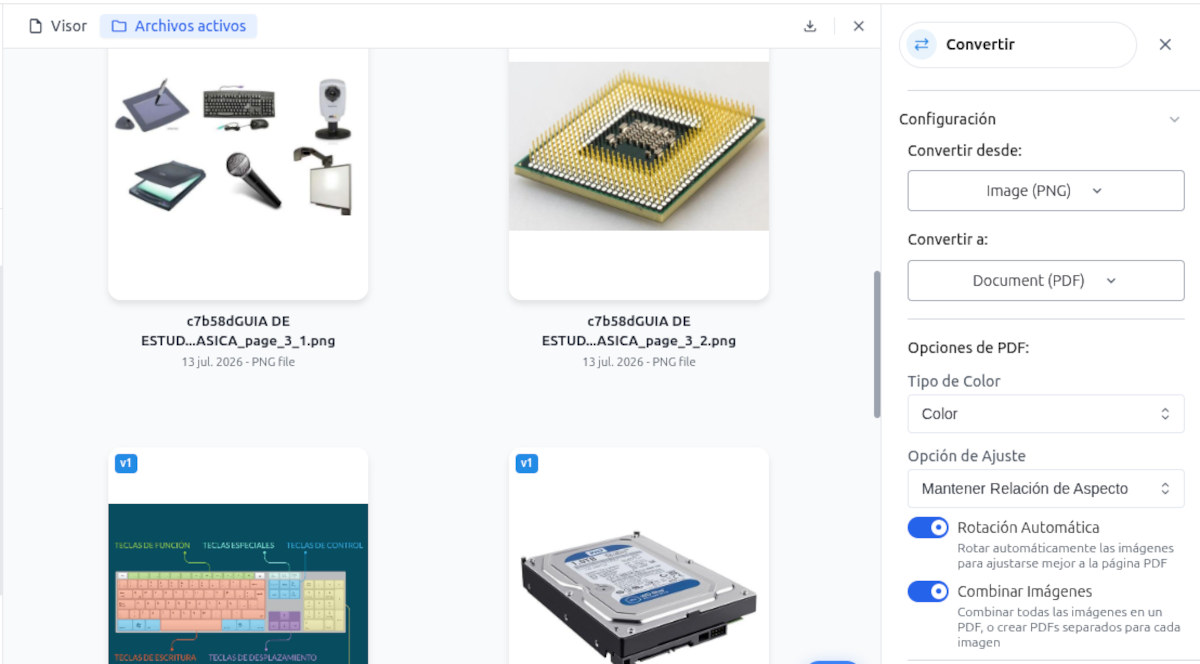
Teraz, gdy obrazy są już wgrane, czas je uporządkować i skonfigurować opcje dopasowania. Aby je uporządkować, wystarczy kliknąć i przytrzymać obraz, a następnie przesuń go do żądanej pozycjiW prawym panelu możesz zobaczyć format źródłowy (PNG, JPG, itd.) i format wyjściowy, którym w tym przypadku jest PDF.
Poniżej znajdziesz inne bardzo przydatne opcje PDF. Pierwsza pozwala wybrać, czy plik PDF ma wyświetlać obrazy. w kolorze, w skali szarości lub w czerni i bieliZdjęcia notatek, faktur i rachunków wyglądają lepiej w czerni i bieli, natomiast zdjęcia osób lub miejsc prezentują się lepiej w kolorze.
Następnie znajdziesz dwa przełączniki. Pierwszy służy do Automatyczny obrótI to właśnie ona obraca zdjęcia, aby lepiej dopasować je do strony PDF. Druga funkcja jest bardzo ważna, ponieważ pozwala Połącz wszystkie obrazy w jeden plik PDFJeśli ta opcja jest wyłączona, Stirling PDF utworzy osobne pliki PDF dla każdego obrazu, a o to nam nie chodzi.
Krok 3: Wygeneruj i pobierz plik PDF
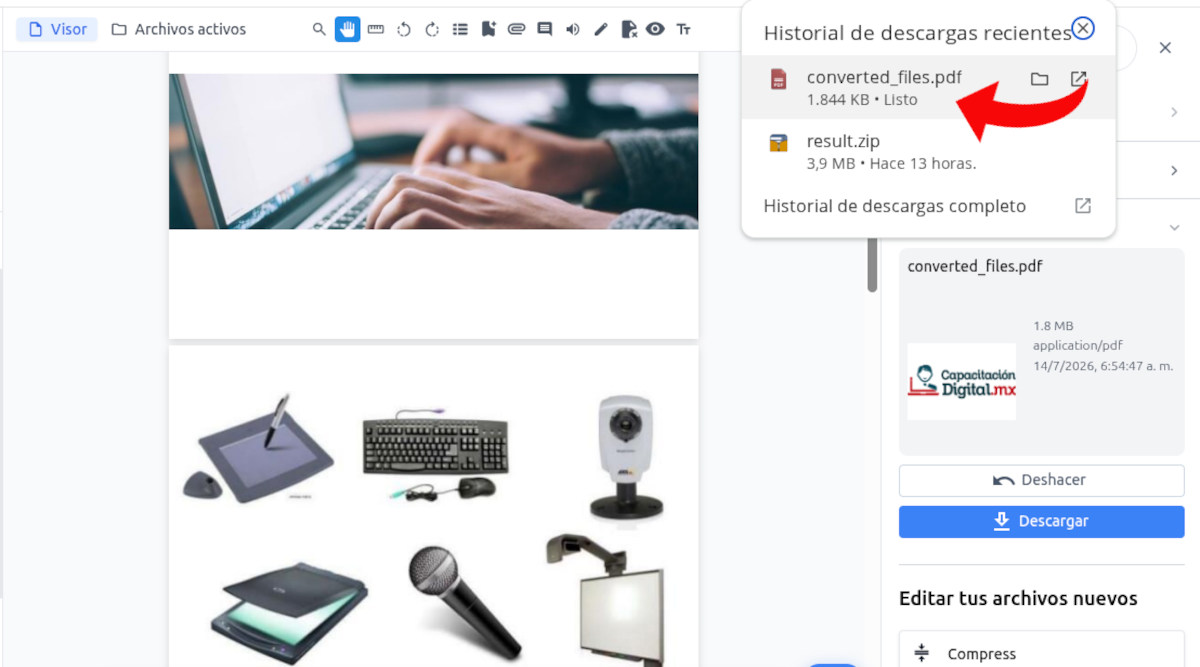
Po zastosowaniu ustawień i preferencji możesz przekonwertować wiele obrazów do jednego pliku PDF. Wystarczy kliknąć Konwertować A Stirling PDF zdziała cuda. W ciągu kilku sekund przekonwertuje wszystkie te luźne obrazy do jednego pliku PDF o nazwie przekonwertowane_pliki.pdf.
Ponownie zobaczysz podgląd pliku PDF ze wszystkimi obrazami. Jeśli zauważysz, że któryś z nich jest obrócony lub znajduje się w niewłaściwej pozycji, możesz przywrócić poprzednią wersję, klikając [odpowiedni przycisk/link]. Anulować. Odwrotnie, jeśli wszystko jest w porządku, kliknij Wypisać aby zapisać dokument PDF na swoim komputerze.
Wynikowy plik będzie w formacie PDF i będzie zawierał wszystkie obrazy w wybranej przez Ciebie kolejności i układzie. To dużo. Łatwiej jest przeglądać zawartość każdego obrazu, wysyłać je e-mailem lub udostępniać za pomocą innych środków.Zrobione!
Konwertuj wiele obrazów do jednego pliku PDF: zoptymalizuj swój końcowy plik PDF
Aby uzyskać najlepsze rezultaty podczas konwersji wielu obrazów do jednego pliku PDF, zaleca się wprowadzenie kilku dodatkowych korekt. Rozmiar pliku PDF Ostateczny rezultat będzie zależał od jakości obrazu. Jeśli jest tak słaba, że nie można jej wysłać e-mailem, najlepiej przepuścić ją przez moduł „Kompresja” w Stirling PDF.
Z drugiej strony, jeśli połączone obrazy to strony z książek lub dokumentów tekstowych, wynikowy plik PDF będzie miał wyłącznie charakter wizualny. Innymi słowy, nie będziesz w stanie... wybierać ni wyszukaj w nim słowaAby rozwiązać ten problem, przetwórz plik w module „OCR/Clean scans” programu Stirling PDF.
I to wszystko! Konwersja wielu obrazów do jednego pliku PDF to pestka dzięki Stirling PDF. Wystarczy kilka kliknięć, aby zgrupować dziesiątki obrazów w jednym pliku PDF, który można łatwo przeglądać i udostępniać. A jeśli potrzebujesz dalszych poprawek, Nie ma potrzeby nigdzie indziej iśćStirling PDF ma wszystko.

Od najmłodszych lat fascynowało mnie wszystko, co naukowe i technologiczne, a zwłaszcza te postępy, które ułatwiają i uprzyjemniają nam życie. Uwielbiam być na bieżąco z najnowszymi wiadomościami i trendami oraz dzielić się swoimi doświadczeniami, opiniami i wskazówkami dotyczącymi urządzeń i gadżetów, których używam. To skłoniło mnie do zostania webwriterem nieco ponad pięć lat temu, koncentrując się głównie na urządzeniach z Androidem i systemach operacyjnych Windows. Nauczyłem się wyjaśniać złożone koncepcje prostymi słowami, aby czytelnicy mogli je łatwo zrozumieć.