- CRITICAL_PROCESS_DIED (0xEF) wskazuje na awarię istotnego procesu; sprawdzane są sterowniki, pliki systemowe i sprzęt.
- Zacznij od narzędzi DISM, SFC i CHKDSK, a także od trybu awaryjnego i czystego rozruchu, aby zidentyfikować prawdziwą przyczynę.
- Częstymi czynnikami wyzwalającymi są konfliktowe aktualizacje i wadliwe dyski SSD/RAM; należy to sprawdzić za pomocą diagnostyki i SMART.
- Jeśli wszystkie inne metody zawiodą, zresetuj urządzenie lub zainstaluj je ponownie z dysku USB; w ramach gwarancji skontaktuj się z działem pomocy technicznej producenta.

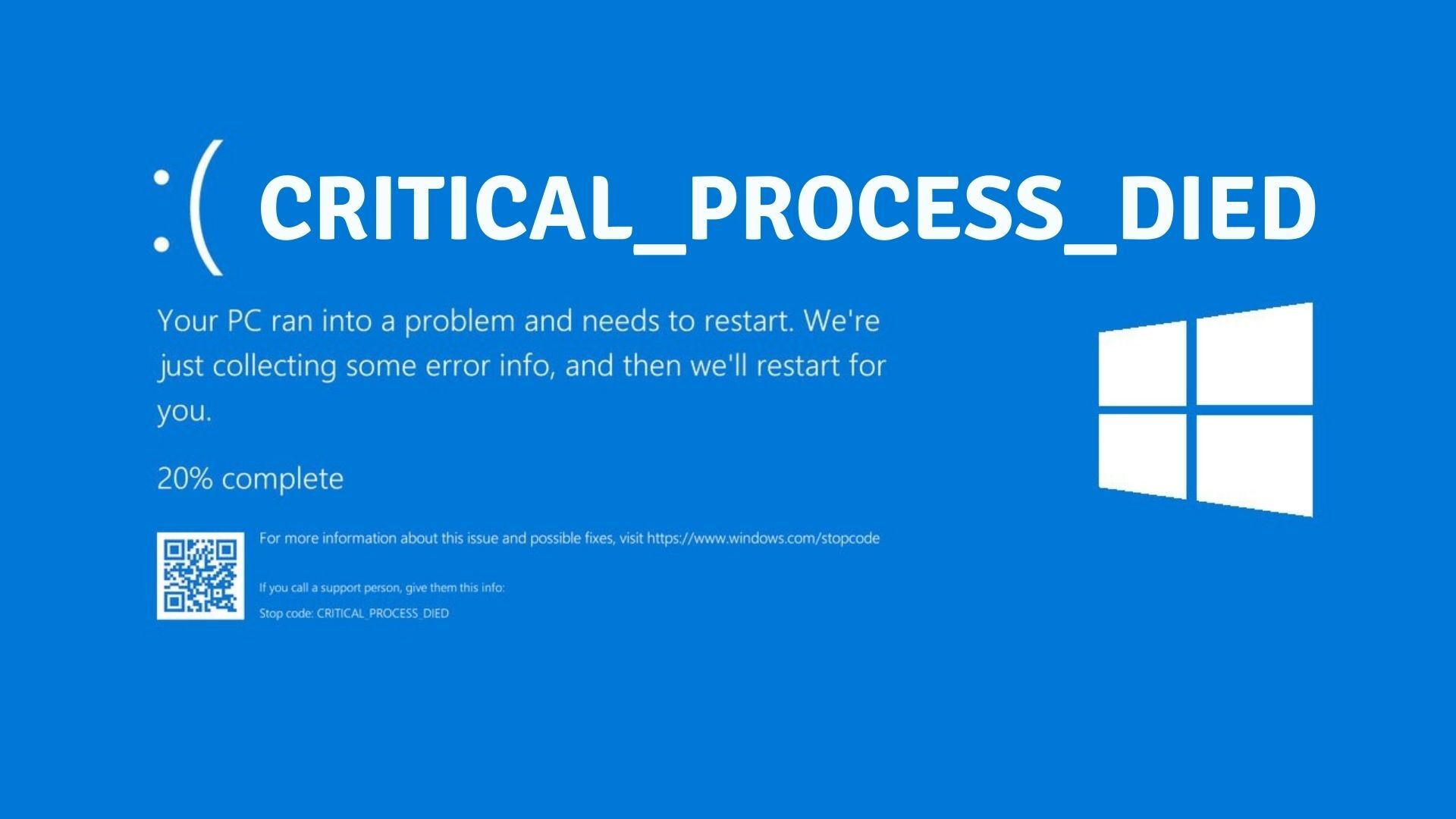
Kiedy pojawi się przerażający niebieski ekran z komunikat CRITICAL_PROCESS_DIED w systemie WindowsKomputer zatrzymuje się natychmiast, aby chronić integralność systemu. Ten błąd zatrzymania oznacza, że Istotny proces systemu operacyjnego został nieoczekiwanie zakończonyniezależnie od tego, czy przyczyną jest uszkodzenie pliku, wadliwe sterowniki, problemy ze sprzętem czy nieautoryzowane zmiany kluczowych komponentów.
Chociaż systemy Windows 10 i 11 są bardziej niezawodne niż poprzednie wersje, BSOD Zdarzają się regularnie i mogą być bardzo frustrujące. Dobrą wiadomością jest to, że istnieją jasne procedury diagnozowania prawdziwego źródła i wdrożyć skuteczne rozwiązania, zanim uciekniesz się do drastycznych środków, takich jak resetowanie lub ponowna instalacja.
Co oznacza CRITICAL_PROCESS_DIED (kod 0xEF)?
CRITICAL_PROCESS_DIED odpowiada sprawdzeniu błędu 0x000000EF. System Windows wyłącza się, ponieważ wykryje, że istotny proces systemowy został zakończony lub uległ uszkodzeniu., narażając integralność systemu operacyjnego na ryzyko. Krytyczne procesy standardowe obejmują csrss.exe, wininit.exe, winlogon.exe, smss.exe, services.exe, conhost.exe i logonui.exe.
Aby dać ci pojęcie o jego wrażliwości, w systemie Windows 10 zabijanie siłą svchost.exe może powodować BSOD, ponieważ Ten ogólny proces łączy usługi systemu Windows z bibliotekami DLLW systemie Windows 11 system jest bardziej odporny i zazwyczaj odmawia wykonania tej czynności, wyświetlając komunikat „Odmowa dostępu”.
Parametry techniczne kontroli błędów 0xEF
Jeśli otworzyłeś zrzut pamięci lub przeglądarkę zdarzeń, zobaczysz parametry powiązane ze sprawdzaniem błędu CRITICAL_PROCESS_DIED. Drugi parametr jest kluczowy dla ustalenia, czy proces lub wątek zakończył działanie.i kierować dalszą analizą.
| Parametr | Opis |
|---|---|
| 1 | Wskaźnik do obiektu procesu zaangażowany w aresztowanie. |
| 2 | 0 = proces zakończony; 1 = wątek zakończony (oznacza typ bytu, który wywołał błąd). |
| 3 | Zarezerwowane przez system (bez użytku publicznego). |
| 4 | Zarezerwowane przez system (bez użytku publicznego). |
W celu przeprowadzenia dogłębnej analizy programiści mogą skorzystać z WinDbg !analyze -v, !process y !thread, korelowanie uruchomionego kodu i zrzutów użytkownika lub jądra aby wyizolować przyczynę problemu. Pomocne jest również równoległe przeglądanie dziennika zdarzeń i analizuj uruchamianie systemu Windows gdy awaria nastąpi w trakcie uruchamiania.
Najczęstsze przyczyny powodujące wyświetlenie tego ekranu
Ten kod stopu ma charakter ogólny, jednak statystyki i przypadki z życia wzięte pomagają zawęzić krąg podejrzanych. Do najczęstszych przyczyn zaliczają się problematyczne aktualizacje, uszkodzone pliki systemowe i niezgodne sterowniki., a także awarii sprzętu fizycznego.
- Konfliktowa aktualizacja- Aktualizacja zabezpieczeń, poprawka zabezpieczeń lub sterownik rozpowszechniany za pośrednictwem usługi Windows Update może powodować niepożądane zachowania na niektórych komputerach.
- Uszkodzenie pliku systemowego:Zmiany lub uszkodzenia ważnych plików binarnych mogą spowodować wyłączenie ważnych procesów.
- Kierowcy w złym stanie:Stare, uszkodzone lub niezgodne sterowniki dla danej wersji systemu Windows są klasycznym powodem wystąpienia problemu.
- Wadliwy sprzęt:Wadliwa pamięć RAM, dysk SSD/HDD z realokowanymi sektorami lub niestabilne zasilanie mogą spowodować awarię ważnych procesów.
- Nowo zainstalowane oprogramowanie:Aplikacje zabezpieczające, narzędzia sieciowe, klienci P2P i programy przechwytujące niskiego poziomu mogą spowodować awarię systemu.
- Agresywne opcje energetyczne: Zawieszenia, wyłączenia dysków lub źle zarządzane stany niskiego poboru mocy powodują awarie po wznowieniu. Sprawdź również, jak to działa. Szybki rozruch w Twojej wersji systemu Windows.
- Podkręcanie lub niestabilny BIOS:Ustawienia niezgodne ze specyfikacją i wadliwe oprogramowanie sprzętowe powodują niestabilność systemu.
W wielu przypadkach system uruchamia się po ponownym uruchomieniu i działa „pozornie dobrze”, ale Błąd powraca po kilku godzinach lub dniach, jeśli nie zostanie usunięta jego podstawowa przyczyna.Wskazane jest podjęcie działań możliwie jak najszybciej.

Od czego zacząć: szybkie kontrole
Zanim zaczniesz, warto wypróbować kilka prostych czynności, które rozwiążą znaczną część przypadków, w których musimy poradzić sobie z błędem CRITICAL_PROCESS_DIED. Wypróbuj je po kolei i przetestuj sprzęt w międzyczasie, aby dowiedzieć się, co sprawdzi się u Ciebie.
- Uruchom ponownie i odtwórz scenariuszCzasami błąd jest jednorazowy. Spróbuj ponownie użyć tych samych aplikacji. Jeśli problem się powtórzy, przejdź do następnego kroku.
- Odłącz nieistotne urządzenia peryferyjne USBDrukarki, kamery internetowe, koncentratory i adaptery mogą powodować konflikty, dlatego nie należy stosować klawiatury i myszy.
- Tymczasowo wyłącz Wi‑Fi i Bluetooth:z obszaru powiadomień, aby wykluczyć konflikty ze sterownikami bezprzewodowymi.
- Odinstaluj ostatnio zainstalowany program- Jeśli po dodaniu aplikacji pojawił się BSOD, usuń ją i sprawdź, czy problem zniknął.
- Testuj kombinacje energetyczne: Zmień plan, unikaj stanu uśpienia/hibernacji i wyłącz selektywne wyłączanie dysków na czas testowania.
Kiedy BSOD uniemożliwia Ci nawet zalogowanie się, Użyj środowiska odzyskiwania systemu Windows (winRE), aby przejść do trybu awaryjnego To najszybszy sposób.
Jak wejść w tryb awaryjny i WinRE
Jeśli znajdujesz się w pętli ponownego uruchamiania, wymuś dostęp do wygrajRE: Aby wyłączyć, naciśnij przycisk zasilania na 10 sekund; Włącz urządzenie i gdy zobaczysz logo systemu Windows, naciśnij i przytrzymaj przycisk ponownie przez 10 sekund, aby wymusić wyłączenie.Powtórz cykl trzy razy, a system Windows załaduje środowisko odzyskiwania.
W winRE przejdź do Rozwiązywanie problemów > Opcje zaawansowane > Ustawienia uruchamiania > Uruchom ponownie. Naciśnij 5, aby „Włączyć tryb awaryjny z obsługą sieci” jeśli potrzebujesz Internetu do pobierania.
Wbudowane narzędzia do naprawy systemu Windows
Po uruchomieniu komputera (w trybie normalnym lub awaryjnym) należy skorzystać z natywnych narzędzi w podanej kolejności. Naprawiono wiele typowych przyczyn błędu CRITICAL_PROCESS_DIED.
Rozwiązywacz „sprzętu i urządzeń”
Ten kreator nie jest już widoczny w Ustawieniach, ale można go uruchomić w menu Uruchom lub CMD: msdt.exe -id DeviceDiagnostic. Zastosuj zalecenia jeśli wykryje anomalie.
DISM do naprawy obrazu systemu
Otwórz wiersz poleceń jako administrator i wykonaj poniższe polecenia: DISM /Online /Cleanup-Image /CheckHealth, DISM /Online /Cleanup-Image /ScanHealth y DISM /Online /Cleanup-Image /RestoreHealth. Ten ostatni może pozostanie „utkniętym” na poziomie 20% przez jakiś czas; to normalne.
SFC do naprawy plików systemowych
W tym samym podniesionym CMD uruchom sfc /scannow. naprawi uszkodzone krytyczne pliki i wyświetli raport po zakończeniu. Jeśli nadal występują problemy, powtarzaj, aż nie będzie żadnych zmian.
CHKDSK do czyszczenia systemu plików
Z poziomu CMD z uprawnieniami wykonaj chkdsk C: /f /r /x (dostosuj literę, jeśli twój system znajduje się na innym dysku). /r wyszukuje uszkodzone sektory i może wymagać ponownego uruchomienia w celu zaplanowania skanowania podczas rozruchu.
Jeśli wykonasz polecenie CHKDSK na dysku pomocniczym (na przykład, chkdsk D: /r) systematycznie powoduje BSOD, jest to czerwony sygnał: Jednostka ta może ulec awarii na poziomie fizycznym lub na poziomie kontroleraNatychmiast wykonaj kopię zapasową, sprawdź stan SMART w CrystalDiskInfo i dowiedz się, co zrobić, gdy temperatura dysku SSD NVMe wzrośnie, korzystając z narzędzia producenta. Jeśli problem będzie się powtarzał, rozważ wymianę dysku SSD/HDD.
Sterowniki, aktualizacje i czysty rozruch
Sterowniki są powtarzającym się problemem w przypadku błędu CRITICAL_PROCESS_DIED i wielu innych przypadkach. Unikaj leków generycznych i wybieraj te od producenta komputera lub komponentu. Jeśli na przykład pracujesz z kartą graficzną AMD, mogą wystąpić problemy z instalatorem. AMD Adrenalina może prowadzić do poważnych awarii.
- Menedżer urządzeń (Win + X): Oznacz urządzenia wykrzyknikiem. Kliknij prawym przyciskiem myszy > Aktualizuj sterownik. Jeśli problem pojawił się po aktualizacji, spróbuj opcji „Przywróć sterownik” na karcie Sterownik.
- Aktualizatory stron trzecichJeśli wolisz zautomatyzować proces, pomocne mogą okazać się narzędzia takie jak IObit Driver Booster, jednak zawsze najpierw sprawdź źródło sterownika i utwórz punkt przywracania.
- Odinstaluj aktualizacje systemu Windows: W Ustawieniach > Windows Update > Historia > Odinstaluj aktualizacje usuń najnowszą aktualizację, jeśli błąd wystąpił zaraz potem. W skrajnych przypadkach można wycofać aktualizację z winRE z DISM na obrazie niemożliwym do uruchomienia.
- Czysty start:otwiera się
msconfig> Karta Usługi > wybierz „Ukryj wszystkie usługi Microsoft” i kliknij „Wyłącz wszystkie”. Na karcie Uruchamianie otwórz Menedżera zadań i wyłącz elementy startowe. Uruchom ponownie i obserwuj; włączaj ponownie blokami, aż znajdziesz winowajcę.
Jeśli używasz nowszego laptopa lub płyty głównej, sprawdź informacje udzielane przez producenta: Przyczyną może być przestarzały lub wadliwy BIOS/UEFI.Jeśli problem pojawił się po aktualizacji BIOS-u, rozważ przywrócenie wersji stabilnej.
Diagnostyka sprzętu: pamięć RAM, dysk, procesor graficzny i zasilacz
Jeśli testy oprogramowania nie wyjaśniają sytuacji, czas sprawdzić sprzęt. niestabilny komponent może zabić krytyczne procesy i wywołać błąd 0xEF.
- BARAN: Uruchom MemTest86 z USB w kilku przebiegach; wszelkie błędy wskazują na wadliwy moduł/kanał lub zbyt agresywne ustawienia pamięci RAM (włącz XMP/EXPO tylko w przypadku stabilności).
- Składowanie: CrystalDiskInfo dla SMART, narzędzia producenta (Crucial, Samsung Magician, WD Dashboard itp.) i testy powierzchni. Jeśli
chkdsk /r„rzuca” system, wzmacnia hipotezę awarii dysków SSD/HDD. - Wykres- Przeprowadź test porównawczy lub test obciążenia, aby sprawdzić stabilność i temperatury. Nieprawidłowo zainstalowane sterowniki GPU również mogą powodować BSOD (w razie potrzeby zainstaluj ponownie i odinstaluj). Jeśli problemem są temperatury, jednym ze sposobów na ich złagodzenie jest… wymusić wentylator GPU bez konieczności korzystania z dodatkowego oprogramowania.
- Zasilacz: Do monitorowania napięć i temperatur należy używać AIDA64 lub HWMonitor. Słaby lub przerywany zasilacz może spowodować destabilizację systemu, szczególnie pod obciążeniem lub podczas wznawiania pracy.
Sprawdź również kompatybilność całego sprzętu z Twoją wersją systemu Windows (chipsety, Wi‑Fi itp.). Prosty, nieobsługiwany komponent może być piętą achillesową.
Inne przydatne sposoby, gdy nic nie wydaje się działać
W przypadku błędu CRITICAL_PROCESS_DIED przed ponowną instalacją można zagrać większą liczbą kart. opcje pomagające ustalić, czy problem dotyczy oprogramowania czy sprzętu i czasami rozwiązują ten problem.
- Naprawa rozruchu: W WinRE > Rozwiązywanie problemów > Opcje zaawansowane > Naprawa podczas uruchamiania. System Windows spróbuje naprawić błędy uniemożliwiające uruchomienie.
- Przywracanie systemu:Jeśli posiadasz punkty przywracania, wróć do daty sprzed pierwszego BSOD (Panel sterowania > System > Ochrona systemu > Przywracanie).
- Pełne skanowanie antywirusowe: za pomocą programu Windows Defender i narzędzi takich jak Malwarebytes lub Spybot, najlepiej w trybie awaryjnym. Rootkit lub złośliwy sterownik może wywołać błąd 0xEF.
- System na żywo: Uruchom Ubuntu/Tails w trybie live z USB. Jeśli działa stabilnie z pamięci RAM, oznacza to, że jest to oprogramowanie Windows; Jeśli również występuje awaria, to prawdopodobnie jest to wina sprzętu.
- Zaktualizuj do nowszej wersji:Jeśli używasz systemu Windows 10 i Twój komputer spełnia wymagania, rozważ uaktualnienie do systemu Windows 11. Czasami Nowe jądro i sterowniki rozwiązują problemy z niezgodnościąSprawdź najpierw, czy masz jakieś oczekujące aktualizacje lub blokady aktualizacji.
Pamiętaj, że programista może skonfigurować funkcję „odzyskiwania” usługi, aby ponownie uruchomić komputer w przypadku awarii usługi. Jeśli zauważysz ponowne uruchomienia związane z konkretną usługą, sprawdź zasady odzyskiwania. i status usługi.
Ostateczność: zresetuj lub zainstaluj ponownie
Gdy wszystko zawiedzie i błąd CRITICAL_PROCESS_DIED nadal występuje, rozwiązaniem zwykle jest „rozpoczęcie od zera”. Masz dwa sposoby: zresetować lub wykonać czystą instalację.
- Zresetuj ten komputer: Ustawienia > Windows Update > Odzyskiwanie > Resetuj komputer. Możesz zachować pliki lub usunąć wszystko. Dzięki opcji „Pobieranie z chmury” nie potrzebujesz nośników zewnętrznych; opcja „Lokalna ponowna instalacja” jest szybsza, jeśli nie masz dostępu do internetu.
- Czysta instalacja z USB:Utwórz nośnik za pomocą narzędzia Media Creation Tool (lub obrazu systemu Windows 11), uruchom z USB (zmień kolejność w systemie BIOS/UEFI) i Przed instalacją sformatuj dysk systemowyJest to najbardziej radykalne i skuteczne rozwiązanie w walce z głęboko zakorzenioną korupcją.
Jeżeli sprzęt jest objęty gwarancją i podejrzewasz awarię sprzętu, nie wahaj się: skontaktuj się z SAT producentaW przypadku laptopów, gdzie pole manewru jest mniejsze, zaoszczędzisz czas i unikniesz niespodzianek.
Dzięki połączeniu metodycznych testów (DISM/SFC/CHKDSK), aktualnych sterowników, diagnostyki sprzętu i, jeśli to konieczne, działań w środowisku winRE, wyeliminuj CRITICAL_PROCESS_DIED bez utraty danych To całkowicie wykonalne. A jeśli ostatecznie zajdzie potrzeba zresetowania lub ponownej instalacji, będziesz mieć stabilny system, wolny od źródła awarii.


Redaktor specjalizujący się w zagadnieniach technologii i Internetu z ponad dziesięcioletnim doświadczeniem w różnych mediach cyfrowych. Pracowałem jako redaktor i twórca treści dla firm z branży e-commerce, komunikacji, marketingu online i reklamy. Pisałem także na portalach poświęconych ekonomii, finansom i innym branżom. Moja praca jest także moją pasją. Teraz, poprzez moje artykuły w Tecnobits, staram się odkrywać wszystkie nowości i nowe możliwości, jakie świat technologii oferuje nam każdego dnia, aby poprawić nasze życie.