- Czarny ekran pojawiający się po wpisaniu hasła zwykle wynika z błędów w sterownikach graficznych, pliku Explorer.exe lub aplikacjach ładowanych podczas logowania.
- Skróty klawiaturowe, tryb awaryjny, czysty rozruch i naprawa za pomocą SFC i DISM umożliwiają rozwiązanie większości problemów bez ponownej instalacji systemu Windows.
- Sprawdzenie rejestru (klucza Shell), sterowników wyświetlacza i ustawień BIOS/UEFI może pomóc w rozwiązaniu powtarzających się problemów.
- Jeśli nic innego nie pomoże, zaleca się wykonanie kopii zapasowej danych, sprawdzenie sprzętu i rozważenie przywrócenia systemu lub skorzystania z pomocy specjalisty.
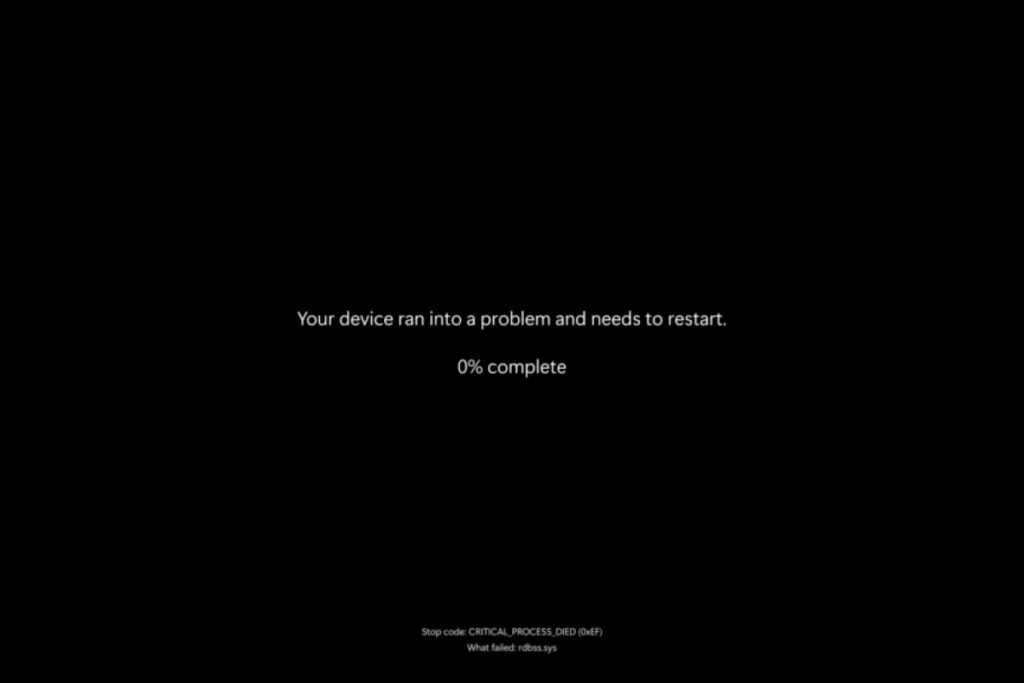
Wyświetl na swoim komputerze: czarny ekran po wpisaniu hasła w systemie Windows To jedna z tych rzeczy, które potrafią zepsuć Ci poranek. Komputer wydaje się włączać, słyszysz wentylator, widzisz nawet ekran logowania… ale gdy tylko się zalogujesz, wszystko robi się czarne, czasami widać tylko kursor myszy i nic więcej. Nie martw się, to bardzo częsty problem w systemach Windows 10 i Windows 11 i o ile nie ma poważnych uszkodzeń fizycznych, zazwyczaj można go naprawić w domu.
Przyczyną tej awarii może być Błędy oprogramowania, wadliwe sterowniki graficzne, usługi, które ulegają awarii podczas uruchamiania, złośliwe oprogramowanie, zmienione ustawienia rejestru, a nawet problemy ze sprzętem takich jak uszkodzone kable. W tym przewodniku znajdziesz bardzo obszerny przegląd wszystkich typowych przyczyn i bogaty arsenał metod naprawy: od skrótów klawiaturowych po zaawansowaną diagnostykę z narzędziami takimi jak SFC, DISM, Przywracanie systemu, a nawet narzędziami firmy Microsoft, takimi jak ProcDump i Monitor procesów.
Najczęstsze przyczyny wyświetlania czarnego ekranu po wpisaniu hasła w systemie Windows
Zanim zaczniesz wszystko chaotycznie robić, dobrze jest mieć jasność co do jednej rzeczy. Co może być przyczyną tego, że po wpisaniu hasła widzisz tylko czarny ekran?Istnieje kilka typowych winowajców, którzy powtarzają się wielokrotnie.
Jednym z najczęstszych powodów jest uszkodzony, nieaktualny lub niezgodny sterownik wyświetlacza (GPU)Jeśli sterownik karty graficznej (zintegrowanej lub dedykowanej) ulegnie awarii w momencie, gdy system Windows ładuje pulpit, system technicznie pozostanie włączony, ale nie będzie mógł narysować interfejsu na ekranie.
Bardzo często zdarza się również, że problem wynika z aplikacje lub usługi, które uruchamiają się automatycznie po zalogowaniu do systemu WindowsŹle opracowany program, kolidujący program antywirusowy innej firmy, agresywne oprogramowanie optymalizacyjne, a nawet aplikacja do odzyskiwania danych mogą zawiesić się podczas ładowania profilu i zablokować plik Explorer.exe lub sam system.
Nie możemy zapomnieć o błędy w profilu użytkownika lub w samym systemie WindowsUszkodzone pliki systemowe, zmienione klucze rejestru lub nieudana aktualizacja mogą uniemożliwić prawidłowe załadowanie pulpitu.
Wreszcie istnieją przyczyny czysto fizyczne: Luźne lub uszkodzone kable wideo, monitory z niewłaściwym wejściem, wadliwe karty graficzne, niestabilne moduły RAM lub uszkodzone dyski twardeW takich przypadkach, nawet jeśli całe oprogramowanie jest idealne, sygnał w ogóle nie dociera do ekranu lub urządzenie staje się niestabilne zaraz po uruchomieniu.

Sprawdź, czy to awaria ekranu, problem z sygnałem, czy problem z samym systemem Windows
Pierwszym krokiem jest ustalenie, czy błąd występuje w systemie Windows czy w samym systemie. wyjście wideoW ten sposób unikniesz niepotrzebnych problemów z ustawieniami, gdy problemem jest po prostu luźny kabel.
Zacznij od wypróbowania Podstawowe skróty klawiaturowe pozwalające sprawdzić, czy system odpowiada.
- Naciskać Ctrl + Alt + DeleteJeśli widzisz niebieski ekran z opcjami takimi jak Zablokuj, Przełącz użytkownika lub Menedżer zadań, oznacza to, że system Windows nadal działa, a system reaguje, więc problem leży po stronie pulpitu, pliku Explorer.exe lub sterowników. Z tego ekranu spróbuj otworzyć Menedżera zadań. Jeśli się otworzy (nawet jeśli nadal widzisz czarny ekran, czasami okno jest „za”), to bardzo dobry znak: możesz spróbować ponownie uruchomić Eksploratora Windows i inne kluczowe procesy bez ponownego uruchamiania komputera.
- Naciskać Windows + Ctrl + Shift + BTo polecenie wymusza ponowne uruchomienie sterownika karty graficznej bez restartowania całego systemu. Zazwyczaj towarzyszy temu krótki sygnał dźwiękowy lub migotanie ekranu; jeśli pulpit powróci, problem ewidentnie dotyczył sterownika karty graficznej.
Jeśli wszystko nadal jest czarne, czas wykluczyć błędy połączenia. Sprawdź, czy kable wideo (HDMI, DisplayPort, DVI, VGA) są prawidłowo podłączone Sprawdź działanie zarówno komputera, jak i monitora. Odłącz i podłącz ponownie, delikatnie wyczyść porty z kurzu i, jeśli to możliwe, wypróbuj inny działający kabel.
Kolejnym prostym krokiem jest zmiana ekranu: Wypróbuj komputer z innym monitorem lub nawet telewizorem.Jeśli problem występuje na innym ekranie, to problem ewidentnie dotyczy pierwotnego monitora (nieprawidłowe ustawienia wejściowe, niekompatybilna rozdzielczość lub usterka fizyczna).
Szybkie pierwsze kroki: skróty klawiaturowe i wymuszone ponowne uruchomienia
Zanim zagłębimy się w szczegóły techniczne, warto wypróbować kilka. Szybkie triki, które, jeśli będziesz miał szczęście, pomogą ci wyjść z kłopotów w kilka sekund.
- Spróbuj zablokuj i odblokuj sesję z Windows + LJeśli komputer jest w połowie zawieszony lub znajduje się w dziwnym stanie hibernacji, czasami wystarczy po prostu wrócić do ekranu blokady i ponownie się zalogować, aby pulpit załadował się poprawnie.
- Jeśli po wybudzeniu z trybu uśpienia pojawi się czarny ekran, spróbuj dotknąć Spacja lub EnterTo klawisze, które zazwyczaj ponownie włączają ekran, gdy system jest w trybie uśpienia. Często zdarza się pomylić tryb oszczędzania energii z zawieszeniem systemu, zwłaszcza w laptopach.
- Ponownie ucieka się do Ctrl + Alt + DeleteJeśli widzisz ekran opcji, kliknij ikonę zasilania w prawym dolnym rogu i wybierz Ponowne uruchomienieCzasami po aktualizacji lub konkretnej awarii wystarczy wykonać czysty restart.
- Jeśli nic z tego nie pomoże, przytrzymaj przycisk zasilania komputera pomiędzy 10 i 15 sekund Aby wymusić całkowite wyłączenie, odczekaj kilka sekund i włącz urządzenie ponownie. To „twarde wyłączenie” może rozwiązać problem tymczasowych awarii sprzętu lub oprogramowania sprzętowego.

Uruchom w trybie awaryjnym, aby zlokalizować problem
Jeśli za każdym razem, gdy próbujesz normalnie się zalogować, pojawia się czarny ekran, zdecydowanie zalecamy wypróbowanie Tryb awaryjny systemu WindowsW tym trybie system uruchamia się z minimalną liczbą niezbędnych kontrolerów i usług.
Aby uzyskać dostęp do trybu awaryjnego, gdy nie widzisz pulpitu prawidłowo, możesz skorzystać z Automatyczna naprawa systemu WindowsWyłącz komputer, przytrzymując przycisk zasilania, włącz go ponownie i gdy tylko system Windows zacznie się ładować, wyłącz go ponownie. Powtórz ten proces kilka razy, aż system wykryje problem z uruchomieniem i wyświetli ekran. Automatyczna naprawa.
Na tym ekranie wybierz Opcje zaawansowane a następnie przejdź do Rozwiązywanie problemów > Opcje zaawansowane > Ustawienia uruchamianiaKliknij na Ponowne uruchomienie A gdy pojawi się lista opcji, wybierz opcję Tryb awaryjny z obsługą sieci (zwykle klawiszem 5).
Jeżeli system Windows uruchomi się pomyślnie w trybie awaryjnym, będzie to potwierdzeniem, że Problem leży w sterowniku lub programie, który ładuje się tylko w trybie normalnym.takich jak konkretny sterownik GPU, aplikacje startowe, oprogramowanie zabezpieczające innych firm itp.
Po przejściu w tryb awaryjny możesz odinstaluj podejrzane programy (szczególnie te uruchamiane przy starcie systemu), usuń złośliwe oprogramowanie za pomocą programu Windows Defender, wyłącz usługi lub sprawdź, co ostatnio zmieniło się w systemie.
Ręcznie uruchom ponownie lub uruchom Explorer.exe
Jedną z najbardziej typowych sytuacji jest sytuacja, w której czarny ekran, na którym widoczny jest tylko kursor myszyW wielu przypadkach oznacza to, że Plik Explorer.exe nie został uruchomiony lub uległ awarii podczas ładowaniaponieważ proces ten rysuje pulpit, pasek zadań i eksplorator plików.
Naciskać Ctrl + Shift + Esc aby otworzyć bezpośrednio Menedżer zadańNawet jeśli zobaczysz czarny ekran, menedżer zazwyczaj i tak się otworzy. Jeśli się nie pojawi, spróbuj najpierw tego. Ctrl + Alt + Delete i wybierz stamtąd Menedżera zadań.
W Menedżerze zadań, jeśli widzisz tylko małe okno, kliknij Więcej szczegółów Aby zobaczyć wszystkie procesy, spójrz na zakładkę. Procesy lub w zakładce Bliższe dane wpis o nazwie Eksplorator Windows o explorer.exe.
Jeżeli znajduje się ona na liście, wybierz ją i naciśnij przycisk. Ponowne uruchomienieJeżeli nie ma przycisku, możesz kliknąć prawym przyciskiem myszy na proces i wybrać Zakończ zadanie a potem zacznij od nowa.
Aby ponownie uruchomić Eksploratora, przejdź do Plik > Uruchom nowe zadanie, pisze explorer.exe i naciśnij Enter. Jeśli problem był tylko chwilowym zawieszeniem, Pulpit powinien pojawić się natychmiastJeśli zniknie lub nie pojawi się ponownie, prawdopodobnie doszło do poważniejszego uszkodzenia.

Napraw pliki systemowe za pomocą SFC i DISM
Jeśli podejrzewasz, że w systemie znajdują się uszkodzone pliki (np. po awarii zasilania, przerwaniu aktualizacji lub zainfekowaniu złośliwym oprogramowaniem), zaleca się uruchomienie Narzędzia do naprawy systemu Windows SFC i DISM.
Z poziomu samego Menedżera zadań, w Plik > Uruchom nowe zadanie, pisze polecenie i zaznacz pole Utwórz to zadanie z uprawnieniami administratoraNaciśnij Enter, aby otworzyć okno konsoli z uprawnieniami administratora.
W tym oknie wykonaj polecenie:
sfc /scannow
Kontroler plików systemowych przeanalizuje wszystkie krytyczne komponenty systemu Windows i Automatycznie zastąpi wszystkie uszkodzone lub brakujące elementy.Może to potrwać chwilę, ale pozwól, aby proces dobiegł końca.
Po zakończeniu naprawy zaleca się jej wzmocnienie za pomocą narzędzia DISM, które sprawdzi i przywróci obraz systemu Windows. Uruchom następujące polecenie w tej samej konsoli:
DISM /Online /Cleanup-Image /RestoreHealth
Proces ten również zajmuje trochę czasu, ale jest bardzo skuteczny, gdy źródło problemu jest elementy systemu uszkodzone na głębokim poziomiePo zakończeniu uruchom ponownie komputer i sprawdź, czy pulpit ładuje się teraz normalnie.
Sprawdź klucze Shell i Winlogon w rejestrze
Jeśli nawet ręczne uruchomienie programu Explorer.exe nie przywróci pulpitu, konfiguracja Zmodyfikowano domyślną powłokę w rejestrze systemu WindowsNiektóre programy, złośliwe oprogramowanie lub ustawienia „zaawansowane” zmieniają ten klucz i powodują uruchomienie systemu z nieprawidłową powłoką.
Otwórz Edytor rejestru z Menedżera zadań w Plik > Uruchom nowe zadanie, pismo regedit i zaznacz pole wyboru, aby otworzyć z uprawnieniami administratora.
Przejdź do następna trasa:
HKEY_LOCAL_MACHINE\SOFTWARE\Microsoft\Windows NT\CurrentVersion\Winlogon
W prawym panelu znajdź wartość Powłoka i kliknij go dwukrotnie. Upewnij się, że w Informacje o wartościach pojawia się dokładnie explorer.exe. Jeśli pole jest puste lub pojawia się inny dziwny program, zmień go na explorer.exe.
Jeśli widzisz inny podejrzany plik wykonywalny, zaleca się wyszukaj ich nazwisko w Internecie i uruchom skanowanie antywirusowe.Może to być złośliwe oprogramowanie, które zastąpiło powłokę systemu Windows. W takim przypadku użyj programu Windows Defender lub zaufanego rozwiązania zabezpieczającego, aby oczyścić system.
Skorzystaj z okazji i zapoznaj się również z Uprawnienia klucza Winlogon (Kliknij prawym przyciskiem myszy > Uprawnienia) i porównaj je, jeśli to możliwe, z danymi z innego sprawnego komputera lub z oficjalną dokumentacją firmy Microsoft. Nieprawidłowe uprawnienia mogą uniemożliwić systemowi Windows poprawne załadowanie procesów logowania.
Czysty rozruch: lokalizowanie problematycznych aplikacji innych firm
Jeśli wszystko działa prawidłowo w trybie awaryjnym, ale po wpisaniu hasła podczas normalnego uruchamiania pojawia się czarny ekran, najbardziej prawdopodobną przyczyną jest jakiś program lub usługa innej firmy, która uruchamia się wraz z systemem Windows i blokuje system.
Aby to zidentyfikować, możesz wykonać czysty startOtwórz w trybie awaryjnym lub w sesji roboczej msconfig (Konfiguracja systemu) wpisując to polecenie w oknie Uruchom (Windows + R).
Na karcie Usługi, zaznacz pole Ukryj wszystkie usługi firmy Microsoft a następnie kliknij Wyłącz wszystkoSpowoduje to, że uruchomione zostaną wyłącznie usługi systemowe, a usługi stron trzecich zostaną wyłączone.
Następnie na karcie Start, naciśnij dalej Otwórz Menedżera zadańStamtąd wyłącza wszystkie elementy początkowe klikając prawym przyciskiem myszy na każdym z nich i wybierając Wyłączyć.
Uruchom ponownie komputer normalnie. Jeśli teraz możesz się zalogować bez czarnego ekranu, problem dotyczył... dowolna usługa lub aplikacja uruchamiająca się automatycznieMusimy reaktywować elementy stopniowo (pierwszą połowę, a potem zawęzić wybór), aż znajdziemy winowajcę.
Zaktualizuj, przywróć poprzednią wersję lub zainstaluj ponownie sterowniki graficzne
Karta graficzna to kolejny główny podejrzany. Uszkodzony lub nieaktualny sterownik karty graficznej może spowodować czarny ekran zaraz po przełączeniu systemu Windows z ekranu logowania na pulpit.
W trybie awaryjnym (lub jeśli uda Ci się jakoś zalogować) kliknij prawym przyciskiem myszy przycisk Start i otwórz Menedżer urządzeńRozwiń sekcję Adaptery wyświetlacza i zlokalizuj swój procesor graficzny (na przykład NVIDIA GeForce, AMD Radeon lub Intel UHD).
Kliknij dwukrotnie urządzenie, aby je otworzyć Właściwości i przejdź do zakładki KontrolerJeżeli niedawno zaktualizowałeś sterownik i po tym problem się pojawił, wypróbuj opcję Przywróć poprzedni sterownikPotwierdź i pozwól systemowi Windows przywrócić poprzednią wersję.
Jeśli nie możesz przywrócić poprzedniej wersji lub nie ma jej w ogóle, spróbuj odinstaluj sterownikW tym samym oknie właściwości kliknij Odinstaluj urządzenieMożesz również wybrać opcję usunięcia oprogramowania sterownika, jeśli chcesz zacząć od nowa.
Po odinstalowaniu uruchom ponownie komputer. System Windows spróbuje załadować podstawowy sterownik, który powinien przynajmniej umożliwić dostęp do pulpitu. Stamtąd będziesz mógł… Zainstaluj najnowszą wersję sterownika pobierając je bezpośrednio ze strony internetowej producenta (NVIDIA, AMD lub Intel) lub, jeśli wolisz, korzystając z usługi Windows Update.
W systemach, w których stabilność jest ważniejsza od wydajności, nie jest to zły pomysł. unikaj wersji beta sterowników i korzystaj ze sterowników posiadających certyfikat WHQL lub zalecanych przez producenta sprzętu (OEM).

Zaawansowana diagnostyka z wykorzystaniem zdarzeń, zrzutów i narzędzi Sysinternals
Jeśli problem jest uporczywy i nie można go zlokalizować za pomocą podstawowych metod, można pójść o krok dalej i użyć zaawansowane narzędzia diagnostyczne takich jak Podgląd zdarzeń, Raportowanie błędów systemu Windows, ProcDump lub Monitor procesów (ProcMon).
Dobrym punktem wyjścia jest sprawdzenie, czy procesy explorer.exe i userinit.exe działają lub nie działają Gdy pojawi się czarny ekran. W Menedżerze zadań, na karcie Bliższe daneSprawdź oba procesy. Jeśli wydają się być aktywne, ale ekran jest czarny, zaleca się wykonanie zrzutu ekranu. zrzut procesu aby je przeanalizować.
Aby to zrobić, możesz użyć Zrzut ProcDumpbezpłatne narzędzie od Microsoft SysinternalsPobierz go i wypakuj do prostego folderu, np. C:\Tools\Następnie otwórz konsolę administratora, przejdź do tego folderu i uruchom:
procdump -ma explorer.exe explorer.dmp
procdump -ma userinit.exe userinit.dmp
Pliki .dmp można analizować przy użyciu narzędzi typu WinDbg lub przesłać do działu pomocy technicznej w celu dalszego zbadania. Dlaczego zasoby są blokowane lub zużywane w sposób nienormalny?.
Jeśli podejrzewasz, że procesy zamykają się nieoczekiwanie lub przestają odpowiadać, Podgląd zdarzeń Da ci wskazówki. Otwórz eventvwr.msc i idź do Dzienniki systemu Windows > AplikacjaWyszukaj wydarzenia z Identyfikator zdarzenia 1000 powiązane z explorer.exe lub userinit.exe w czasie, gdy pojawia się czarny ekran.
Aby automatycznie przechwytywać zrzuty w przypadku awarii aplikacji, możesz włączyć Raportowanie błędów systemu Windows (WER)W Edytorze rejestru przejdź do:
HKEY_LOCAL_MACHINE\SOFTWARE\Microsoft\Windows\Windows Error Reporting
Utwórz (jeśli nie istnieją) i skonfiguruj następujące wartości:
- DumpCount (REG_DWORD) = 10
- Typ zrzutu (REG_DWORD) = 2
- DumpFolder (REG_EXPAND_SZ) = C:\zrzuty
Po ponownym uruchomieniu i odtworzeniu problemu zostanie wygenerowany następujący komunikat: zrzuty pamięci aplikacji, które przestały odpowiadać w określonym folderze. Możesz je również przeanalizować lub udostępnić wyspecjalizowanemu technikowi.
Jeżeli problem polega na tym, że explorer.exe lub userinit.exe kończą się z kodem błędu innym niż zero, Monitor procesów (ProcMon) pozwoli na zapisywać wszystko, co te procesy robią od samego początkuMożna skonfigurować dziennik rozruchu, przeprowadzić ponowne uruchomienie, odtworzyć awarię, a następnie filtrować dziennik w celu znalezienia wpisów związanych z tymi procesami i ich kodami wyjścia.
Sprawdź BIOS/UEFI, kolejność rozruchu i sprzęt
Gdy oprogramowanie wydaje się działać prawidłowo, należy spojrzeć w górę i sprawdzić sprzęt i konfiguracja niskiego poziomu (BIOS lub UEFI). Nieaktualne lub źle skonfigurowane oprogramowanie sprzętowe może powodować niestabilność zaraz po zalogowaniu.
Wyłącz komputer, włącz go ponownie i naciśnij kilkakrotnie klawisz, aby wejść do BIOS/UEFI (zwykle F2, Delete, Esc lub F10, w zależności od producenta). W menu poszukaj opcji takiej jak Załaduj ustawienia domyślne o Zoptymalizowane ustawienia domyślne aby przywrócić zalecane wartości domyślne.
Skorzystaj z okazji i przejrzyj priorytet rozruchuSprawdź, czy dysk twardy lub dysk SSD, na którym zainstalowany jest system Windows, jest skonfigurowany jako pierwsze urządzenie rozruchowe a nie np. pusty dysk USB lub stary dysk.
W systemach, w których występują problemy ze stabilnością termiczną lub zasilaniem, dobrym pomysłem jest również przyjrzenie się Temperatury procesora i podstawowe napięcia z BIOS-u. Agresywne podkręcanie, nieprawidłowo ustawione napięcia lub słabe chłodzenie mogą powodować awarie tuż po uruchomieniu, gdy system zaczyna intensywniej pracować.
Jeśli podejrzewasz pamięć RAM lub kartę graficzną, możesz spróbować Zacznij od minimalnej możliwej ilości sprzętu:pojedynczy moduł RAM, żadnych dodatkowych kart dźwiękowych, żadnych dodatkowych urządzeń PCIe… Jeśli czarny ekran zniknie po tej minimalnej konfiguracji, instaluj komponenty jeden po drugim, aż zidentyfikujesz przyczynę.
Nie zapomnij sprawdzić wsparcie producenta komputera lub płyty głównejWielu producentów OEM oferuje aktualizacje BIOS-u, oprogramowania układowego chipsetu i sprawdzone sterowniki przeznaczone specjalnie dla danego modelu, które naprawiają błędy związane z zarządzaniem energią, zintegrowanym procesorem graficznym lub inicjalizacją urządzenia.
Chociaż czarny ekran pojawiający się zaraz po wpisaniu hasła w systemie Windows może wydawać się katastrofą, w praktyce zwykle jest to spowodowane Konfliktujące sterowniki graficzne, problematyczne aplikacje startowe, błędy w pliku Explorer.exe lub uszkodzone pliki systemoweWszystko to można zdiagnozować i naprawić, wykazując się odrobiną cierpliwości, korzystając z narzędzi oferowanych przez system: skrótów klawiaturowych, trybu awaryjnego, SFC i DISM, przywracania systemu, modyfikacji rejestru Winlogon, czystego rozruchu, sprawdzenia kabli i monitora, a ostatecznie sprawdzenia BIOS-u i sprzętu. Aktualizowanie kopii zapasowych oraz regularne instalowanie sterowników i aktualizacji znacznie zmniejsza ryzyko ponownego wpatrywania się w czarny ekran i zastanawiania się, co jest nie tak.

Redaktor specjalizujący się w zagadnieniach technologii i Internetu z ponad dziesięcioletnim doświadczeniem w różnych mediach cyfrowych. Pracowałem jako redaktor i twórca treści dla firm z branży e-commerce, komunikacji, marketingu online i reklamy. Pisałem także na portalach poświęconych ekonomii, finansom i innym branżom. Moja praca jest także moją pasją. Teraz, poprzez moje artykuły w Tecnobits, staram się odkrywać wszystkie nowości i nowe możliwości, jakie świat technologii oferuje nam każdego dnia, aby poprawić nasze życie.