Istnieje narzędzie wiersza poleceń umożliwiające efektywne zarządzanie wieloma sesjami, które jest bardzo popularne w środowiskach uniksowych, np Linux lub macOS. W tym wpisie zamierzamy to wyjaśnić co to jest Tmux. Przydatny mały przewodnik dla początkujących.
Tmux to skrót od Multiplekser terminala. Definicja multipleksera, gdy mówimy o terminalach, to program, który umożliwia użytkownikowi zarządzaj wieloma sesjami wirtualnymi w ramach jednego terminala. Zasób szczególnie praktyczny podczas pracy ze zdalnymi serwerami lub gdy istnieje potrzeba jednoczesnego wykonania wielu poleceń w różnych oknach.
Co to jest Tmux?
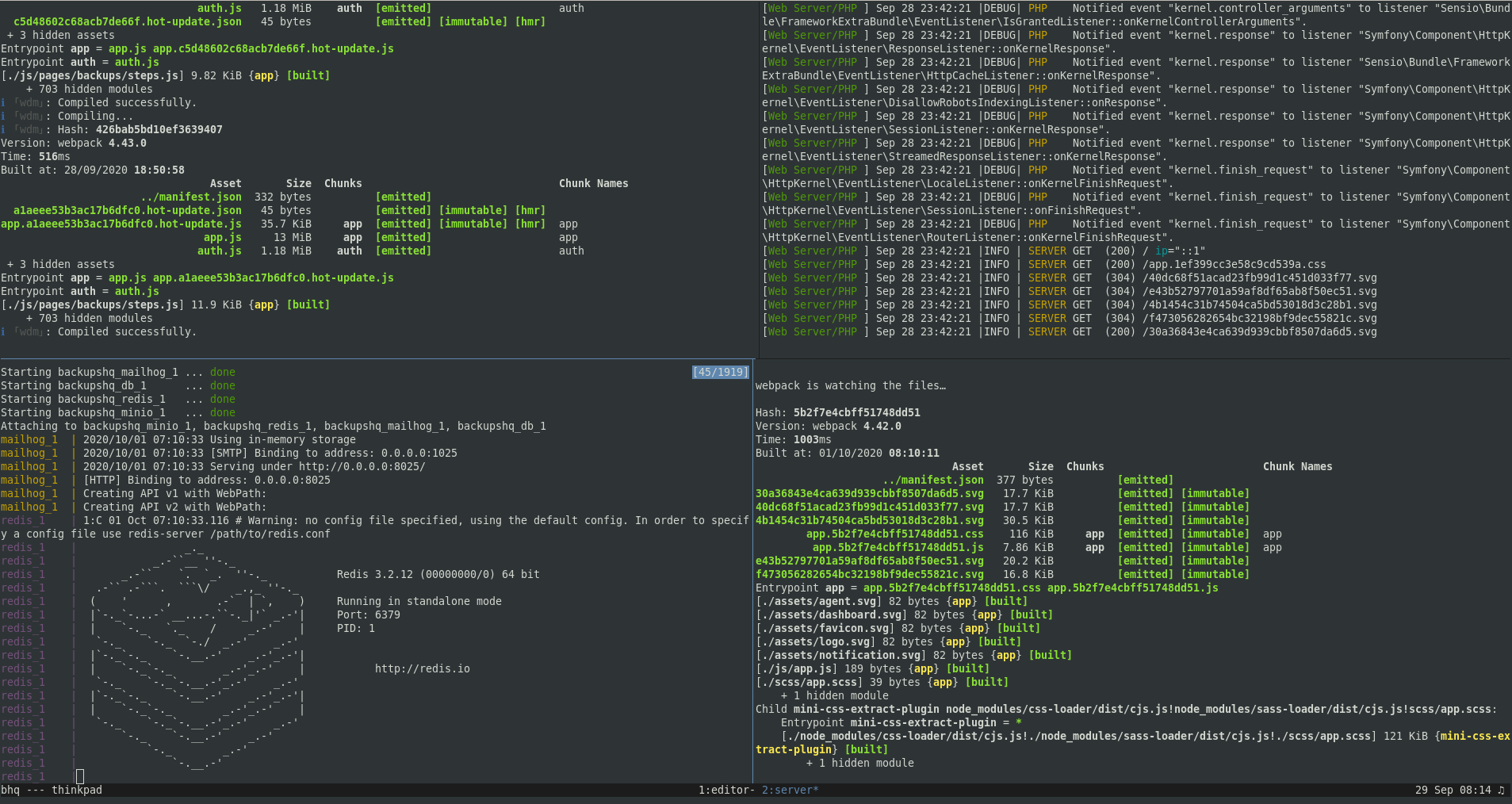
Jako dobry multiplekser terminali, Tmux nam na to pozwala podzielić pojedynczą sesję terminala na wiele podokien lub paneli w samym oknie terminala. W ten sposób możemy przydziel każde z tych małych okien do uruchamiania różnych programów lub sesji powłoka. Taki przynajmniej był cel jego twórcy, Nicholas Marriott, kiedy w 2007 roku uruchomiła pierwszą wersję tego multipleksera.
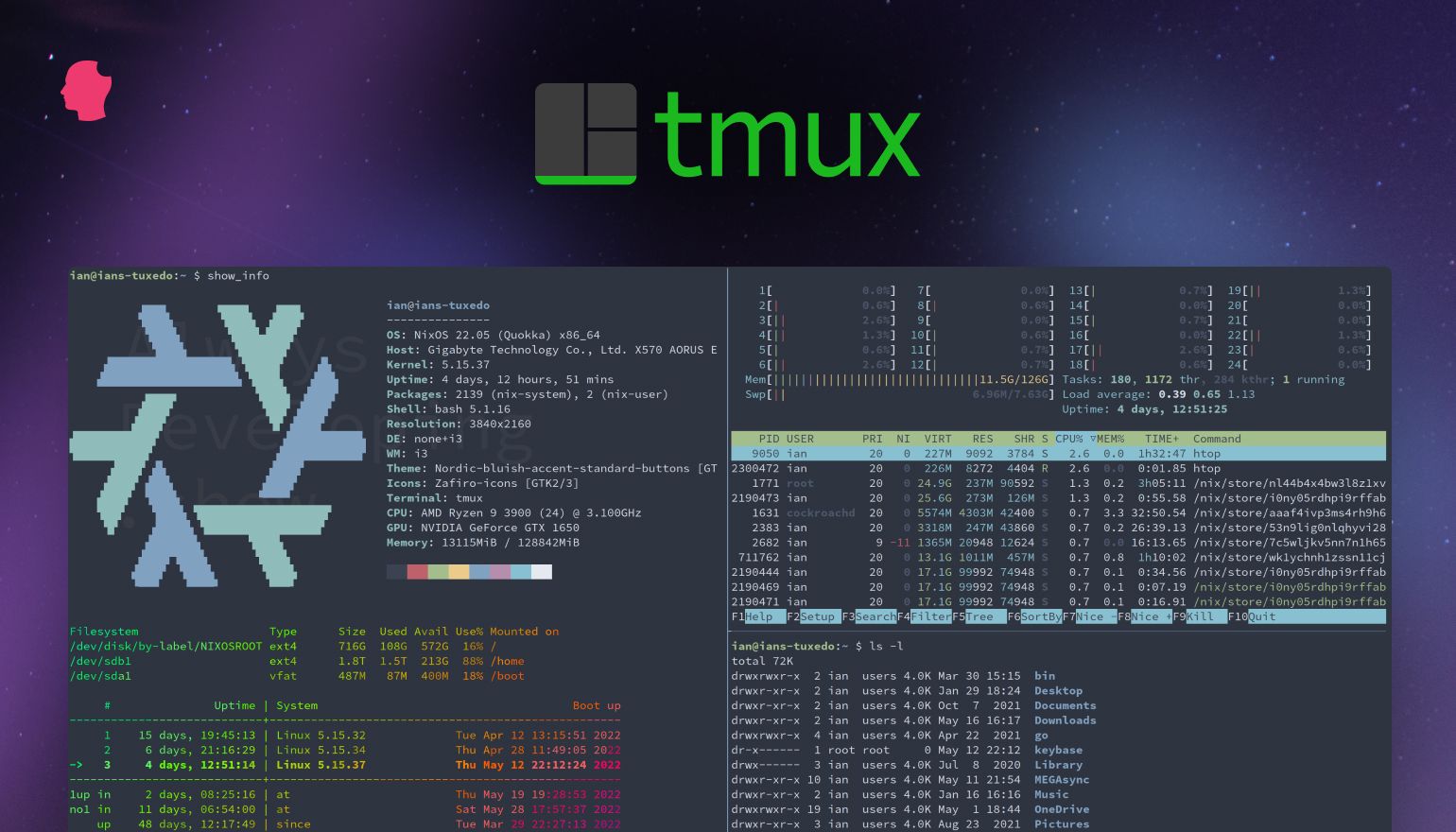
Kolejnym interesującym aspektem jest to, że nam to pozwala rozłączyć się i ponownie połączyć z sesją w dowolnym momencie bez przerywania uruchomionych procesów. Jest to bardzo wygodne w przypadku połączeń zdalnych lub zadań długoterminowych.
Te cechy sprawiają, że oprogramowanie Tmux szczególnie nadaje się do niektórych typów zadań. Jak na przykład te:
- Rozwój na zdalnych serwerach.
- Zadania związane z automatyzacją i monitorowaniem.
- Sprawna organizacja pracy wielozadaniowej.
Najpopularniejszym sposobem korzystania z Tmux jest tworzenie wielu niezależnych sesji. (jeden do programowania, drugi do monitorowania, inny do zarządzania serwerem itp.), którym możemy wygodnie zarządzać z tego samego monitora, będąc w stanie łatwo i łatwo przeskakiwać z jednej sesji do drugiej, kiedy tylko chcemy.
Jak zainstalować Tmux
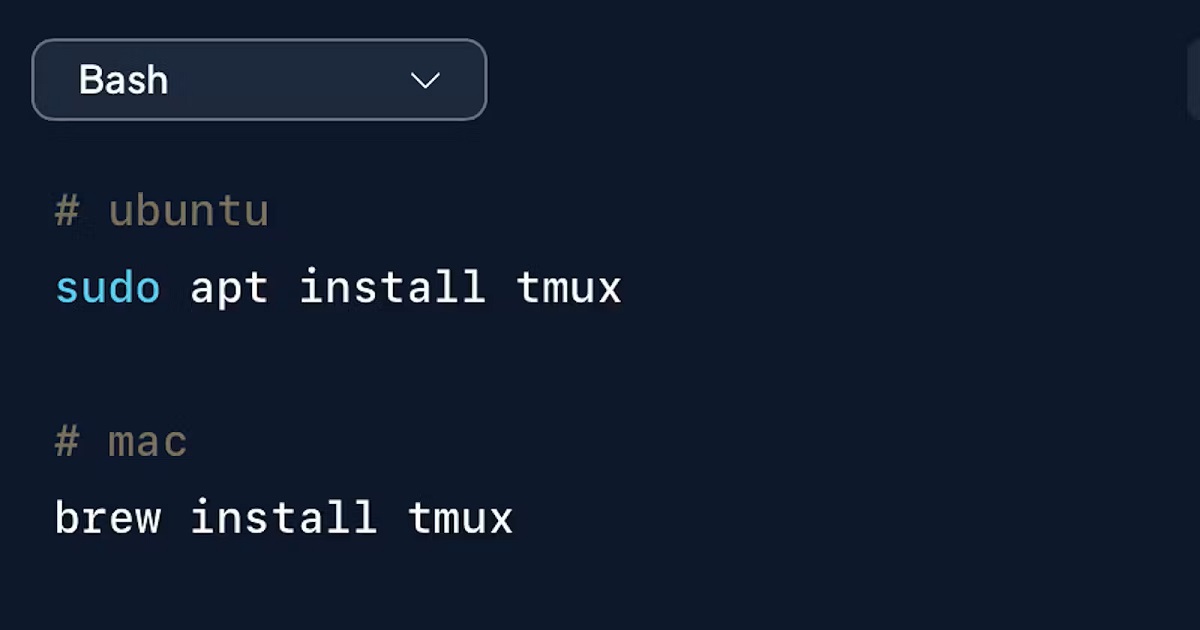
Teraz, gdy wiemy, czym jest Tmux, zobaczmy, jak zainstalować go na naszym komputerze. Instalacja Tmux jest dość prosta w systemach operacyjnych opartych na Uniksie, takich jak macOS lub Linux. Wyjaśniamy to poniżej:
Na macOS
Aby zainstalować Tmux na macOS Tmux, używamy menedżera pakietów Homebrew. Oto polecenia, których musimy użyć w terminalu:
- do zainstaluj homebrew: «$(curl -fsSL https://raw.githubusercontent.com/Homebrew/install/HEAD/install.sh)«
- do zainstaluj Tmux: napar zainstaluj tmux
- do sprawdź instalację: tmux -V
W systemie Linux
Jeśli są to systemy oparte na Arch Linux, istnieje możliwość zainstalowania Tmux z oficjalnego repozytorium Arch. Metoda jest jeszcze prostsza:
- Krok 1: Otwieramy terminal.
- Krok 2: Instalujemy Tmux za pomocą menedżera pakietów Pacman:
W systemie Windows
Tak, możliwa jest również instalacja Tmux na Windowsie, chociaż w tym przypadku proces jest nieco bardziej skomplikowany:
- Pierwszym etapem jest zainstaluj WSL (Podsystem Windows dla systemu Linux). Aby to zrobić, otwórz PowerShell jako administrator i uruchom to polecenie: wsl – zainstaluj
- Po otwieramy naszą dystrybucję Linuksa w ramach WSL i postępujemy zgodnie z instrukcją. Polecenia, których potrzebujemy to:
- sudo apt update
- sudo apt zainstaluj tmux
- Na koniec, aby rozpocząć korzystanie z Tmux, wykonujemy to polecenie: tmux
Jak korzystać z Tmux
Aby zacząć korzystać z Tmux, musisz najpierw zrozumieć, jaka jest Twoja organizacja. Każda sesja otwarta obejmuje grupa okien. Każde z tych okien jest równoważne terminal, więc pojedyncza sesja może mieć wiele okien. Wreszcie okna można podzielić także na panele.
Cechą, która pozwala nam szybciej korzystać z Tmux, jest możliwość korzystania z różnych Skróty klawiszowe. Oto najpopularniejsze i najbardziej przydatne:
- Przedrostek Tmux: Ctrl+b
- Utwórz nowe okno: Ctrl + b, następnie c
- Podziel okno (w poziomie): Ctrl + b, następnie «
- Podziel okno (pionowo): Ctrl + b, następnie%
- Poruszaj się pomiędzy panelami: Ctrl + b, wówczas używamy strzałek.
- Rozłącz sesję: Ctrl + b, następnie d
- Połącz ponownie sesję: załącz tmux
- Zamknij panel lub okno: wyjdź lub Ctrl + d
Oprócz tego Tmux oferuje nam interesujące opcje dostosowywania. Jest to możliwe poprzez utworzenie pliku konfiguracyjnego, do którego każdy użytkownik może dodać kod według swoich upodobań i preferencji.
Aby utworzyć ten plik, musisz uruchomić następujące polecenie: sudo touch ~/.tmux.conf
Aby dodać kod konfiguracyjny musimy otworzyć plik edytorem tekstu i wprowadzić potrzebne ustawienia. Proszę bardzo Kilka przykładów których możemy użyć:
Zmień domyślny prefiks
Gdybyśmy chcieli Ctrl+a zamiast Ctrl+b, napisalibyśmy co następuje:
# Zmień prefiks z „Ctrl+B” na „Ctrl+A”
rozwiąż Cb
opcja zestawu -g przedrostek Ca
klucz-powiązania Ca prefiks wysyłania
Użyj trybu myszy
Aby zrezygnować z domyślnych skrótów i przesuwać okna i panele za pomocą myszy. Polecenie brzmi:
ustaw -g mysz na
Zmień kolor tła panelu
Jeśli chcesz zmienić tło z czarnego (domyślnego) na białe, użyj tego polecenia:
set -g styl aktywny okna bg=biały
W sieci znajdziesz o wiele więcej tego typu trików Ściągawka TMUX.
Podsumowując, wszystko, co tutaj wyjaśniliśmy, pomaga nam stwierdzić, czym jest Tmux: bardzo potężnym i praktycznym narzędziem, szczególnie dla programistów i administratorów systemów. Ogólnie rzecz biorąc, dla każdego użytkownika, który tego potrzebuje Wydajna praca z wieloma terminalami i jednoczesnymi procesami.

Redaktor specjalizujący się w zagadnieniach technologii i Internetu z ponad dziesięcioletnim doświadczeniem w różnych mediach cyfrowych. Pracowałem jako redaktor i twórca treści dla firm z branży e-commerce, komunikacji, marketingu online i reklamy. Pisałem także na portalach poświęconych ekonomii, finansom i innym branżom. Moja praca jest także moją pasją. Teraz, poprzez moje artykuły w Tecnobits, staram się odkrywać wszystkie nowości i nowe możliwości, jakie świat technologii oferuje nam każdego dnia, aby poprawić nasze życie.