Jasność ekranu komputera to aspekt, którego nie należy lekceważyć. Tak naprawdę może to mieć bardzo istotny wpływ na zdrowie wzroku użytkownika, a także wydajność energetyczną urządzenia. W tym artykule przeanalizujemy opcje regulacja jasności ekranu w systemie Windows 11.
Ogólnie rzecz biorąc, jest to coś, na czym wielu ludzi zależy tylko od widoczność i kolor. Zarówno brak, jak i nadmiar jasności sprawiają, że szczegóły są rozmazane i trudne do zauważenia przez ludzkie oko. Prowadzi to do złego doświadczenia użytkownika.
Tak, jakość obrazu jest ważna. To jednak powinno nas najmniej martwić. Najgorsze ze wszystkiego są negatywny wpływ na zdrowie naszych oczu. Dlatego warto zwrócić uwagę na tę kwestię.
Powody, dla których warto prawidłowo dostosować jasność ekranu w systemie Windows 11

Prawidłowe ustawienie jasności ekranu może generować wiele korzyści i zaoszczędzić nam trochę problemów. Wyjaśniamy to poniżej:
Powody zdrowotne
Przyczyną może być zbyt wysoka lub zbyt niska jasność zmęczenie oczuzmuszając nasze oczy do dodatkowego wysiłku, który czasami skutkuje dyskomfortem i bólami głowy.
Z drugiej strony tzw. niebieskie światło (które jest częścią widma światła naturalnego) może wpływać na rytmy dobowe, negatywnie wpływające na jakość snu.
Wykazano również, że gdy jasność nie jest dostosowana, nasz zdolność koncentracji jest dotknięty.
Powody wydajności
Poza światłem, nieprawidłowa regulacja jasności ekranu w systemie Windows 11 wpływa na żywotność baterii: Nadmierna jasność oznacza większe zużycie, szczególnie w przypadku laptopów.
Co więcej, im wyższy poziom jasności, tym bardziej wzrasta ciepło generowane przez ekran, co w dłuższej perspektywie generuje więcej zużycie urządzenia.
Dostosowywanie jasności ekranu w systemie Windows 11
Istnieje kilka sposobów dokonywania tego typu regulacji jasności w systemie Windows 11. Omówimy je wszystkie w następujących akapitach:
Z menu ustawień systemu Windows
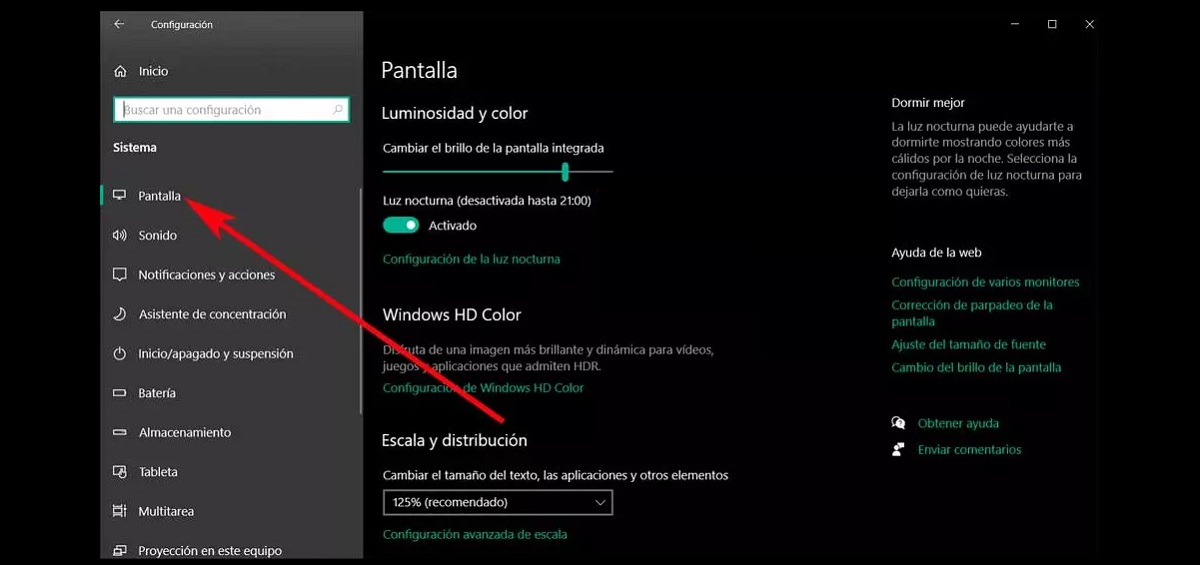
Jest to bardzo prosta i skuteczna metoda kontrolowania jasności systemu Windows 11. To menu jest potężnym zintegrowanym narzędziem, które pozwala nam dostosować wszelkiego rodzaju parametry. W tym przypadku powinniśmy zrobić tak:
- Aby otworzyć menu Ustawienia, str. 20Najpierw używamy kombinacji klawiszy Windows + I.
- Następnie przejdziemy do sekcji System i tam wybieramy opcję Ekran.
- Na nowym ekranie pod legendą „Jasność i kolor” znajduje się suwak że możemy przesunąć się w prawo, aby zwiększyć jasność i w lewo, aby ją zmniejszyć.
Z Centrum mobilności systemu Windows
Innym sposobem ręcznej regulacji jasności ekranu naszego komputera z systemem Windows 11 jest Centrum mobilności systemu Windows. Oto jak to się robi:
- Na początek użyjemy kombinacji klawiszy Windows + X.
- Na następnym ekranie klikamy Centrum Mobilności.
- Po tym, A Suwak Jasność ekranu że możemy dostosować się do poziomu, który najbardziej nam odpowiada, zgodnie z naszymi potrzebami i preferencjami.
Z funkcją oszczędzania baterii
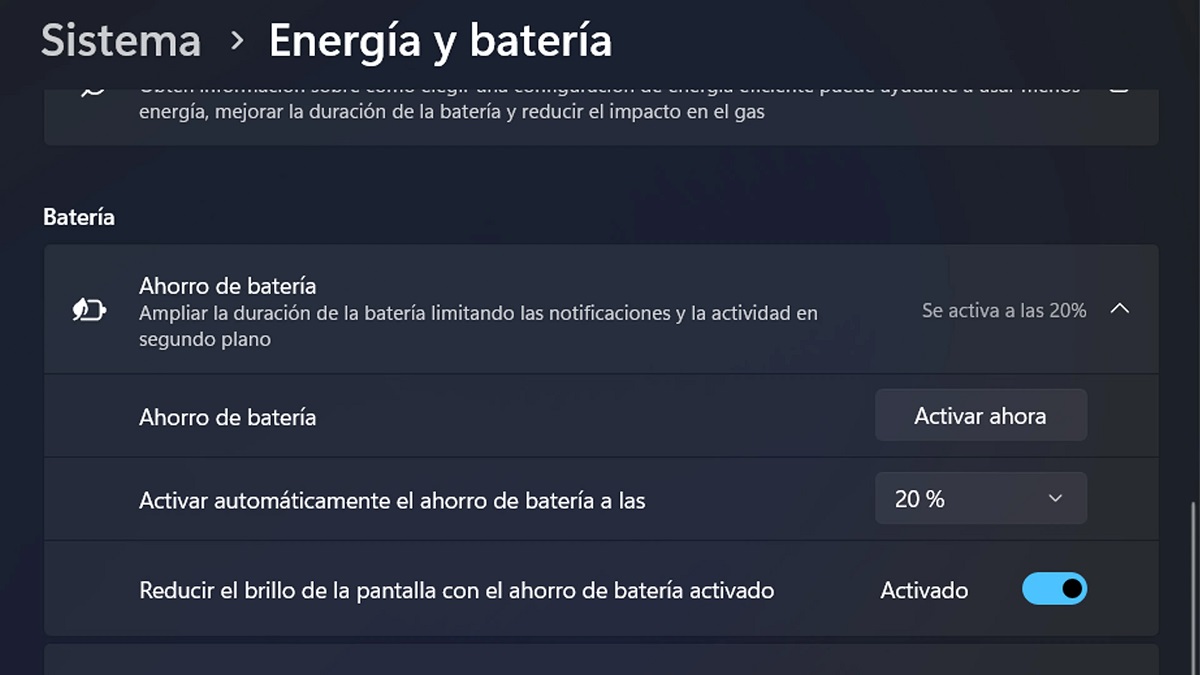
Jak wiemy, jedną z zalet zmniejszenia jasności ekranu jest to, że zmniejsza to również zużycie baterii laptopa. W tym sensie Windows 11 ma funkcja oszczędzania baterii który m.in. działa poprzez automatyczne ograniczanie jasności. Aktywujemy go w ten sposób:
- Najpierw używamy skrótu klawiaturowego Windows + I aby otworzyć menu Konfiguracja systemu Windows.
- Potem my System.
- Następnie wybieramy Energia i bateria.
- W tej sekcji klikamy Oszczędność baterii.
- W menu, które się pojawi, aktywujemy opcję „Aktywuj oszczędzanie baterii automatycznie”, wskazując żądaną wartość.
- Na koniec zamieszkujemy opcję «Zmniejsz jasność ekranu podczas korzystania z oszczędzania baterii».
Dostosuj jasność za pomocą klawiatury (laptop)
Na klawiaturze naszego laptopa również mamy kilka trików, za pomocą których możemy zwiększyć lub zmniejszyć jasność ekranu. Interesujące nas klawisze znajdują się w górnym rzędzie. Te o jasności są zwykle reprezentowane przez ikony w kształcie słońca. Jeden klawisz służy do zwiększania tej jasności, a drugi do jej zmniejszania.
Dostosuj jasność monitora (komputer stacjonarny)
Wyżej wymienione klawisze zwykle nie pojawiają się na klawiaturach komputerów stacjonarnych, więc zarządzanie jasnością musi odbywać się poprzez serię przyciski, które znajdziemy na samym monitorze. Podobnie będzie taki, który pomoże nam zwiększyć jasność ekranu i inny, którego możemy użyć, aby go zmniejszyć.

Redaktor specjalizujący się w zagadnieniach technologii i Internetu z ponad dziesięcioletnim doświadczeniem w różnych mediach cyfrowych. Pracowałem jako redaktor i twórca treści dla firm z branży e-commerce, komunikacji, marketingu online i reklamy. Pisałem także na portalach poświęconych ekonomii, finansom i innym branżom. Moja praca jest także moją pasją. Teraz, poprzez moje artykuły w Tecnobits, staram się odkrywać wszystkie nowości i nowe możliwości, jakie świat technologii oferuje nam każdego dnia, aby poprawić nasze życie.