
Czy jesteś entuzjastą Linuksa? Rozumiemy, że wszedłeś do tego artykułu, o którym będzie mowa Fastfetch: co to jest i jak go zainstalować. Dzięki temu artykułowi zrozumiesz, co to jest i jak działa, aby móc kontrolować to narzędzie, którego zadaniem jest pokazywanie nam szczegółowych informacji o systemie w bardzo szybki i prosty sposób, ale przede wszystkim wizualnie lub estetycznie.
Zakładamy, że być może znasz także Neofetch, ponieważ jest to kolejne dość znane narzędzie zawierające szczegółowe informacje. Na ten temat napisaliśmy ten artykuł, który może również Cię zainteresować. Neofetch: narzędzie do dostosowywania systemu za pomocą szczegółowych informacji. W ten sposób rozwiejesz wątpliwości dotyczące obu narzędzi. Nauczymy Cię również, jak zainstalować Fastfetch w systemie Linux, Nie martw się, ale to będzie później, najpierw porozmawiajmy o tym, czym jest Fastfetch.
Co to jest Fastfetch? Narzędzie danych zastępujące Neofetch
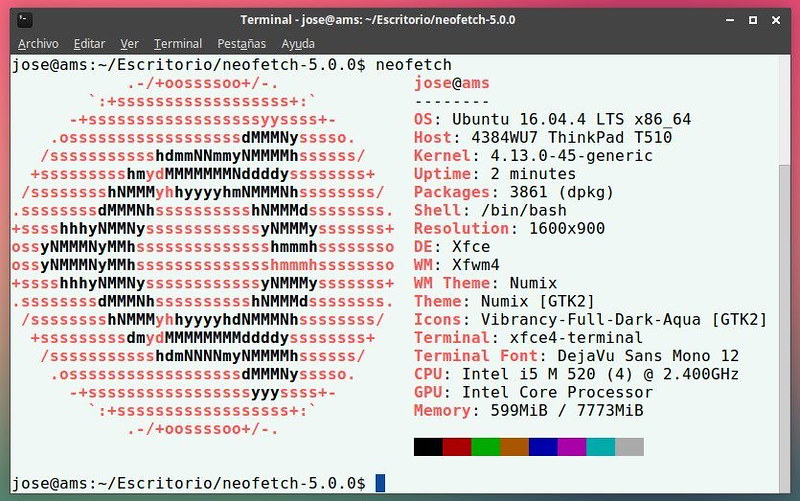
Aby zacząć mówić o tych narzędziach, powinniśmy najpierw wiedzieć, czym jest „Fetch” i co oznacza w systemie Linux, a aby nie opóźniać dłużej celu tego artykułu, możemy powiedzieć, że fetch to program oparty na systemie Linux to ma na celu Celem jest pokazanie nam na różnych ekranach bardzo pouczającego podsumowania parametrów technicznych Twojego komputera i systemu operacyjnego. który działa w tym momencie. Dzięki Fetch będziesz mógł błyskawicznie poznać niezbędne dane. Istnieją podobne programy w systemach Windows i MacOS, ale jak możesz sobie wyobrazić w systemie Linux, wygląda bardziej jak typowa konsola poleceń systemu Windows.
Kiedy już to wiemy, możemy powiedzieć, że Fastfetch to narzędzie do odzyskać podstawowe informacje o systemie i aby użytkownik mógł je zrozumieć, pokazuje je w bardziej wizualny sposób. Podobny do poprzedniego obrazu, który Ci zostawiliśmy. Obecnie Fastfetch działa na następujących systemach operacyjnych: Linux, Android, FreeBSD, MacOS i Windows 7 i nowszych. Jest podobny do Neofetch, jak już wspominaliśmy, z tą różnicą, że w tym przypadku jest programowany w C i jest szybszy i wydajniejszy, dlatego jest lepszą alternatywą dla Neo. Jeśli doszedłeś tak daleko, wiemy już, czym jest Fastfetch: co to jest i jak go zainstalować, ale podamy Ci więcej szczegółów:
Fastfetch pokazuje różne informacje, takie jak:
- Informacje o systemie operacyjnym, takie jak jego wersja i dystrybucja lub nazwa jądra.
- Sprzęt komputerowy zainstalowanych na komputerze, takich jak pamięć RAM, karta graficzna i wszystko inne, co możesz sobie wyobrazić.
- Información sobre el wokół pulpit i menedżer okien, czyli pokaże nam, czy używasz GNOME, KDE, Xfce...
- Konfiguracja systemu lub motyw, rzeczy tak proste, jak ikony, motyw okna lub użyta czcionka.
- Dodatkowe informacje, takie jak aktywność, wykorzystanie zasobów systemowych i inne przydatne informacje w różnych momentach.
Można powiedzieć, że Fastfetch jest powszechnie używany przez użytkowników Linuksa do podsumowania swojego systemu w Internecie. Ostatecznie społeczność Linuksa pomaga sobie nawzajem i jest bardzo zjednoczona na forach lub w sieciach społecznościowych, aby stale dzielić się informacjami.
Główne różnice między Fastfetch i Neofetch
Zanim przejdziemy do pokazania, jak korzystać z Fastfetch: co to jest i jak go zainstalować, powiemy Ci, co to jest główne różnice pomiędzy tymi narzędziami, Ponieważ wcześniej zostawiliśmy ci pewien wgląd w ten temat, ale chcemy zejść głębiej, abyś wiedział, dlaczego Fastfetch jest lepszą alternatywą, jeśli chcesz wyświetlić dane systemowe.
Jak powiedzieliśmy, oba narzędzia mają podobne funkcje, ale główne różnice na korzyść Fastfetch są następujące:
- Fastfetch jest znacznie szybciej dzięki programowaniu, wyświetlenie potrzebnych danych zajmuje znacznie mniej czasu niż Neofetch.
- Fastfetch zużywa znacznie mniej zasobów niż Neo, aby pokazać Ci swoje dane, więc jeśli Twój system Linux jest ograniczony sprzętowo, nie wahaj się, Fastfetch jest znacznie lepszy niż jego siostrzane narzędzie.
- Fastfech to dużo bardziej konfigurowalny niż Neofetch. Nie chodzi o to, że jego brat nie jest, po prostu Fastfetch jest bardziej. Oferuje również opcje konfiguracji, dzięki czemu możesz uzyskać mniej lub więcej danych na ekranie lub danych, które Cię interesują. Zależy to całkowicie od gustu użytkownika narzędzia.
Jak zainstalować Fastfetch
Instalowanie Fastfetch na Ubuntu i Debianie
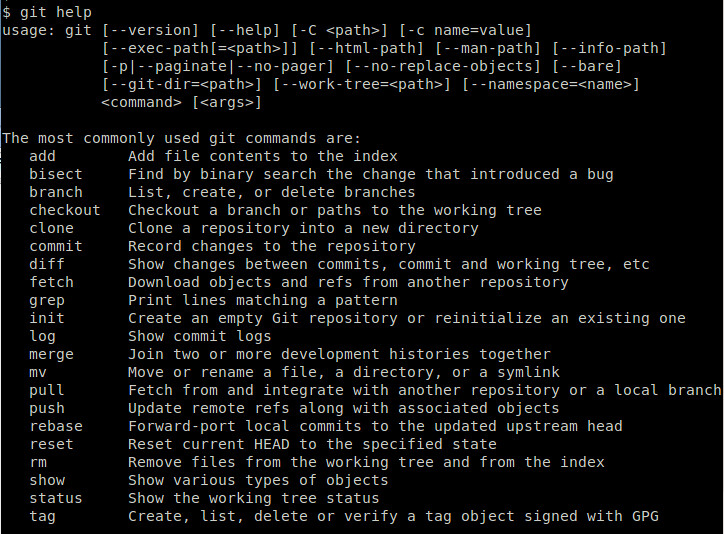
Aby zainstalować Fastfetch na systemach Ubuntu lub Debian, musisz wykonać następujące czynności:
- Aktualizacja repozytoria oprogramowania z tym kodem: „sudo apt update”
- Zainstaluj zależności konieczne: „sudo apt install git build-essential cmake libpci-dev libvulkan-dev”
- Clona repozytorium Fastfetch (używa git): „git clone https://github.com/LinusDierheimer/fastfetch.git»
- Skompiluj i zainstaluj: «cd fastfetch mkdir -p kompilacja && cd zbuduj cmake .. wykonaj sudo wykonaj instalację»
- Ejecútalo: „szybkie pobieranie”
Instalowanie Fastfetch na Arch Linux
- Zainstaluj kreatora AUR (jeśli jeszcze go nie masz zainstalowanego): „sudo pacman -S yay”
- Zainstaluj Fastfetch desde AUR: „yay -S szybkie pobieranie”
- Wykonać Szybkie pobieranie: „szybkie pobieranie”
Instalowanie Fastfetch na Fedorze
- Zainstaluj niezbędne zależności: „Sudo dnf install git gcc cmake make pciutils vulkan-devel”
- Clona repozytorium: „git clone https://github.com/LinusDierheimer/fastfetch.git”
- Skompiluj i zainstaluj Szybkie pobieranie: «cd fastfetch mkdir -p kompilacja && cd zbuduj cmake .. wykonaj sudo wykonaj instalację»
- Wykonać Szybkie pobieranie: „szybkie pobieranie”
Jak dostosować Fastfetch?
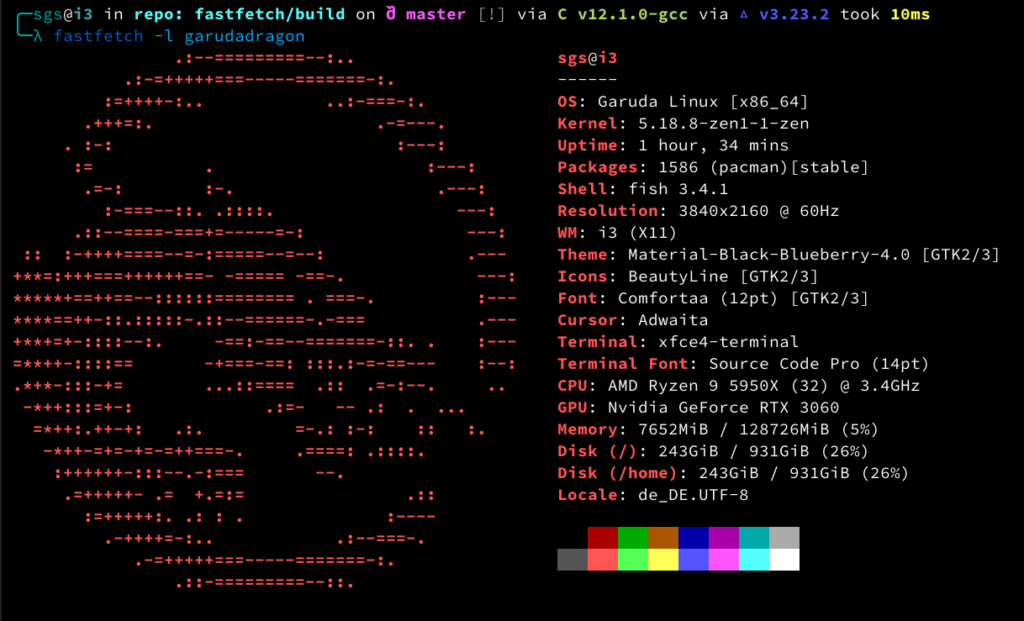
Aby zakończyć ten artykuł o Fastfetch: co to jest i jak go zainstalować, podamy kilka dodatkowych poleceń umożliwiających dostosowanie narzędzia. Naszym zdaniem najbardziej przydatne są:
- Pokaż informacje o systemie operacyjnym: „szybkie pobieranie –os”
- Zmień schemat kolorówr: «fastfetch – dracula ze schematem kolorów»
- Badać todas las opciones de personalización z Fastfetch: «fastfetch —pomoc"
Mamy nadzieję, że ten artykuł o Fastfetch: Co to jest i jak go zainstalować był dla Ciebie pomocny. Jak zdążyłeś przeczytać, jeśli jesteś użytkownikiem Linuksa (głównie), będzie to dla ciebie bardzo pomocne. uzyskaj informacje wizualne o swoim systemie, sprzęcie, zasobach i innych, a także w bardzo szczegółowy i szybki sposób. Jeśli chcesz mieć kontrolę nad wszystkim, co masz w rękach, musisz dać szansę temu narzędziu, które oferuje nam Linux. Nie wahaj się go zainstalować i pobawić się Fastfetch! Zostawiamy Państwu A link do githuba z odpowiednimi plikami do pobrania dla każdej wersji systemu Linux.

Od najmłodszych lat pasjonat technologii. Uwielbiam być na bieżąco w branży i przede wszystkim ją komunikować. Dlatego od wielu lat zajmuję się komunikacją w serwisach poświęconych technologii i grom wideo. Możesz znaleźć mnie piszącego o Androidzie, Windowsie, MacOS, iOS, Nintendo lub jakimkolwiek innym pokrewnym temacie, który przyjdzie Ci do głowy.