W dzisiejszej erze cyfrowej liczy się każda sekunda. Czy wiesz, że w Chrome jest funkcja, która wypełnia formularze za Ciebie? Ta funkcja upraszcza życie poprzez... automatycznie wypełniaj formularze zapisanymi danymiOd adresów po metody płatności – to narzędzie oszczędza czas i zmniejsza liczbę błędów. W tym artykule dowiesz się, jak je aktywować i jak w pełni wykorzystać jego możliwości.
To nowa funkcja przeglądarki Chrome, która wypełnia formularze za Ciebie.
Funkcja wypełniania formularzy w Chrome to coś więcej niż tylko „uzupełnianie luk”. To w rzeczywistości wbudowany asystent, który oszczędza czas i pomaga uniknąć błędów podczas wprowadzania danych do formularzy i pól tekstowych na stronach internetowych. Jednak Jakie informacje przeglądarka Chrome może automatycznie uzupełniać?
- Podstawowe dane osobowe: imię i nazwisko, adres (ulica, miasto, województwo, kod pocztowy, kraj), numer telefonu, adres e-mail.
- Formy płatności: numery kart kredytowych lub debetowych, data ważności, imię i nazwisko posiadacza karty, integracja z Google Pay.
- Hasła i dostępPrawdopodobnie najczęściej używana funkcja. Możemy tam zapisywać nazwy użytkowników i hasła do stron internetowych, a także skonfigurować automatyczne logowanie do często odwiedzanych stron.
- Función Ulepszone automatyczne uzupełnianie: dokumenty tożsamości (prawo jazdy, dowód osobisty, numer pasażera, numer Redress, paszport, pojazd) Rejestracja pojazdu, informacje o ubezpieczeniu itp.
Kroki aktywacji funkcji Chrome, która wypełnia formularze za Ciebie
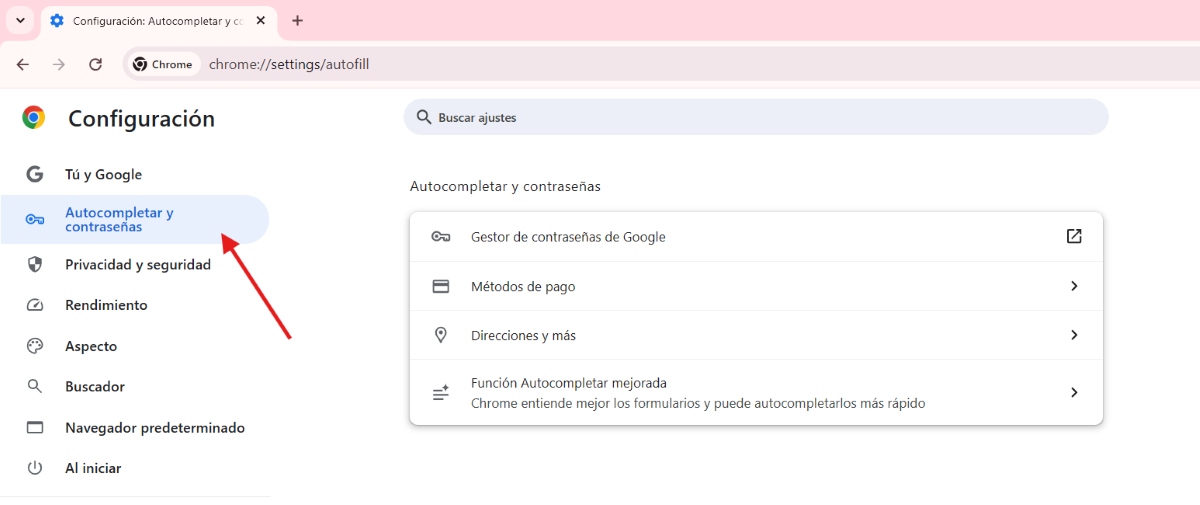
Aby włączyć funkcję wypełniania formularzy w Chrome, musisz skorzystać z narzędzia Hasła i autouzupełnianie w przeglądarce. Jednak Musisz się zalogować do swojego Konto Google Aby wszystko działało zgodnie z oczekiwaniami. Tylko w ten sposób zapisane i żądane dane będą bezpiecznie wykorzystywane na każdej odwiedzanej stronie internetowej.
W komputerze
Są Kroki aktywacji funkcji Chrome, która wypełnia formularze za Ciebie z Twojego komputera:
- Otwórz przeglądarkę Chrome i kliknij trzy pionowe kropki (Więcej) w prawym górnym rogu.
- wybierać Konfiguracja
- W menu po lewej wybierz Automatyczne wypełnianie i hasła.
- Tutaj znajdziesz opcje: Hasła (Aktywuj opcje „Proponuj zapisywanie haseł” i „Automatyczne uzupełnianie haseł”). Formy płatności (aktywuje „Zapisz i uzupełnij metody płatności”). Wskazówki dojazdu i nie tylko (Aktywuj „Zapisz i uzupełnij adresy”).
- Dodaj lub edytuj swoje informacje: dotknij dodać Aby wprowadzić nowe informacje, np. adres zamieszkania lub adres karty kredytowej, użyj opcji Edytuj lub Usuń, aby zaktualizować lub usunąć wcześniej zapisane informacje.
Na urządzeniu z Androidem
Na urządzeniu z systemem Android Czynności niezbędne do aktywacji funkcji przeglądarki Chrome, która wypełnia formularze za Ciebie, są dość podobne.Aby to zrobić z telefonu komórkowego, wykonaj następujące czynności:
- Otwórz Chrom i kliknij trzy kropki w prawym górnym rogu.
- Dotknij Konfiguracja
- Dotknij Usługi autouzupełniania.
- wybierać Autouzupełnianie z Google Aby korzystać z menedżera haseł i danych Google. Lub wybierz inną usługę, jeśli masz już skonfigurowaną.
- W Ustawieniach możesz również dodać metody płatności, adresy i inne.
Oto jak aktywować ulepszoną funkcję automatycznego uzupełniania
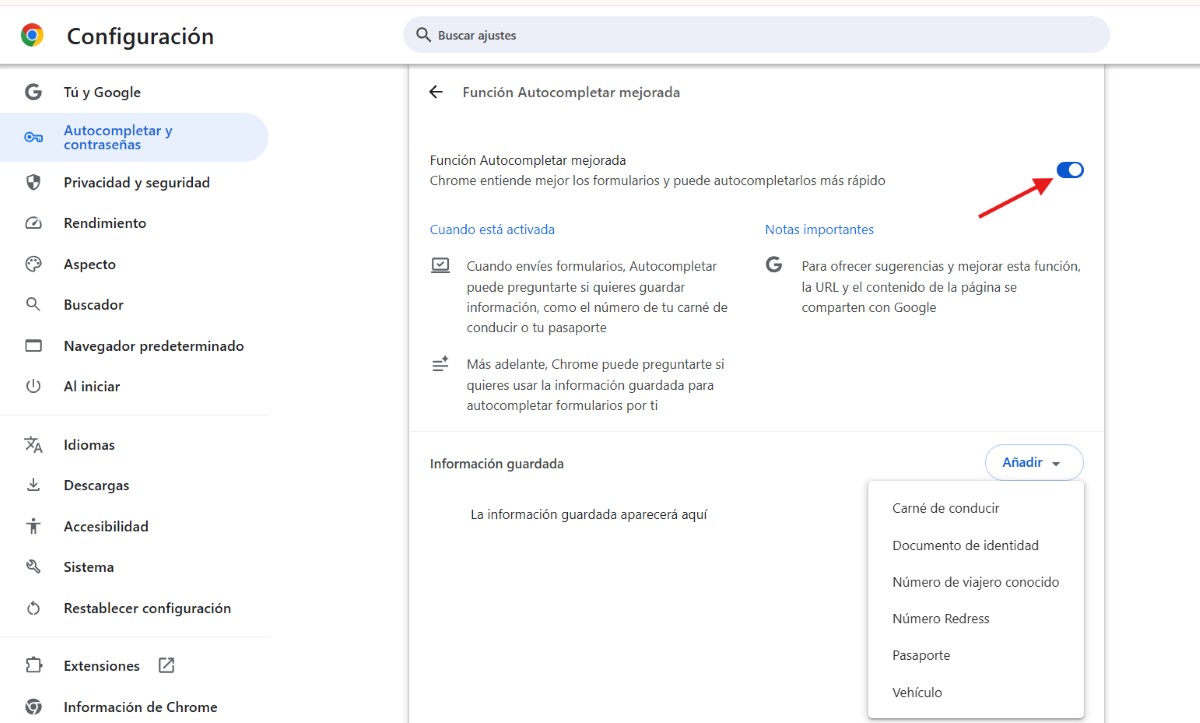
Z drugiej strony masz możliwość Aktywuj ulepszone automatyczne uzupełnianieJeśli włączysz tę nową funkcję, podczas przesyłania formularzy funkcja automatycznego wypełniania zapyta, czy chcesz zapisać informacje. Jeśli tak, Chrome zapyta, czy chcesz użyć zapisanych informacji do automatycznego wypełniania formularzy. Dzięki temu Chrome lepiej rozumie formularze i może je szybciej wypełniać.
Ta funkcja, najnowsza w Chrome, umożliwia zapisanie dodatkowych informacji, takich jak paszport, prawo jazdy, dowód rejestracyjny pojazdu czy dane ubezpieczeniowe. Dane te można następnie zintegrować z Portfelem Google, co ułatwia dokonywanie transakcji i zakupów online. Aby aktywować ulepszoną funkcję automatycznego uzupełniania, wykonaj następujące czynności::
- Otwórz Chrom i dotknij trzech kropek.
- Idź do Konfiguracja
- W menu po lewej stronie wybierz Automatyczne wypełnianie i hasła.
- Zaloguj się do Ulepszona funkcja automatycznego uzupełniania.
- Przesuń przełącznik, aby go aktywować.
- Na koniec, jeśli chcesz, kliknij Dodaj, aby dodać dane osobowe, które chcesz zapisać do późniejszego wykorzystania.
Czy korzystanie z funkcji wypełniania formularzy w przeglądarce Chrome jest bezpieczne?

Jakie jest praktyczne zastosowanie funkcji przeglądarki Chrome służącej do wypełniania formularzy? Gdy musisz wypełnić formularz na bezpiecznej stronie internetowej, Chrome zasugeruje zapisane dane. Wystarczy wybrać sugerowaną opcję, a pola zostaną wypełnione automatycznie. Ponadto, jeśli wprowadzisz nowe informacje do formularza, Chrome zapyta, czy chcesz je zapisać do wykorzystania w przyszłości.
Oczywiście jest jeden aspekt, który martwi wielu: bezpieczeństwo i kontrola danych osobowych. Czy korzystanie z funkcji Chrome, która wypełnia formularze za Ciebie, jest naprawdę bezpieczne? Krótka odpowiedź brzmi: tak. Chrome nie udostępnia Twoich danych bez Twojej zgody. W rzeczywistości nawet… Możesz używać odcisków palców lub twarzy do wypełniania formularzy lub dokonywania płatności za pomocą telefonu komórkowego. Aby to osiągnąć, wykonaj następujące kroki:
- Uzyskaj dostęp do Chrome na urządzeniu z systemem Android.
- Kliknij trzy kropki lub Więcej – Ustawienia – Metody płatności.
- Następnie aktywuj opcję „Zweryfikuj swoją tożsamość, aby automatycznie uzupełniać metody płatności”. Aby ją aktywować, musisz przyłożyć odcisk palca.
- Po wykonaniu tej czynności zyskasz dodatkową ochronę podczas płacenia za pomocą danych zapisanych w funkcji automatycznego uzupełniania przeglądarki Chrome.
Na koniec pamiętaj o tym Wszystkie dane autouzupełniania możesz usunąć w dowolnym momencie.Aby to zrobić, przejdź do Ustawienia – Wyczyść dane przeglądania – Dane do autouzupełniania formularzy. Możesz wybrać przedział czasowy, taki jak Ostatnia godzina lub Cały czas. Na koniec dotknij Wyczyść dane i gotowe.
Co się stanie, jeśli Chrome nie zasugeruje zapisanych informacji?
Co zrobić, jeśli ukończyłeś cały proces, ale podczas próby wypełnienia formularza Chrome nie wyświetla informacji o zapisanych danych? Pierwszą rzeczą, którą powinieneś zrobić, to upewnić się, że informacje zostały poprawnie zapisane. Jeśli wszystko jest w porządku, możliwe, że… Strona internetowa może nie być wystarczająco bezpieczna, aby odbierać informacje z przeglądarki Chrome.Jeśli jednak witryna jest bezpieczna, Chrome może nie wykryć niektórych pól formularza i nie wypełnić ich automatycznie.
Podsumowując, włączenie funkcji wypełniania formularzy w Chrome to prosty sposób na optymalizację cyfrowych doświadczeń. Dzięki temu narzędziuFormularze są wypełniane szybciej i dokładniej.zmniejszając liczbę błędów i oszczędzając Twój cenny czas.

Od najmłodszych lat byłem bardzo ciekawy wszystkiego, co wiąże się z postępem naukowym i technologicznym, zwłaszcza tym, który czyni nasze życie łatwiejszym i przyjemniejszym. Uwielbiam być na bieżąco z najnowszymi wiadomościami i trendami, a także dzielić się swoimi doświadczeniami, opiniami i radami na temat sprzętu i gadżetów, których używam. To doprowadziło mnie do zostania pisarzem internetowym nieco ponad pięć lat temu, skupiającym się głównie na urządzeniach z Androidem i systemach operacyjnych Windows. Nauczyłem się wyjaśniać prostymi słowami to, co jest skomplikowane, aby moi czytelnicy mogli to łatwo zrozumieć.