
Blokowanie programów hasłem w systemie Windows 11 to skuteczny sposób ochrony Twojej prywatności. Ta czynność uniemożliwia nieupoważnionym osobom otwieranie aplikacji lub uruchamianie programów w systemie. Przypisz hasła do określonych aplikacji Przydaje się, jeśli musimy dzielić się naszym sprzętem z innymi.
Teraz problem polega na tym Windows 11 Nie ma natywnej funkcji blokowania programów hasłem. W tym celu musisz skorzystać z aplikacji innych firm które oferują to i inne narzędzia bezpieczeństwa. To, co możesz zrobić w systemie Windows 11, to zablokować wykonywanie niektórych programów, aby niemożliwe było ich otwarcie. Zagłębmy się w wszystkie te szczegóły poniżej.
Jak blokować programy hasłem w systemie Windows 11
Jak już powiedzieliśmy, w systemie Windows 11 nie można natywnie blokować programów hasłem. Ten system operacyjny, podobnie jak macOS, nie ma opcji indywidualnej ochrony aplikacji i programów. Zamiast tego oferuje funkcję tworzyć różne konta użytkowników, każdy chroniony własnym hasłem.
Dlatego jeśli chcesz większej prywatności podczas korzystania ze wspólnego komputera z systemem Windows 11, możesz utworzyć własne konto użytkownika. Czasami jednak bardziej praktyczne jest zablokowanie dostępu do określonej aplikacji. Przypisanie hasła dostępu jest najprostszym sposobem, a istnieją programy stron trzecich dzięki któremu możesz to zrobić.
ExeLock
Jednym z programów, które można zainstalować w celu blokowania programów hasłem w systemie Windows 11, jest ExeLock. To narzędzie pozwala Zablokuj dowolny plik wykonywalny lub .exe na komputerach z 32-bitowym lub 64-bitowym systemem Windows. Dzięki niemu możesz przypisać hasło dostępu do gier, programów, odtwarzaczy multimedialnych, folderów, a nawet stron internetowych.
Aby wypróbować ExeLock, po prostu musisz przejdź do ich strony internetowej i kliknij przycisk Pobierz bezpłatnie. W ten sposób możesz skorzystać z programu przez okres próbny i sprawdzić, czy jest to to, czego szukasz. Będziesz musiał przypisać hasło główne które będą wymagane, gdy będziesz chciał otworzyć wybrane aplikacje lub pliki. Płatna wersja ExeLock kosztuje 19,95 USD za wersję podstawową i 39,95 USD za wersję Professional.
My LockBox do blokowania programów hasłem w systemie Windows 11
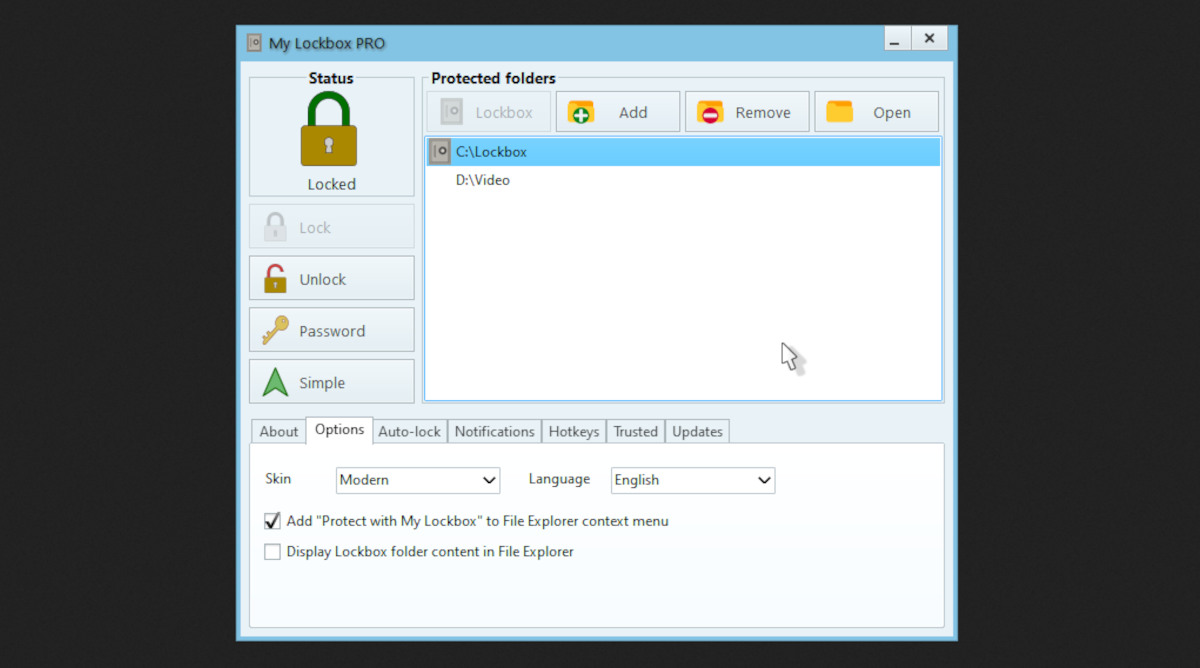
Inną aplikacją, którą można zainstalować w celu blokowania programów hasłem w systemie Windows 11, jest Moja skrytka. To narzędzie jest przeznaczone do chroń i ukrywaj dowolny folder plików w swoim zespole. Oczywiście posiada również funkcję blokowania programów poprzez zastosowanie hasła głównego.
Jedną z zalet tego programu jest to Posiada bardzo prosty i intuicyjny interfejs. Dodatkowo możesz aktywować uwierzytelnianie za pomocą funkcji biometrycznych urządzenia lub poprzez Windows Hello. Dostępna jest również bezpłatna wersja próbna oraz subskrypcja w wysokości 5,99 USD lub 11,99 USD miesięcznie, z możliwością korzystania z wielu użytkowników i zespołów.
Hasło do drzwi
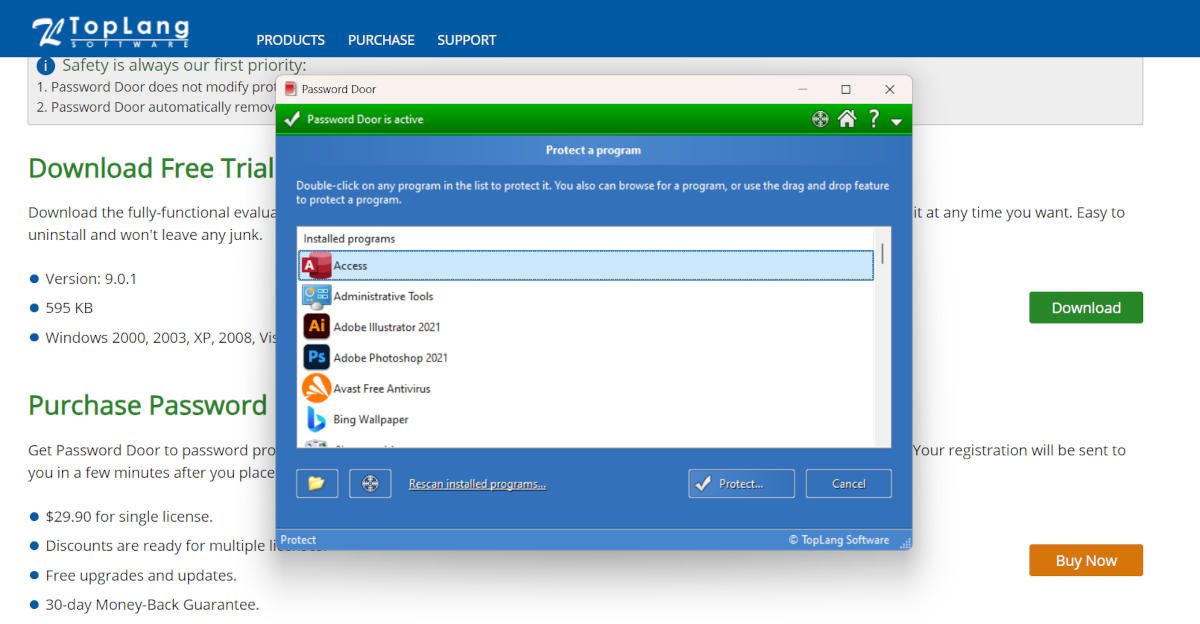
Trzecią opcją blokowania programów hasłem w systemie Windows 11 jest Drzwi z hasłem. Plik pobiera się szybko z oficjalnej strony internetowej, a instalacja również przebiega sprawnie. Po otwarciu program wyświetla listę wszystkich aplikacji systemowych, które można zabezpieczyć hasłem.
Wszystko, co musisz zrobić, to wybrać aplikację i kliknąć przycisk Chroń. Możesz także wyszukać plik lub program w określonej lokalizacji lub przeciągnąć jego ikonę do głównego okna Password Door. Kolejną interesującą funkcją jest blokować aplikacje na określony czas.
Jak blokować programy w systemie Windows 11 bez instalowania czegokolwiek
Trzy powyższe opcje pozwalają skutecznie blokować programy hasłem w systemie Windows 11. Jedynym problemem jest to, że wszystkie są narzędziami płatnymi, co dla niektórych może być mało przydatne. Alternatywą dla tych przypadków byłoby użyj natywnego narzędzia Windows 11, aby zablokować uruchamianie plików .exe.
To narzędzie nazywa się Edytuj zasady grupyi umożliwia blokowanie uruchamiania określonych programów. Oznacza to, że program będzie tymczasowo wyłączony, dopóki nie wyłączysz tej funkcji. Nie obejmuje opcji przypisania hasła i można ją wyłączyć w dowolnym momencie. Oto kroki, aby wejść do funkcji:
- Kliknij na Start, Escribe gpedit.exe i wybierz opcję, która się pojawi.
- Na ekranie Redaktor dyrektyw, poszukaj opcji w lewej kolumnie Ustawienia użytkownika.
- Teraz kliknij opcję Szablony administracyjne a potem w System.
- W menu, które otworzy się po prawej stronie, poszukaj opcji Nie uruchamiaj określonych aplikacji systemu Windows i robić kliknij prawym przyciskiem myszy o niej.
- Wybierz opcję edit i zaznacz pole Włączone aktywować funkcję.
- Teraz kliknij przycisk Pokaż listę niedozwolonych aplikacji.
- Zobaczysz edytowalne pole, w którym możesz pisać. Wpisz tam nazwę pliku .exe, który chcesz zablokować. Na przykład: cmd.exe, regedit.exe, Telegram.exe itp.
- Wreszcie, uruchom ponownie komputera, aby zapisać zmiany.
Gdy komputer uruchomi się ponownie i ktoś spróbuje uruchomić zablokowany program, nie otworzy się on. Jedynym sposobem na jego uruchomienie jest usunięcie go z listy niedozwolonych aplikacji. Środek ten nie zapewnia wysokiego poziomu bezpieczeństwa, ale przynajmniej uniemożliwia osobom trzecim uruchamianie jakichkolwiek wrażliwych programów lub funkcji systemu Windows.
Zalety blokowania programów hasłem w systemie Windows 11
Oczywiście używanie oprogramowania innych firm do blokowania programów hasłem w systemie Windows 11 ma swoje zalety. Po pierwsze, uniemożliwiasz innym użytkownikom otwieranie i uruchamianie określonych programów na komputerze. Blokowanie innych funkcji i aplikacji nie będzie konieczne które są zainstalowane na komputerze.
Po drugie, te narzędzia do blokowania programów zawierają bardzo przydatne funkcje dodatkowe. Na przykład niektóre pozwalają blokować dostęp do niektórych stron internetowych lub folderów plików. Inne umożliwiają ustawienie czasu użytkowania aplikacji, po którym aplikacja zamyka się do następnego dnia.
Podsumowując, chociaż w systemie Windows 11 nie ma natywnego narzędzia do blokowania programów hasłem, jest to możliwe przy użyciu oprogramowania innych firm. Pamiętaj, że Ty też możesz tworzyć różne konta użytkowników jeśli na stałe udostępnisz swój sprzęt innym osobom. W każdym razie najważniejsze jest, abyś chronił swoją prywatność i dbał o bezpieczeństwo swoich ważnych plików i programów.

Od najmłodszych lat byłem bardzo ciekawy wszystkiego, co wiąże się z postępem naukowym i technologicznym, zwłaszcza tym, który czyni nasze życie łatwiejszym i przyjemniejszym. Uwielbiam być na bieżąco z najnowszymi wiadomościami i trendami, a także dzielić się swoimi doświadczeniami, opiniami i radami na temat sprzętu i gadżetów, których używam. To doprowadziło mnie do zostania pisarzem internetowym nieco ponad pięć lat temu, skupiającym się głównie na urządzeniach z Androidem i systemach operacyjnych Windows. Nauczyłem się wyjaśniać prostymi słowami to, co jest skomplikowane, aby moi czytelnicy mogli to łatwo zrozumieć.