
Uczę się jak blokować programy i aplikacje w systemie Windows Może być bardzo przydatny w różnych momentach. Być może masz dzieci lub po prostu nie chcesz, aby określone aplikacje działały na Twoim komputerze osobistym. Tak czy inaczej, nauczymy Cię, jak blokować wszystkie te programy i aplikacje zarówno dla systemu Windows 10, jak i Windows 11. Nie martw się, ponieważ wszystkiego, czego Cię nauczymy, można używać w obu systemach operacyjnych.
Istnieje wiele sytuacji, w których może być konieczne ograniczenie dostępu do różnych programów lub aplikacji systemu Windows. I czasami musisz blokować nawet po to, by poprawić swoją produktywność. Dzieje się tak nie tylko z powodu nieodpowiednich treści, ale może to wynikać z tego, co powiedzieliśmy wcześniej. Na szczęście Windows 10 i Windows 11 oferują nam do tego różne narzędzia, więc z Tecnobits Nauczymy Cię, jak blokować programy i aplikacje w systemie Windows.
Blokowanie za pomocą lokalnego edytora zasad grupy

Jednym z głównych sposobów nauczenia się blokowania programów i aplikacji w systemie Windows jest użycie lokalnych zasad grupy. Rzecz w tym, że ta metoda będzie dostępna w dwóch wersjach systemu Windows: Enterprise i wersja Pro systemu Windows. Jeśli jesteś posiadaczem jednej z tych dwóch wersji, masz szczęście, wyjaśnimy krok po kroku:
- Będziesz musiał otworzyć lokalny edytor zasad grupy: Aby go otworzyć, należy nacisnąć klawisz Windows + R i w ten sposób otworzysz CMD. Następnie, gdy masz otwarte okno poleceń, wpisz „gpedit.msc” i naciśnij Enter. Dzięki temu będziesz mógł otworzyć lokalny edytor zasad grupy.
- Wybierz właściwą trasę: Konfiguracja komputera > Szablony administracyjne > System > Nie uruchamiaj określonych aplikacji Windows.
- Skonfiguruj ograniczenia, które chcesz dodać: Po prawej stronie będziesz musiał kliknąć „Nie uruchamiaj określonych aplikacji Windows”. Następnie zaznacz opcję „włączone” i kliknij przycisk „pokaż”. Teraz w tym nowym oknie musisz dodać nazwy programów wykonywalnych, które chcesz zacząć blokować, na przykład „chrome.exe” dla przeglądarki Google Chrome. Teraz zaakceptuj zmiany.
Nie ma znaczenia, czy na konkretnym komputerze masz różnych użytkowników, system zablokuje programy na każdym z nich. Jeśli więc zablokujesz coś swoim dzieciom za pomocą swojej nazwy użytkownika, zostanie to zablokowane również w Twojej.
Korzystanie z kontroli rodzicielskiej (Microsoft Family Safety)
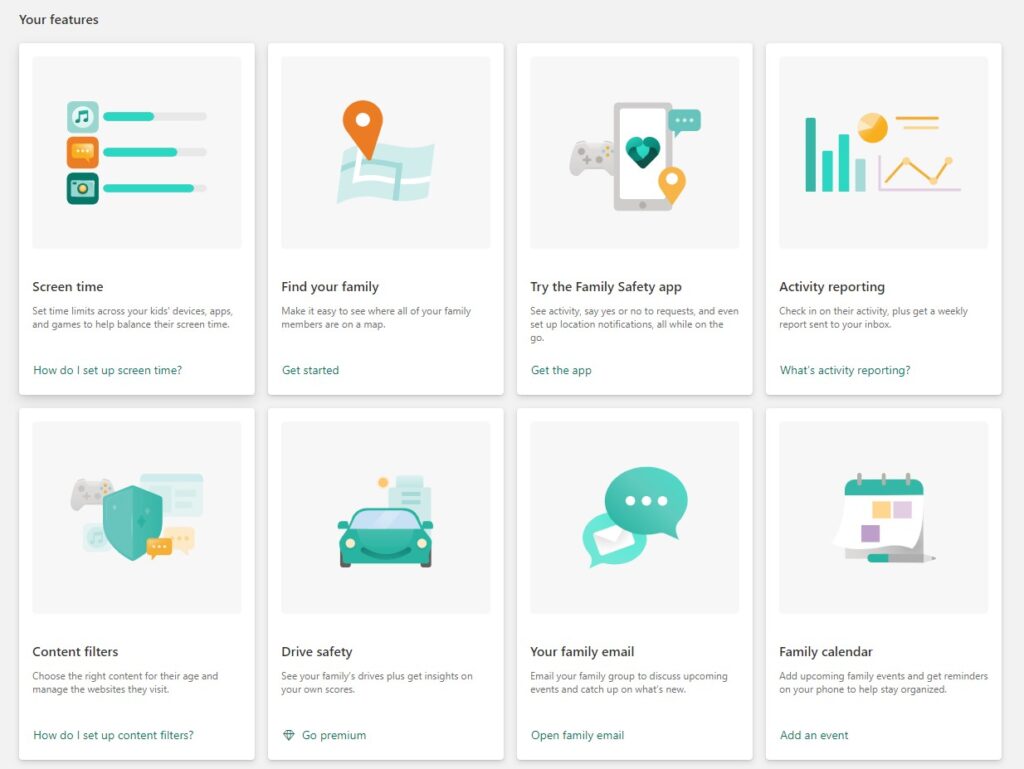
W poprzednich akapitach tego artykułu na temat blokowania programów i aplikacji w systemie Windows powiedzieliśmy, że jednym z powodów, dla których możesz chcieć blokować programy i różne pliki wykonywalne, jest kontrola rodzicielska, gdy maluchy są w domu. W takim przypadku, jeśli Twoim celem jest ochrona dzieci lub członka rodziny, możesz skorzystać z kontroli rodzicielskiej systemu Windows, jak Ci powiemy. Aby to zrobić, wykonaj następujące kroki:
- Skonfiguruj konto rodzinne w systemie Windows: Utwórz to konto rodzinne w systemie Windows. Aby to zrobić, przejdź do Konta > Rodzina i inni użytkownicy > Dodaj członka rodziny. W ramach tego możesz dodawać lub tworzyć konta dla różnych dzieci w domu.
- Uzyskaj dostęp do bezpieczeństwa rodzinnego Microsoft: Będziesz musiał zalogować się na swoje konto Microsoft i przejść do strony Microsoft Family Safety. Teraz na tej stronie w panelu sterowania będziesz musiał wybrać profil dziecka i dostosować wszystkie ograniczenia czasowe, które chcesz do niego dodać. Gdy to zrobisz, istnieją również ograniczenia dotyczące programów, z których może korzystać maluch w domu.
- Blokuj różne aplikacje i gry- Przejdź do sekcji aplikacji, gier i multimediów w systemie Windows. W tej sekcji zobaczysz wszystkie dostępne opcje blokowania tego, co mówi nam sam tytuł sekcji.
Blokowanie za pomocą Zapory systemu Windows

Kolejne ze wspaniałych narzędzi Windows jest zaporą sieciową, a także opisuje sposób blokowania programów i aplikacji w systemie Windows. Ponieważ będzie to dla Ciebie przydatne. I czasami, nawet jeśli o tym nie wiesz, przeszkadzało ci to. Prawdą jest, że jest to metoda Nie uniemożliwia to całkowicie uruchamiania różnych aplikacji systemu Windows. ale to znacznie ograniczy ich użycie. Aby dobrze go wykorzystać, wykonaj następujące kroki:
- Otwórz Zaporę systemu Windows: Naciśnij klawisz Windows + S i wyszukaj Zaporę systemu Windows. Teraz wybierz Zaporę systemu Windows z zabezpieczeniami zaawansowanymi.
- Utwórz regułę: Po lewej stronie zobaczysz menu, wybierz reguły wychodzące. Teraz kliknij „nowa reguła”, wybierz opcję programu i kliknij Dalej. Teraz będziesz musiał wybrać opcję „ta ścieżka programu”, a następnie wyszukać na komputerze miejsce, w którym jest zainstalowany plik wykonywalny.
- Skonfiguruj zamek tak jak chcesz: Teraz wybierz opcję Zablokuj połączenie, a następnie kontynuuj kroki oferowane przez system Windows. W ten sposób zapobiegniesz łączeniu się programu z różnymi mediami, takimi jak Internet.
Mamy nadzieję, że ten poradnik dotyczący blokowania programów i aplikacji w systemie Windows był dla Ciebie przydatny. Istnieją nawet programy, które ograniczają, ale w tym przypadku chcieliśmy skorzystać z dostępnych narzędzi. Jeśli aktywowałeś Zaporę systemu Windows, ale chcesz ją dezaktywować, pozostawiamy Ci tę radę Tecnobits o cómo desactivar Windows Defender.

Od najmłodszych lat pasjonat technologii. Uwielbiam być na bieżąco w branży i przede wszystkim ją komunikować. Dlatego od wielu lat zajmuję się komunikacją w serwisach poświęconych technologii i grom wideo. Możesz znaleźć mnie piszącego o Androidzie, Windowsie, MacOS, iOS, Nintendo lub jakimkolwiek innym pokrewnym temacie, który przyjdzie Ci do głowy.