Teraz możliwe jest przechwytywanie pomysłów w wiadomości e-mail w Gmailu w ciągu kilku sekund. Modyfikowanie stylu szkicu jest również rzeczywistością. Ale jak? Dzięki temu, że sztuczna inteligencja Google, Gemini, ma Oficjalnie zintegrowany z innymi aplikacjami i usługami Twojej marki, np. Gmail. W tym wpisie Zobaczymy, jak korzystać z Gemini w Gmailu, kto może to zrobić i czego możemy się spodziewać w zakresie prywatności i bezpieczeństwa.
Dzięki tej nowej funkcji, czy można użyć Gemini w Gmailu i poprosić go o pomoc? napisać nowy projekt. Aby to zrobić, musisz dać Gemini instrukcję wyraźnie wskazującą, co chcesz, aby napisała. Możesz go na przykład zapytać: „Napisz zaproszenie na sobotni obiad u mnie”. Następnie kliknij „Utwórz”, a na koniec „Wstaw”.
Kto może korzystać z Gemini w Gmailu?
Zacznijmy od tego, kto może korzystać z Gemini w Gmailu? Funkcja tworzenia wiadomości e-mail Gemini w Gmailu nie jest dostępna dla wszystkich. Tylko użytkownicy Google Workspace i kto płaci Google One Premium mając sztuczną inteligencję za 20 dolarów miesięcznie, mają możliwość, przynajmniej na razie, z niej skorzystać.
Podobnie tylko ta grupa ludzi może to zrobić modyfikować wygenerowane wersje robocze lub wyślij komentarz na temat wyników. Inne działania, które można (lub można) wykonać, to:
- Uzyskaj podsumowanie najnowszych e-maili: Gemini pomoże Ci dowiedzieć się, co nowego znajduje się w Twojej skrzynce odbiorczej, bez konieczności logowania się i czytania.
- Sugerowane odpowiedzi: Google AI pokaże sugerowane odpowiedzi dostosowujące się do wątku rozmowy.
- Informacje o konkretnym e-mailu: Może dostarczyć Ci dane, takie jak data, miejsca i istotne informacje, z wiadomości e-mail.
Jak korzystać z Gemini w Gmailu?
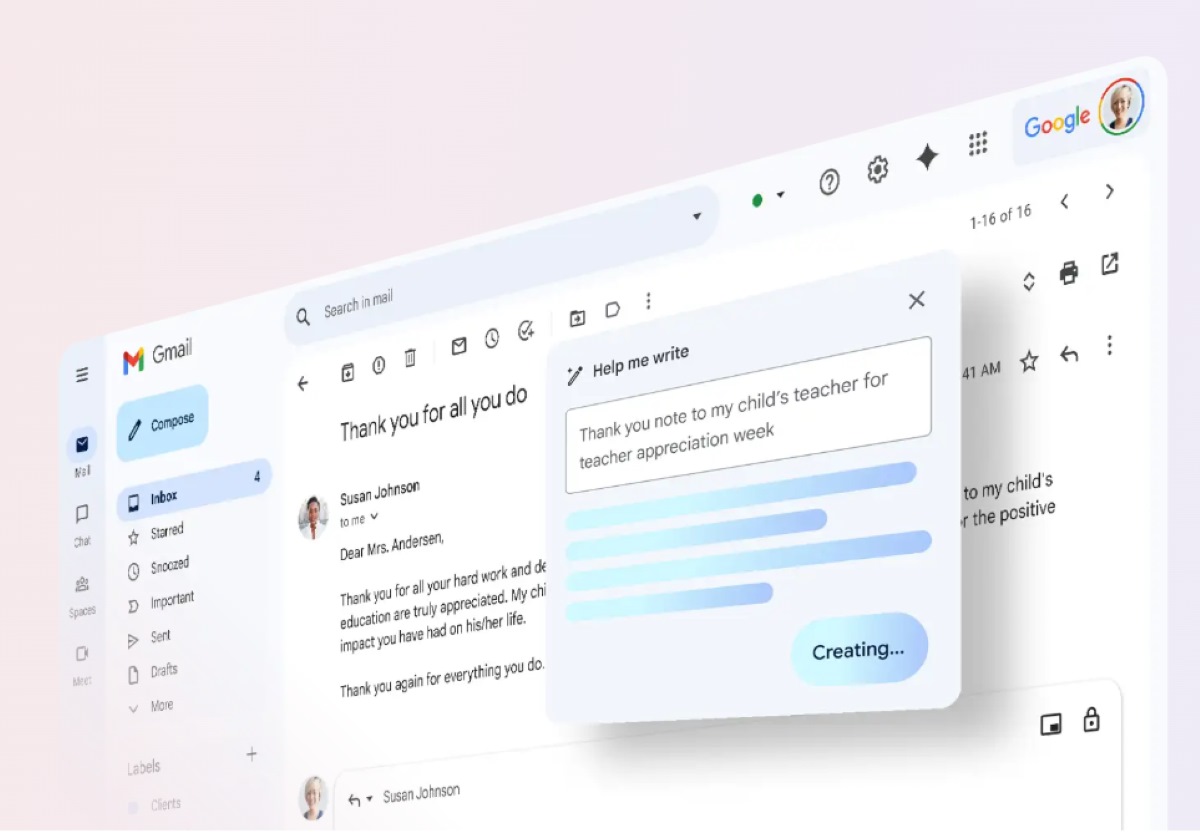
Jeśli jesteś użytkownikiem Google Workspace lub płacisz za Google One Premium z AI, możesz używać Gemini w Gmailu do tworzenia wersji roboczych i definiowania ich według własnych upodobań. Można to zrobić z komputera PC, urządzenia z systemem Android lub z iPhone'a i iPada. Postępuj zgodnie z nimi kroki, aby utworzyć nową wersję roboczą w Gmailu za pomocą Gemini:
- Na swoim urządzeniu otwórz Aplikacja Gmail.
- Stuknij w Pisać (Komponować).
- Teraz naciśnij dalej Pomóż mi pisać.
- Następną rzeczą jest wprowadź instrukcję npna przykład: „napisz zaproszenie do mojego brata na naszą rocznicę ślubu”.
- Teraz dotknij lub kliknij Tworzyć.
- Edytuj wersję roboczą który został wygenerowany.
- Jeśli spodobał Ci się efekt, kliknij Wstawić I to wszystko.
Pamiętaj, że po dotarciu do kroku szóstego możesz edytować utworzoną wersję roboczą. Można na przykład zrobić to jeszcze raz, aby uzyskać coś lepszego, zdefiniować tekst, wybierając pomiędzy opcjami takimi jak: Sformalizuj, rozwiń lub skróć. Nie zapominaj też, że dla uzyskania bardziej precyzyjnych wyników dobrze jest uwzględnić odbiorcę, temat i ton, w jakim chcesz wyrazić polecenie.
Jak najlepiej zdefiniować wersję roboczą podczas korzystania z Gemini w Gmailu?
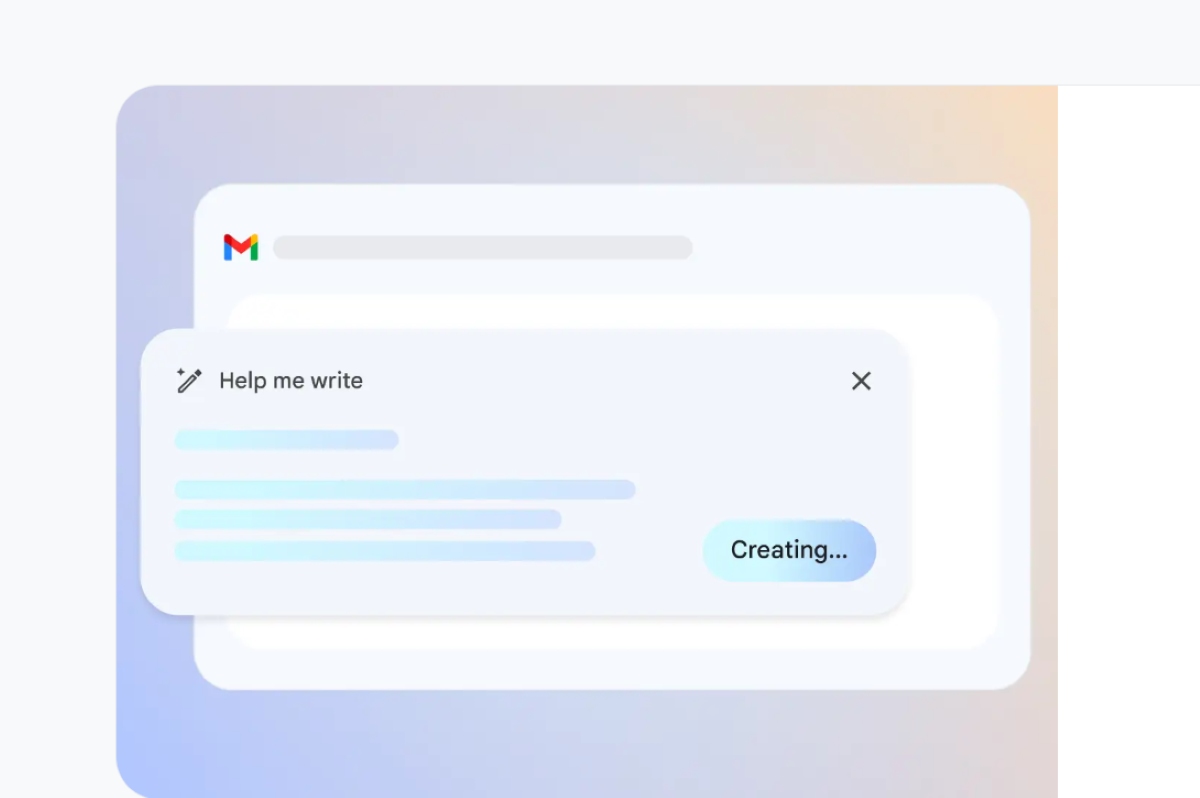
Przyjrzyjmy się bliżej, jak najlepiej zdefiniować przeciąg za pomocą Gemini. Ta opcja pomoże Ci zoptymalizować jakość Twoich e-maili, uczynić je bardziej formalnymi, bardziej naturalnymi lub lepiej je zrozumieć przy użyciu mniejszej liczby słów. Następnie zostawiamy Ci kroki, aby ulepszyć pocztę e-mail za pomocą Gemini w Gmailu:
- Otwórz Aplikacja Gmail na Twoim urządzeniu.
- Kliknij na Pisać.
- Napisz wiadomość, którą chcesz wysłać.
- Następnie kliknij opcję Pomóż mi pisać.
- Teraz wybierz żądaną opcję:
- Polski: Lepiej zdefiniuj to co napisałeś.
- Sformalizować: Bliźnięta będą szkicować w bardziej formalnym tonie.
- Rozwijać: Gemini doda dodatkowe szczegóły do briefu.
- Skracać: Zmniejszy to liczbę słów w wersji roboczej.
- Po zdefiniowaniu wersji roboczej nadal masz dwie dodatkowe opcje: Odtwarzać, aby uzyskać nowe pismo, lub Zdefiniuj lepiej, aby można było ponownie sprawdzić tekst.
- Po uzyskaniu pożądanego rezultatu na koniec dotknij Wstawić.
Czy można korzystać z Gemini w Gmailu z wersji darmowej?
Czy użytkownicy bezpłatnej wersji mogą korzystać z Gemini w Gmailu? Prawdą jest, że powyższe funkcje są dostępne tylko dla użytkowników premium. Ale, Ci, którzy korzystają z Gemini bez płacenia, również mogą skorzystać z niektórych jego funkcjiNa przykład co?
Jeśli korzystasz z darmowej wersji Gemini, możesz poprosimy Cię o podsumowanie najnowszych wiadomości e-mail znajdujących się w Twojej skrzynce odbiorczej. Możesz także poprosić ich o podanie informacji na temat konkretnego adresu e-mail. Spróbuj na przykład powiedzieć coś w stylu: „Podaj datę, godzinę i lokalizację X wydarzenia, na które zostałem zaproszony w przyszłym tygodniu”. Gemini poprosi Cię o zezwolenie na przeglądanie Twoich e-maili i w ten sposób przekazywanie żądanych informacji.
Korzyści z Plan premium AI z Google One
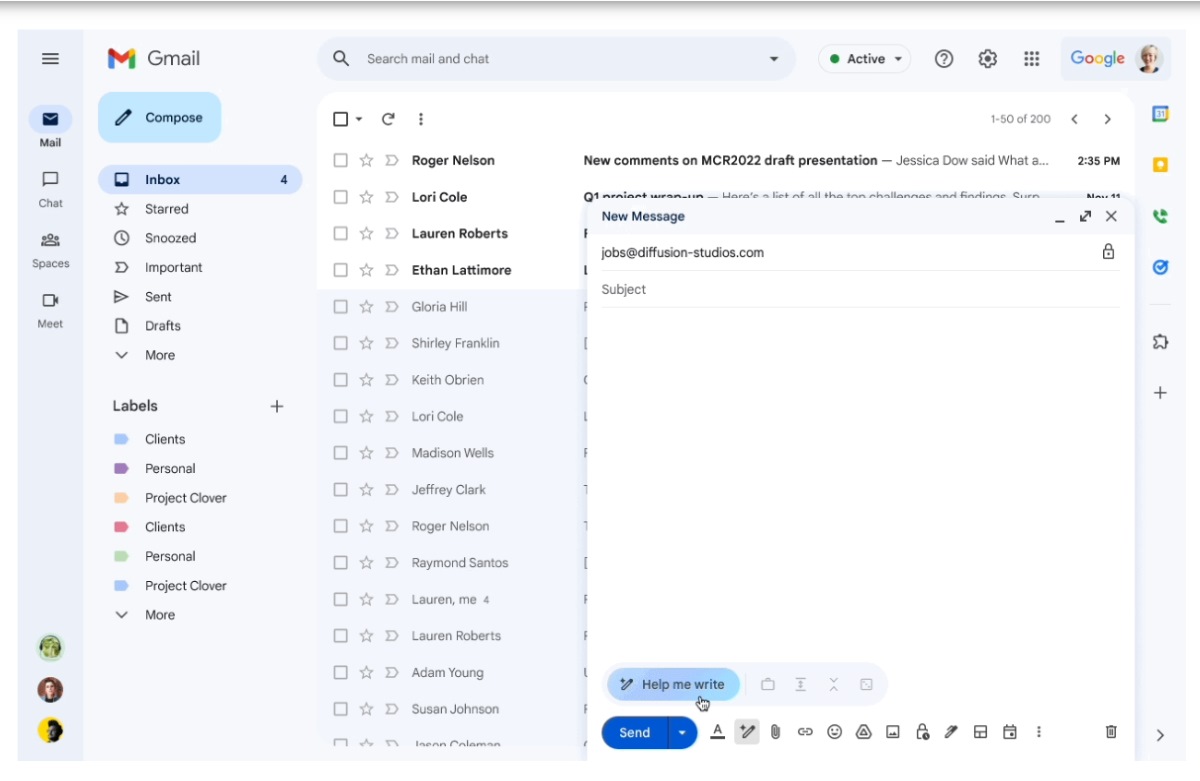
Jak już widać, opcje stają się lepsze dla tych, którzy płacą za usługi planu premium Google One AI. I jak dotąd jedna z tych korzyści obejmuje tworzenie i edytowanie wersji roboczych w Gmailu. Jeśli płacisz za plan, wystarczy, że złożysz prostą prośbę, aby otrzymać pomoc w pisaniu zaproszeń, uzyskiwanie odpraw lub dostęp do innych narzędzi do pisania.
Kolejną przyszłą korzyścią jest to Google planuje zintegrować usługi Drive z Gemini. W ten sposób będziesz mógł wyszukiwać najbardziej istotne informacje nie tylko w swoich e-mailach, ale także w dokumentach otrzymanych na Dysku. Ponadto możliwe jest również, że później będą zawierać takie funkcje, jak kontekstowe inteligentne odpowiedzi aby zaoszczędzić jeszcze więcej czasu.
Teraz w czym języki Czy Gemini można używać w Gmailu? W tej chwili możliwe jest tworzenie e-maili za pomocą Gemini w Gmailu tylko w językach: angielskim, hiszpańskim i portugalskim.
Czy korzystanie z Gemini w Gmailu jest bezpieczne?
Ostatnią bardzo ważną kwestią jest prywatność i bezpieczeństwo w przypadku powierzania naszej poczty elektronicznej AI. Jednakże, twierdzi Google że nie ma się czym martwić. W przypadku planu Google One IA Premium dane są własnością użytkownika i są pod jego wyłączną kontrolą.
W rzeczywistości firma zapewnia, że wykorzystuje treści wyłącznie w celu udzielenia użytkownikowi odpowiedzi i nie wykorzystuje danych e-mailowych do szkolenia lub doskonalenia Gemini ani żaden inny model sztucznej inteligencji. Wiadomości ani wyniki generowane przez sztuczną inteligencję nie są przechowywane bez zgody użytkownika.

Od najmłodszych lat fascynowało mnie wszystko, co naukowe i technologiczne, a zwłaszcza te postępy, które ułatwiają i uprzyjemniają nam życie. Uwielbiam być na bieżąco z najnowszymi wiadomościami i trendami oraz dzielić się swoimi doświadczeniami, opiniami i wskazówkami dotyczącymi urządzeń i gadżetów, których używam. To skłoniło mnie do zostania webwriterem nieco ponad pięć lat temu, koncentrując się głównie na urządzeniach z Androidem i systemach operacyjnych Windows. Nauczyłem się wyjaśniać złożone koncepcje prostymi słowami, aby czytelnicy mogli je łatwo zrozumieć.