- Dowiedz się, czym są metadane i jakie tagi możesz odczytywać lub edytować za pomocą ExifTool.
- Zainstaluj narzędzie w systemie Linux/Kali i zapoznaj się z podstawowymi poleceniami.
- Wykonuj kluczowe operacje: wyodrębniaj miniatury, zarządzaj GPS-em i czyść metadane.
- Automatyzuje organizację i zmianę nazw; wykrywa wskazówki AI w rzeczywistych przepływach.
Jeśli martwisz się o prywatność swoich zdjęć, chcesz w mgnieniu oka uporządkować tysiące obrazów lub musisz przeanalizować pochodzenie pliku z precyzją kryminalistyczną, Rozwiązaniem jest ExifTool. To narzędzie wiersza poleceń umożliwia: czytać, edytować, pisać i automatyzować zadania za pomocą metadane w niezliczonej liczbie formatów w sposób niezawodny i niezwykle elastyczny.
W dalszej części dowiesz się, czym jest ExifTool, do czego się go używa, jak zainstalować go w systemie Linux i jak używać jego najbardziej praktycznych poleceń do zadań praktycznych, takich jak wyodrębnianie miniatur, lokalizowanie współrzędnych GPS, usuwanie poufnych metadanych, zmiana nazw według daty, a nawet wykrywanie śladów obrazów generowanych przez sztuczną inteligencję.
Czym jest ExifTool?
Narzędzie ExifTool jest narzędziem wiersza poleceń napisanym w języku Perl przez Phila Harveya (pierwsze wydanie w 2003 r.), które stało się faktyczny standard pracy z metadanymi. Narzędzie wyróżnia się kompatybilnością z szeroką gamą formatów i schematów metadanych, dzięki czemu idealnie nadaje się zarówno dla początkujących użytkowników, jak i profesjonalistów w dziedzinie fotografii, cyberbezpieczeństwa i informatyki śledczej.
Uno de sus grandes atractivos es el Obsługa ponad 23.000 130 tagów należących do ponad XNUMX różnych grup, z możliwością definiowania niestandardowych tagów. Oprócz odczytywania danych można zapisywać kontrolowane zmiany, stosować warunki i wykonywać złożone transformacje bez konieczności tworzenia zaawansowanych skryptów powłoki.
ExifTool jest software libre y de código abierto, z repozytorium dostępnym na GitHubie i aktywną społecznością, która odpowiada na pytania na forum, w którym uczestniczy sam Phil Harvey. Gwarantuje to dostęp do dokumentacji na żywo, przydatnych przykładów i ciągłą ewolucję narzędzia, aby dostosowywać się do nowych formatów i przypadków użycia.
Metadane i tagi: kluczowe koncepcje
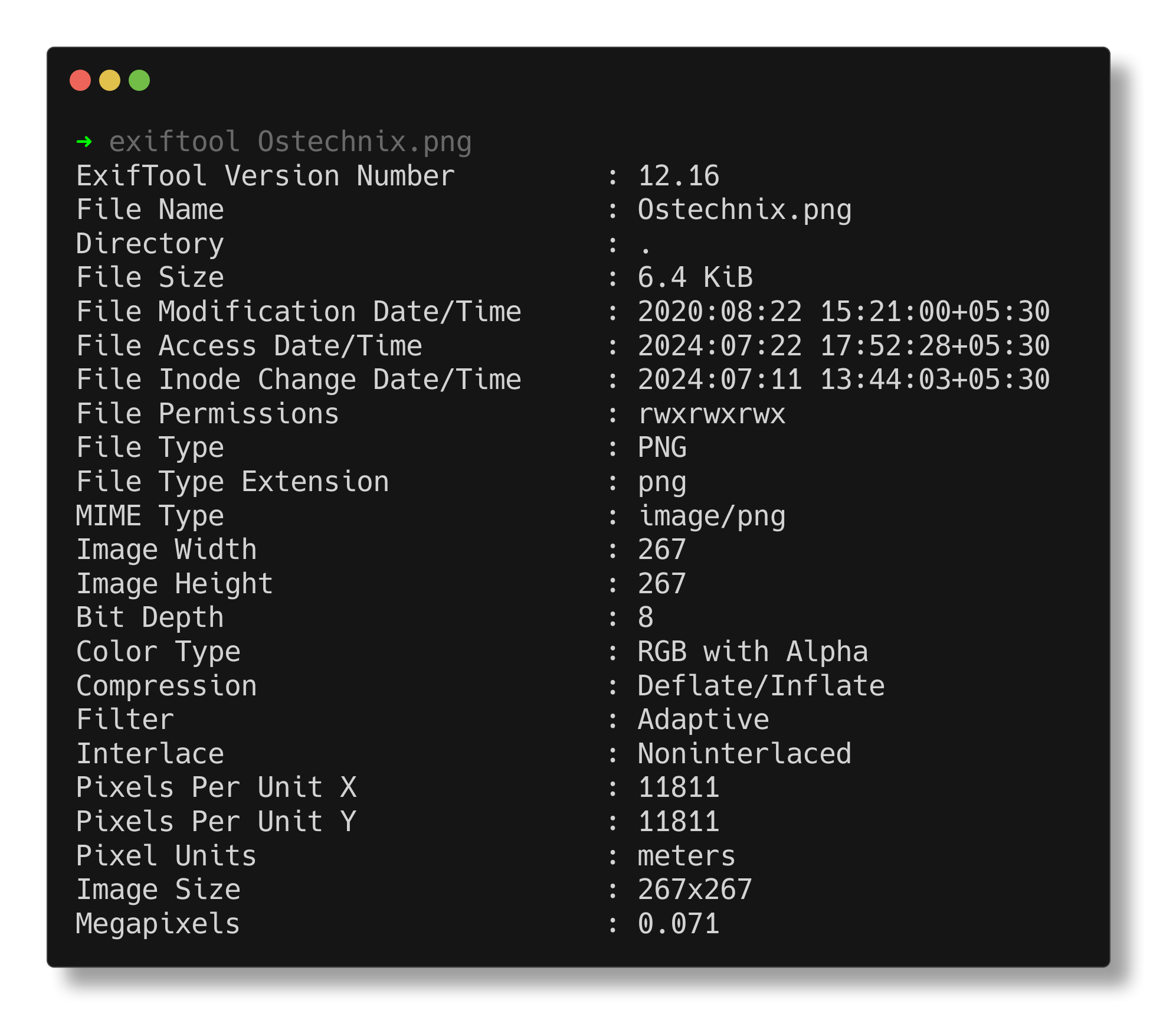
Aby skorzystać z ExifTool zaleca się: zrozumieć, czym one są metadane: Informacje osadzone w plikach (obrazach, filmach, dokumentach), które nie są widoczne na pierwszy rzut oka. Informacje te są zorganizowane w tagi, czyli pary klucz-wartość, i opisują aspekty pliku, takie jak jego pochodzenie, urządzenie, data lub ustawienia techniczne.
Wyobraź sobie, że robisz zdjęcie swoim telefonem komórkowym: Oprócz samego zdjęcia przechowywane są tagi, takie jak marka i model urządzenia, data i godzina wykonania zdjęcia, ustawienia aparatu (przysłona, ISO, lampa błyskowa), a nawet pozycja GPS, jeśli jest włączona. Wiele tagów ma predefiniowane wartości (np. tryby lampy błyskowej), co pozwala na ich spójną interpretację w różnych narzędziach.
Dzięki ExifTool jest to możliwe wyodrębnić bardzo przydatne dane, takie jak fecha de creación o modificación, ten współrzędne geograficzne, On używany sprzęt lub parametry fotografowania, e incluso tekst osadzony w obrazach i filmach como títulos o descripciones. Na oficjalnej stronie ExifTool znajdziesz kompletny katalog tagów dostępnych dla każdego formatu, co jest nieocenione, gdy potrzebujesz informacji o konkretnym polu.
Do czego służy ExifTool?
Narzędzie świeci w trzy główne fronty: wyodrębnij, edytuj i zapisz metadane we wszystkich typach plików. Przekłada się to na praktyczne zadania, takie jak weryfikacja autentyczności zdjęcia, ustalenie miejsca jego wykonania, identyfikacja aparatu, korekta nieprawidłowych pól czy dodawanie istotnych informacji (autorstwo, prawa autorskie, opisy).
Jest to również niezbędne dla organizacja i składanie dokumentów: Za pomocą jednego polecenia możesz kategoryzować zdjęcia według roku i miesiąca lub zmieniać ich nazwy, pamiętając o dacie i godzinie wykonania, zachowując pełną spójność. W środowiskach bezpieczeństwa i kryminalistyki internetowej ExifTool pomaga analizować wskazówki techniczne i może uczestniczyć w ćwiczeniach ze steganografii (na przykład w wyzwaniach typu Borazuwarah na platformach laboratoryjnych).
Si te mueves W systemie Windows ExifTool dobrze współpracuje z innymi narzędziami. Istnieją nawet demonstracje, które pozwalają wyodrębnić metadane z różnych formatów poprzez łączenie narzędzi w celu porównania wyników i potwierdzenia ustaleń.
Instalacja w Kali Linux i innych dystrybucjach
W systemie Kali Linux i pochodnych Debian/Ubuntu instalacja z repozytoriów jest prosta. aktualizowanie indeksów pakietów a następnie zainstaluj narzędzie:
sudo apt update
sudo apt install exiftool
W niektórych dystrybucjach Ubuntu/Debian exiftool może być również dystrybuowany w pakiecie Perl libimage-exiftool-perl. Jeśli wolisz, zainstaluj ten pakiet:
sudo apt install libimage-exiftool-perlJeśli interesuje Cię oficjalna wersja repozytorium, możesz sklonować projekt i przetestować go za pomocą dołączonego pliku przykładowego. Oto podstawowe kroki:
git clone https://github.com/exiftool/exiftool.git
cd exiftool
./exiftool t/images/ExifTool.jpg
Inną opcją jest pobranie pakietu z SourceForge, rozpakowanie go i bezpośrednie uruchomienie lub skompilowanie w celu zainstalowania w systemie. Na przykład:
wget https://sourceforge.net/projects/exiftool/files/Image-ExifTool-12.16.tar.gz
tar xvf Image-ExifTool-12.16.tar.gz
cd Image-ExifTool-12.16
./exiftool t/images/ExifTool.jpg
W przypadku instalacji globalnej pamiętaj, że ExifTool jest napisany w Perlu, więc będziesz potrzebować Perla i narzędzi do kompilacji. Typowy schemat działania wygląda następująco:
perl Makefile.PL
make
make test
sudo make install
Wprowadzenie: Odczyt metadanych w kilka sekund
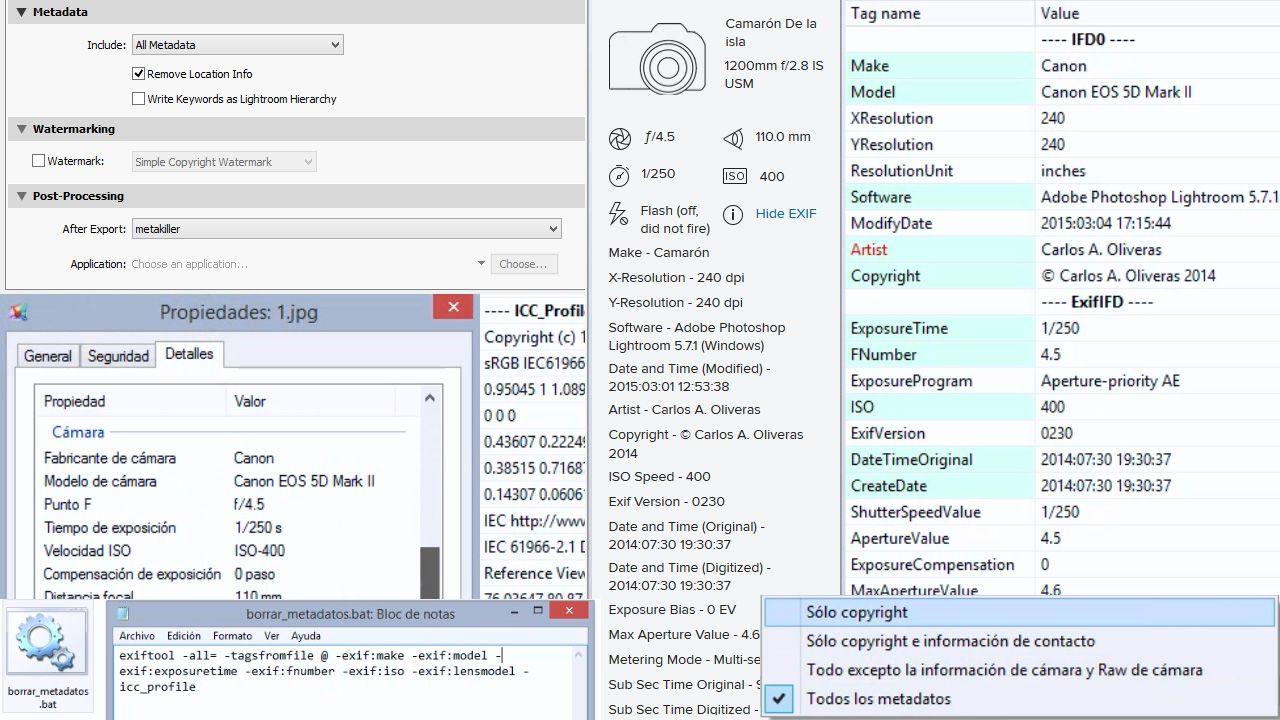
Aby wyświetlić wszystkie metadane pliku, wystarczy uruchom ExifTool, a następnie podaj nazwę pliku. To punkt wyjścia do zrozumienia, jakie informacje ładujesz do swoich obrazów:
exiftool imagen.jpgJeśli chcesz wyświetlić identyfikatory i etykiety w notacji szesnastkowej, dodaj modyfikator -H. Przydaje się przy mapowaniu konkretnych tagów lub porównywaniu z dokumentacją techniczną:
exiftool -H imagen.jpgAby uzyskać podsumowanie najczęściej występujących tagów bez przytłaczania Cię pełną listą, ExifTool oferuje skrót – wspólny. W ten sposób od początku możesz skupić się na tym, co najważniejsze:
exiftool --common imagen.jpgGdy chcesz zobaczyć, co dzieje się „pod maską” podczas skanowania, aktywuj tryb szczegółowy za pomocą -v. Zobaczysz każdy krok wykonywany przez narzędzie i sposób, w jaki interpretuje ono plik:
exiftool -v imagen.jpg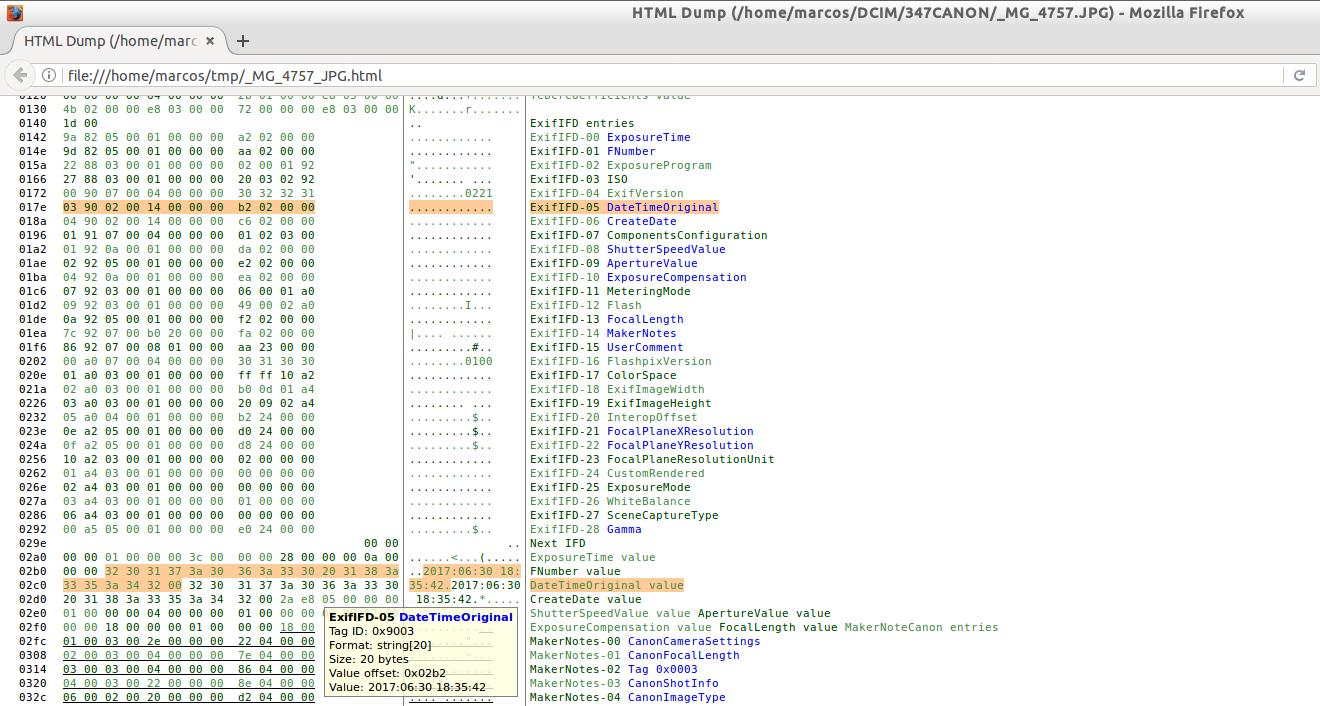
Wyodrębnij miniatury i podglądy
Wiele aparatów i telefonów komórkowych ma wbudowaną funkcję podgląd (PreviewImage) lub miniatura (ThumbnailImage) w samym pliku i ExifTool może je łatwo wyodrębnić. W przypadku zawartości binarnej zaleca się użycie opcji -b (binarny):
exiftool -b -PreviewImage CSM30803.CR2 > vista.jpg
exiftool -b -ThumbnailImage CSM30803.CR2 > miniatura.jpg
Redirector > zapisuje dane wyjściowe do nowego pliku, co jest idealnym rozwiązaniem do szybkiego sprawdzenia kadrowania lub generowania podglądów bez otwierania pliku RAW. Należy pamiętać, że osadzone obrazy mogą mieć niższą rozdzielczość niż oryginał.
Współrzędne GPS i prywatność
Jeżeli podczas robienia zdjęcia włączony był GPS, Współrzędne są zwykle zapisywane w metadanych, co jest wygodne w zapamiętywaniu lokalizacji, ale ma szczególne znaczenie ze względu na prywatność. Szybkim sposobem na ich zlokalizowanie w systemie typu Unix jest przefiltrowanie wyników za pomocą polecenia grep:
exiftool <nombre_archivo> | grep GPSDzięki tym wartościom (szerokości i długości geograficznej) możesz wkleić je bezpośrednio do Map Google, aby uzyskać przybliżoną lokalizację zdjęcia. Jeśli zamierzasz udostępniać zdjęcia publicznie, rozważ oczyszczenie tych informacji aby nie ujawniać Twojej lokalizacji ani lokalizacji osób trzecich.
Edytuj, zapisuj i usuwaj metadane w bezpieczny sposób
Edycja pól jest tak prosta, jak wskaż etykietę i nową wartośćExifTool zaktualizuje plik, respektując znaczniki chronione przed zapisem. Na przykład, aby ustawić własny tekst lub notatkę, możesz zrobić coś takiego:
exiftool -Comment="Hackwise Alert" imagen.jpgJeśli chcesz usunąć metadane (na przykład ze względu na prywatność), Modyfikator -all= usuwa większość znaczników, pozostawiając tylko te, które są niezbędne lub chronione przez format. Stosować ostrożnie, szczególnie w przypadku oryginałów:
exiftool -all= imagen.jpgKiedy potrzebujesz prowadzić ewidencję, możesz Zapisz dane wyjściowe narzędzia ExifTool w pliku tekstowym, aby móc do nich wrócić później lub udostępnić je współpracownikowi. To świetna praktyka w przypadku audytów:
exiftool imagen.jpg > meta-data.txt
cat meta-data.txt
Organizacja i masowa zmiana nazw
Jedną z głównych funkcji ExifTool jest zautomatyzować organizację: kopiuj lub przenoś obrazy do folderów według roku i miesiąca na podstawie ich data utworzeniaTen przykład tworzy strukturę ./newimage/YEAR/YEARS z ./oldimage:
exiftool -o '-Directory<CreateDate' -d ./newimage/%y/%y%m -r ./oldimageMożesz również zmienić nazwę według daty i godziny wykonania zdjęcia, zachowując spójny wzorzec (idealne dla studiów, mediów lub fotografów eventowych). To polecenie stosuje nazwy w formacie RRMMDD-GGMMSS i numerację przyrostową w przypadku kolizji:
exiftool '-filename<CreateDate' -d %y%m%d-%H%M%S%%-03.c.%%e -r ./imagepathParametry formatowania -d umożliwiają: Nadaj nazwę według własnych upodobań, a w połączeniu z opcją -r (rekurencyjnie) obejmiesz podfoldery bez konieczności powtarzania operacji. Po początkowym okresie próbnym będziesz mieć solidny przepływ dla dużych bibliotek.
Poznając ExifTool, będziesz o krok przed innymi w kwestii ochrony swojej prywatności., autorstwo dokumentów, dowody audytu lub porządkowanie rozproszonych plików: przy użyciu kilku przejrzystych poleceń możesz odczytywać, edytować i automatyzować złożone zadania, wyodrębniać miniatury i współrzędne, wykrywać możliwe ślady sztucznej inteligencji, a przede wszystkim świadomie i efektywnie pracować z metadanymi.

Redaktor specjalizujący się w zagadnieniach technologii i Internetu z ponad dziesięcioletnim doświadczeniem w różnych mediach cyfrowych. Pracowałem jako redaktor i twórca treści dla firm z branży e-commerce, komunikacji, marketingu online i reklamy. Pisałem także na portalach poświęconych ekonomii, finansom i innym branżom. Moja praca jest także moją pasją. Teraz, poprzez moje artykuły w Tecnobits, staram się odkrywać wszystkie nowości i nowe możliwości, jakie świat technologii oferuje nam każdego dnia, aby poprawić nasze życie.