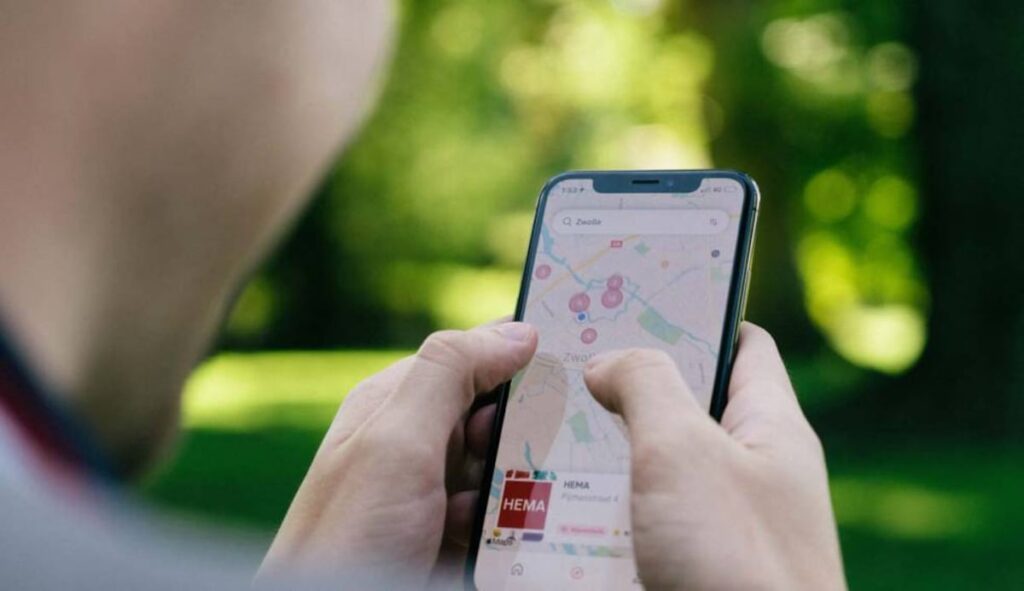
Spotify i Mapy Google Stały się niezbędnymi narzędziami dla osób poszukujących odpowiednio rozrywki i nawigacji. Wyobraź sobie połączenie obu aplikacji, aby cieszyć się ulubioną muzyką, podążając najlepszymi trasami. Jest to możliwe, a tutaj wyjaśniamy, jak to zrobić.
Integracja ta nie tylko poprawia doświadczenie użytkownika, ale także zwiększa bezpieczeństwo umożliwiając sterowanie muzyką bez odrywania uwagi od nawigacji. W kilku prostych krokach możesz połączyć obie aplikacje i cieszyć się wygodnym i zoptymalizowanym doświadczeniem w podróży.
Kroki, aby połączyć Spotify i Mapy Google
Aby w pełni wykorzystać tę integrację, upewnij się, że tak Zainstalowane i zaktualizowane Spotify i Google Maps na swoim urządzeniu mobilnym. Następnie wykonaj poniższe szczegółowe kroki, aby je skonfigurować:
- Otwórz aplikację Mapy Google na swoim telefonie komórkowym.
- Przejdź do menu głównego, dotykając swojego profilu lub zdjęcia początkowego w prawym górnym rogu.
- Wybierz opcję ustawienia a następnie przejdź do Ustawienia nawigacji.
- Aktywuj funkcję Pokaż elementy sterujące odtwarzaniem multimediów.
- Wyskakujące okienko poprosi Cię o wybranie domyślnej aplikacji muzycznej. Wybierać Spotify i zaakceptuj warunki połączenia konta.
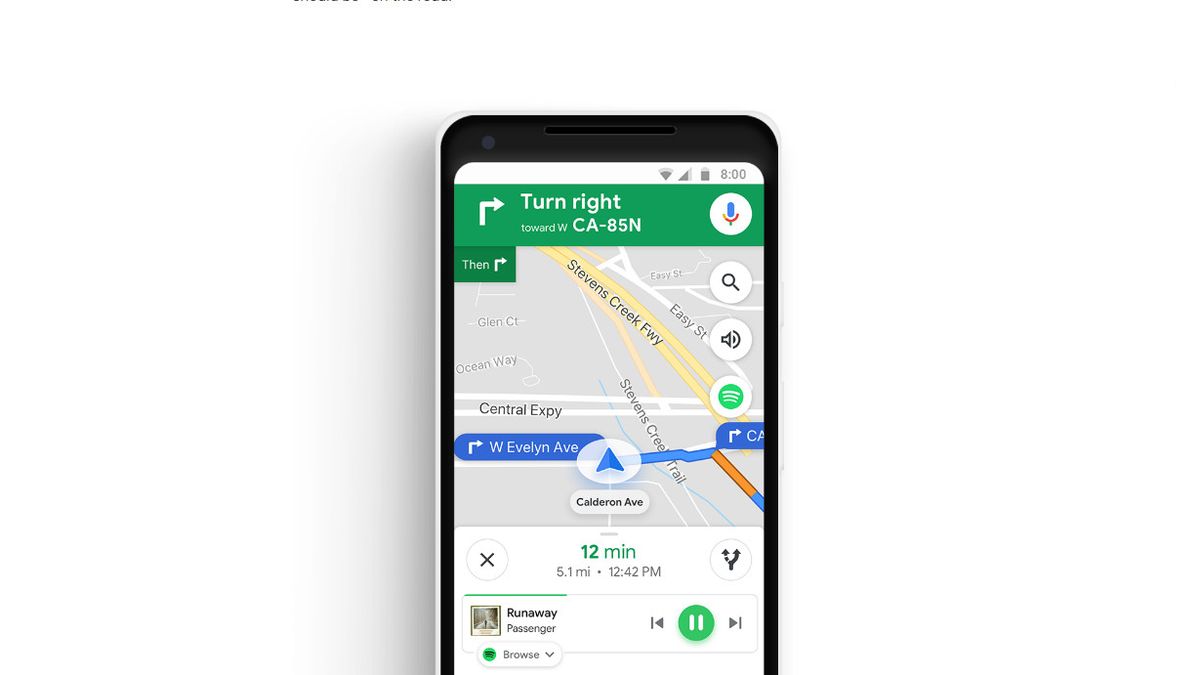
Od tego momentu sterowanie odtwarzaniem pojawi się na dole ekranu podczas korzystania z nawigacji w Mapach Google, umożliwiając wstrzymywanie, odtwarzanie lub zmianę utworów bez opuszczania aplikacji.
Jak korzystać z poleceń głosowych dla większego bezpieczeństwa
Aby zapewnić bezpieczeństwo użytkownikom podczas jazdy, możesz sterować Spotify w Mapach Google za pomocą poleceń głosowych za pomocą przycisku Asystent Google. Skonfiguruj to w następujący sposób:
- Na telefonie z Androidem powiedz „OK Google, otwórz ustawienia Asystenta".
- Wybierz opcję Muzyka w dostępnych konfiguracjach.
- Wybierz Spotify jako domyślnego dostawcę muzyki.
- Upewnij się, że jesteś zalogowany na swoim koncie Spotify i włącz niezbędne uprawnienia.
Teraz możesz używać poleceń takich jak «OK Google, umieść moją ulubioną playlistę w Spotify» podążając za wskazówkami na mapie. To znacznie poprawia bezpieczeństwo podczas jazdy, gdyż eliminuje konieczność obsługi urządzenia.
Aktualizuj aplikacje i rozwiązuj problemy
Aby uniknąć niedogodności, upewnij się, że oba Spotify i Mapy Google zostały zaktualizowane do jego najnowszych wersji. Jest to niezbędne do zapewnienia kompatybilności aplikacji i prawidłowego funkcjonowania elementów sterujących multimediami.
Jeśli napotkasz jakiekolwiek problemy, spróbuj wykonać następujące kroki:
- Uruchom ponownie urządzenie po skonfigurowaniu obu aplikacji.
- Sprawdź, czy zaakceptowałeś niezbędne uprawnienia do integracji Spotify z Mapami Google.
- Sprawdź swoje połączenie internetowe, ponieważ funkcjonalność zależy od stabilnego połączenia.
Jeśli elementy sterujące nadal się nie pojawiają, możesz wrócić do ustawień Map Google, wyłączyć i ponownie włączyć opcję sterowania multimediami.
Dodatkowe funkcje umożliwiające maksymalne wykorzystanie integracji
Po zsynchronizowaniu aplikacji uzyskasz dostęp do zaawansowanych opcji, takich jak przeglądanie plików playlisty bezpośrednio z Map Google. Przesuwając dolny panel na ekranie nawigacji w górę, możesz wybierać najnowsze playlisty, ulubione albumy lub polecane utwory bez konieczności otwierania Spotify.
Ponadto, jeśli korzystasz z systemu iOS lub Android, obie platformy oferują opcje spersonalizuj doświadczenie, na przykład zmianę domyślnej aplikacji muzycznej w dowolnym momencie w ustawieniach nawigacji.
Pamiętaj, że ta integracja przydaje się także podczas podróży komunikacją miejską czy nawet pieszo, gdyż pozwala na płynną i rozrywkową nawigację bez przerw.
Połączenie Spotify z Mapami Google to praktyczne i dostępne rozwiązanie dla osób poszukujących wygody i bezpieczeństwa jednocześnie. Wykonując poniższe kroki, będziesz mógł cieszyć się ulubionymi utworami podczas nawigacji do celu sprawnie i bez dodatkowych zmartwień.

Jestem entuzjastą technologii, który swoje „geekowskie” zainteresowania przekształcił w zawód. Spędziłem ponad 10 lat mojego życia, korzystając z najnowocześniejszych technologii i majsterkując przy wszelkiego rodzaju programach z czystej ciekawości. Teraz specjalizuję się w technologii komputerowej i grach wideo. Dzieje się tak dlatego, że od ponad 5 lat piszę dla różnych serwisów poświęconych technologii i grom wideo, tworząc artykuły, których celem jest dostarczenie potrzebnych informacji w języku zrozumiałym dla każdego.
Jeśli masz jakieś pytania, moja wiedza obejmuje wszystko, co jest związane z systemem operacyjnym Windows, a także Androidem dla telefonów komórkowych. Moje zaangażowanie jest wobec Ciebie. Zawsze jestem gotowy poświęcić kilka minut i pomóc Ci rozwiązać wszelkie pytania, jakie możesz mieć w tym internetowym świecie.