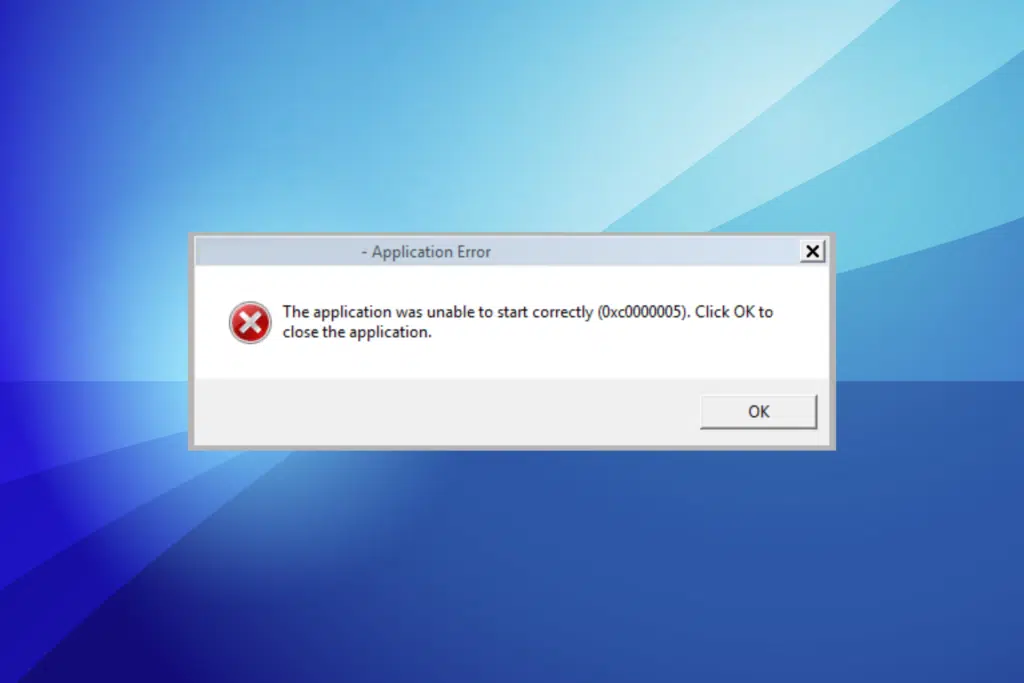
Jeśli doszedłeś tak daleko, to dlatego, że podczas korzystania z komputera z systemem Windows musiałeś pokonać przeszkodę: plik błąd 0xc0000005. Ten kod błędu jest częstszy niż się wydaje i ma swoje źródło w problemach związanych z naruszeniem dostępu, tj. próby dostępu bez pozwolenia do jakiegoś miejsca w pamięci komputera.
Choć nie jest to szczególnie poważny błąd, prawda jest taka, że typowe rozwiązania stosowane w przypadku problemów nie przydadzą się do ich rozwiązania. innego rodzaju błędy. Kluczem jest jak zawsze wykryć źródło usterki, co w większości przypadków jest spowodowane instalacją programu lub uruchomieniem aplikacji. Czasami jest to również związane z problemami podczas uruchamiania systemu Windows.
Czym dokładnie jest błąd 0xc0000005?
Błąd 0xc0000005 to stary znajomy systemu operacyjnego Microsoft. Jest produkowany nie tylko w Windows 11, ale także w poprzednich wersjach, sięgających nawet do systemu Windows 7. Może pojawić się wraz z tekstem objaśniającym lub po prostu krótkim komunikatem o błędzie, bez dalszych informacji.

Tam trzy sytuacje w jakim może się pojawić, zatrzymując trwający proces i pozostawiając nas z wieloma pytaniami:
- Podczas procesu instalacji systemu Windows, z następującym komunikatem: «Instalacja systemu Windows napotkała nieoczekiwany błąd. Sprawdź, czy źródła instalacji są dostępne, a następnie uruchom ponownie instalację. Kod błędu: 0xc0000005.
- Podczas próby otwarcia określonego programu. W tym przypadku możemy przeczytać to: «Nie można poprawnie uruchomić aplikacji (0xc0000005). Trzask akceptować aby zamknąć aplikację.
- Gdy nastąpi naruszenie dostępu do aplikacji: „0xc0000005: Naruszenie zasad dostępu podczas odczytywania lokalizacji…”
I nie tylko to. Ten błąd może również wystąpić kiedy aktualizujemy system Windows, przerywając proces i bez podawania nam powodu, ponieważ w tym przypadku zwykle nie ma żadnego komunikatu. To najbardziej skomplikowana sytuacja do rozwiązania. Skomplikowane, ale nie niemożliwe.
Najczęstsze przyczyny tego błędu
Sposób, w jaki objawia się ten błąd, często pozwala nam poznać jego źródło. Teksty wyjaśniające, jeśli istnieją, zwykle dostarczają nam cennych wskazówek. W każdym razie istnieje lista najczęstsze przyczyny powodujące tego typu awarie w systemie Windows. Są one następujące:
- Obecność Uszkodzone lub niezgodne sterowniki które powodują konflikty w dostępie do pamięci.
- Błędy w plikach systemowych lub rejestrze systemu Windows.
- Problemy z pamięcią RAM, takie jak próby uzyskania dostępu do wadliwej lub niedostępnej lokalizacji w pamięci.
- Infekcje wirusami lub złośliwym oprogramowaniem. Szkody, jakie ci intruzi mogą wyrządzić w systemie, zwykle powodują błędy w plikach systemowych, do których normalnie nie można uzyskać dostępu.
- Problemy z oprogramowaniem: nieprawidłowo zainstalowane lub uszkodzone aplikacje.
- Aktualizacje systemu Windows zainstalowany nieprawidłowo lub niekompletnie.
- Nieprawidłowe ustawienia systemu operacyjnego.
Rozwiązania błędu 0xc0000005 w systemie Windows
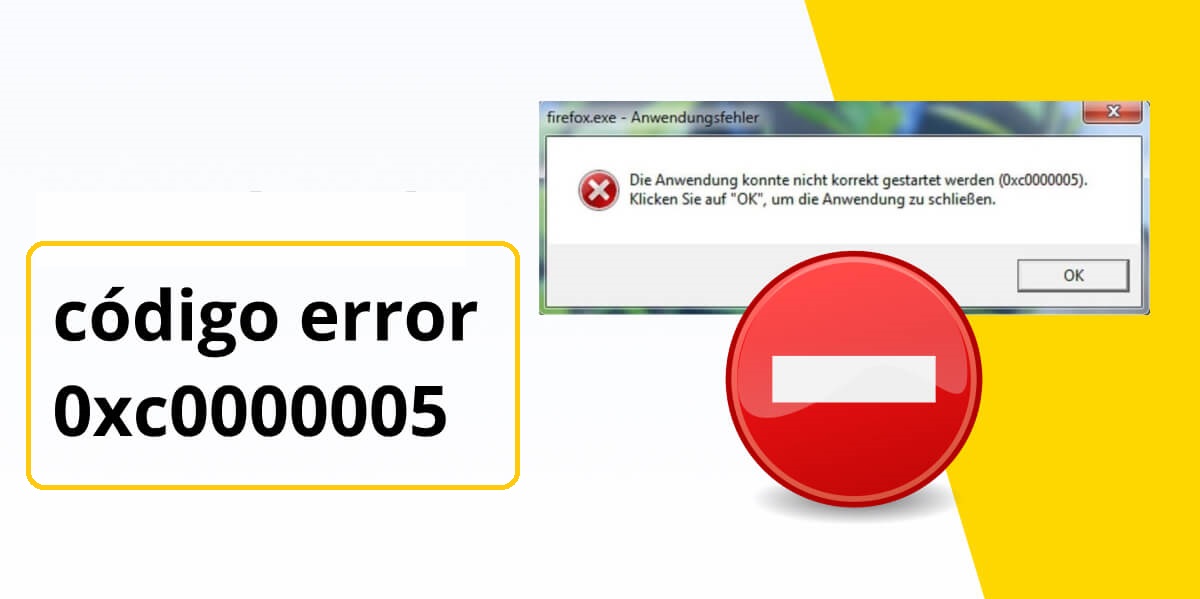
Kiedy już przejrzymy najczęstsze przyczyny, zobaczymy Co możemy zrobić, aby rozwiązać błąd 0xc0000005 w systemie Windows. W zależności od tego, jak i kiedy pojawił się komunikat o błędzie, wybierzemy jedną lub drugą alternatywę:
Wyłącz zapobieganie wykonywaniu danych (DEP)
Jest to skuteczna sztuczka, jeśli chodzi o problemy gdy program próbuje uzyskać dostęp do określonego zasobu pamięci. Czasami wystarczy odinstalować i ponownie zainstalować wspomniany program. Jeśli to nie zadziała, możemy spróbować wyłączyć zapobieganie wykonywaniu danych (DEP). Oto jak to zrobić:
- Najpierw idziemy do menu startowe i otwieramy okno dialogowe "Biegać".
- Tam piszemy "sysdm.cpl" i naciśnij Enter.
- Na stronie Pliki systemowe przechodzimy do zakładki "Zaawansowane opcje".
- Następnie wybieramy "Wydajność".
- Następnie klikamy "Oprawa".
- Otwieramy zakładkę „Zapobieganie wykonywaniu danych” i tam zaznaczamy „Włącz funkcję DEP dla wszystkich programów i usług oprócz wybranych”.
- Na koniec klikamy "Dodaj" i szukamy pliku .exe programu, który spowodował błąd.
Wykonaj skanowanie w poszukiwaniu złośliwego oprogramowania
Jeśli przyczyną problemu jest wirus lub złośliwe oprogramowanie, skorzystanie z niego nie jest złym pomysłem Windows Defender aby wykonać pełne i dogłębne skanowanie w poszukiwaniu złośliwego oprogramowania. Jeśli infekcja jest szczególnie ciężka, bardziej wskazane może być skorzystanie z zewnętrznych płatnych usług i skorzystanie z nich narzędzia do skanowania złośliwego oprogramowania.
Miicrosoft oferuje także inne rozwiązania tego typu. Jednym z nich jest MSRT (Narzędzie do usuwania złośliwego oprogramowania), który aktualizuje się automatycznie i skanuje system w tle bez konieczności wykonywania jakichkolwiek czynności przez użytkownika.
Utwórz partycje dysku twardego Windows
Jeśli podczas próby systemu Windows wystąpi błąd 0xc0000005, najprawdopodobniej jest to błąd uszkodzone lub niekompatybilne partycje na dysku twardym który będzie hostem systemu operacyjnego. Aby rozwiązać ten problem, możemy usunąć partycje i utworzyć nowe, wykonując następujące kroki:
- Pierwszy Wybieramy partycję przeznaczoną do instalacji systemu Windows i klikamy „Usuń”.
- Następnie wykonujemy ta sama operacja z partycją o nazwie „System Reserved”.
- Po usunięciu wszystkich partycji kreator instalacji pokaże nam element „Nieprzydzielone miejsce na dysku 0”, które musimy wybrać.
- Następnie klikamy "Nowy", po czym kreator oblicza dostępną przestrzeń.
- Naciskamy "Zastosować" tak aby zostały utworzone co najmniej dwie nowe partycje.
- Teraz klikamy na jedną z partycji (tę z największą ilością miejsca na dysku) i rozpoczynamy instalację kliknięciem "Kolejny".
Inne rozwiązania
Oprócz tych wymienionych, jest ich kilka inne rozwiązania, które możemy wypróbować i to może być przydatne w zależności od źródła błędu:
- Zaktualizuj sterowniki urządzeń, które mogą być nieaktualne.
- Napraw plik BCD, zwany także konfiguracją startową.
- Wymień uszkodzony sprzęt, jeśli występuje.
- Wyłącz mechanizm AppInit_DLLs w rejestrze Windows.
- Wymień uszkodzoną pamięć RAM.

Redaktor specjalizujący się w zagadnieniach technologii i Internetu z ponad dziesięcioletnim doświadczeniem w różnych mediach cyfrowych. Pracowałem jako redaktor i twórca treści dla firm z branży e-commerce, komunikacji, marketingu online i reklamy. Pisałem także na portalach poświęconych ekonomii, finansom i innym branżom. Moja praca jest także moją pasją. Teraz, poprzez moje artykuły w Tecnobits, staram się odkrywać wszystkie nowości i nowe możliwości, jakie świat technologii oferuje nam każdego dnia, aby poprawić nasze życie.