
Ci z nas, którzy zaczynają korzystać z systemów operacyjnych opartych na Linuksie, mają w głowie wiele pytań. Po latach spędzonych w systemie Windows normalne jest uczucie zagubienia, nawet podczas wykonywania prostych czynności. W tym wpisie będziemy mówić o jak sformatować dysk USB w Ubuntu, z interfejsu graficznego i za pomocą Terminala.
Sformatuj dysk USB w systemie Windows 10 a 11 to prosty proces. I choć może się to nie wydawać, robienie tego w Ubuntu lub innych dystrybucjach Linuksa również jest. Wystarczy użyć odpowiedniej aplikacji lub wprowadzić odpowiednie polecenia. A efekt jest ten sam: dysk będzie czysty i gotowy do przechowywania plików i używania w systemie Linux lub Windows.
Sformatuj dysk USB w Ubuntu
Potrzebujesz sformatuj dysk USB w Ubuntu? Ta dystrybucja Linuksa jest jedną z najczęściej używanych przez zwolenników wolnego oprogramowania. Oprócz tego, że jest bardzo łatwy w obsłudze, wyróżnia się także częstymi aktualizacjami i solidną kopią zapasową. Kolejną zaletą jest to, że posiada dużą liczbę aplikacji, które można łatwo pobrać i zainstalować.
Teraz chcesz sformatować dysk USB za pomocą komputera Ubuntu. Aby to zrobić, masz kilka możliwości, z których najprostszą jest użycie natywne narzędzie Dyski. Z drugiej strony, jeśli masz pewne umiejętności w posługiwaniu się poleceniami, możesz użyć terminala do formatowania. Trzeci sposób to pobrać aplikację Przeznaczony do formatowania dysków. Przejdźmy do tego.
Korzystanie z aplikacji Dyski
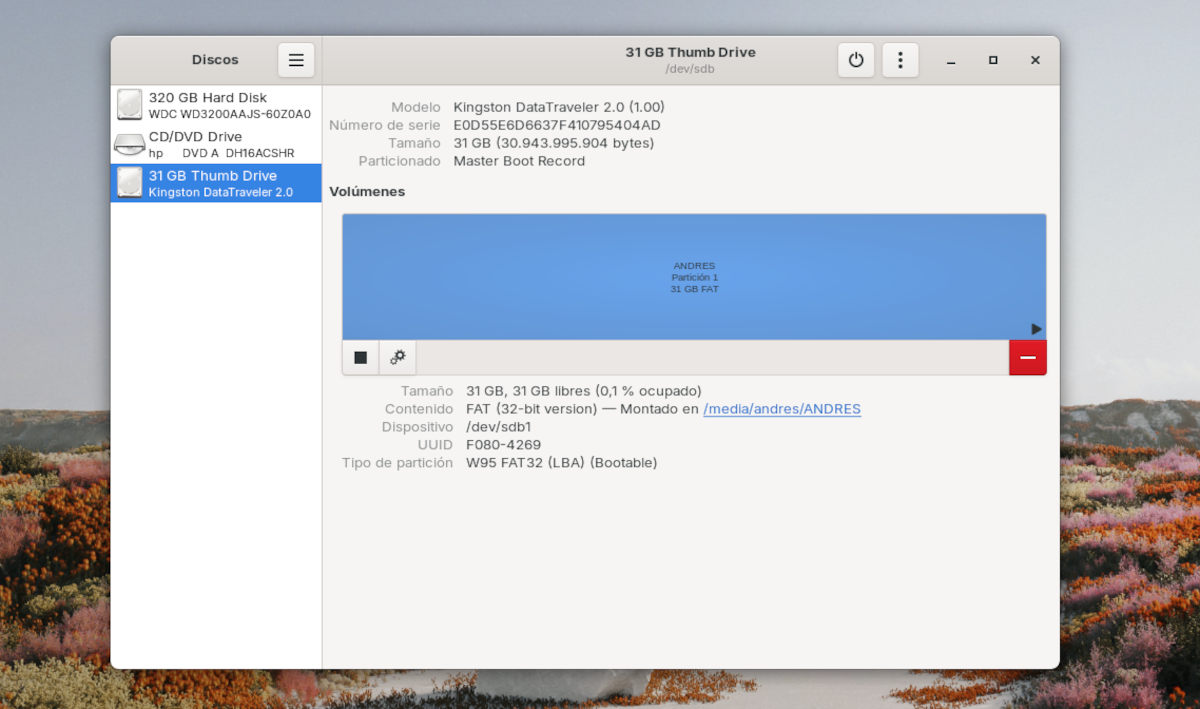
Najprostszym sposobem sformatowania dysku USB w systemie Ubuntu jest użycie narzędzia lub aplikacji Dyski. Zazwyczaj ta aplikacja jest preinstalowana w większości dystrybucji Linuksa. Działa bardzo podobnie do swojego odpowiednika w systemie Windows, narzędzia Komputer., ponieważ umożliwia dostęp do wszystkich jednostek pamięci podłączonych do komputera.
Aby znaleźć aplikację Dyski w Ubuntu, po prostu musisz otwórz menu aplikacji i wpisz Dyski. Wybierz to narzędzie, a otworzy się okno, w którym zobaczysz wszystkie dyski i napędy podłączone do komputera. Jeżeli nie podłączyłeś dysku USB przeznaczonego do sformatowania, zrób to tak, aby pojawił się na liście w lewej kolumnie.
Wybierz typ formatu dysku USB
Następnie Wybierz dysk USB, który chcesz sformatować. Zobaczysz, że po prawej stronie okna pojawiają się wszystkie informacje o dysku: model, numer seryjny, rozmiar, zajęte miejsce, typ partycji itp. Zobaczysz także przycisk w kształcie koła zębatego, który daje dostęp do dodatkowych opcji partycji. Naciśnij go, aby wyświetlić pływające menu.
W pływającym menu wybierz Opcja formatowania partycji. Otworzy się nowe okno z opcjami formatowania dysku USB w Ubuntu. Możesz przypisać dyskowi nową nazwę i wybrać typ formatu:
- Dysk wewnętrzny do użytku wyłącznie z systemami Linux (Ext4)
- Do użytku z systemem Windows (NFTS)
- Do użytku ze wszystkimi systemami i urządzeniami (FAT)
- Inne: wskazuje zaawansowane opcje formatowania niestandardowego.
Zwykle Preferowany jest format FAT ze względu na jego kompatybilność z systemami Linux, Windows i innymi urządzeniami. Możesz wybrać ten typ formatu i kliknąć Dalej. W następnym oknie pojawi się ostrzeżenie, że wszystkie dane na dysku zostaną usunięte. Jeśli się zgadzasz, kliknij Formatuj, a zostanie to zrobione w ciągu kilku sekund.
Z terminala dowodzenia
Inną metodą formatowania dysku USB w Ubuntu jest poprzez terminal poleceń. Jak zapewne już wiesz, narzędzie to pozwala na interakcję z systemem za pomocą pisemnych poleceń. Jest on bardzo często używany w dystrybucjach Linuksa, dlatego dobrym pomysłem jest przetestowanie jego wydajności poprzez wykonanie prostego zadania. Formatowanie dysku USB to dobre ćwiczenie.
Aby otworzyć terminal poleceń, wystarczy nacisnąć klawisze Alt + Ctrl + Tlub poszukaj terminala w menu aplikacji, jeśli używasz Gnome. Po otwarciu terminala wpisz comando df , aby wyświetlić listę nośników i dysków podłączonych do komputera. Aby zidentyfikować dysk USB na liście, możesz kierować się jego nazwą lub pojemnością.
Odmontuj i sformatuj dysk USB
Następnym krokiem jest odmontowanie dysku USB w celu jego sformatowania. Polecenie, które należy wprowadzić, aby odmontować, to $sudo umount/dev/sdb1. Nie zapomnij wymienić sdb1 przez etykietę, którą dysk USB otrzymuje w terminalu poleceń.
W tym momencie Możesz teraz sformatować dysk USB w Ubuntu za pomocą polecenia mkfs. Wraz z tym poleceniem należy wskazać parametr typu formatu. Jak powiedzieliśmy powyżej, zwykle zalecany jest typ pliku NFTS lub FAT, ponieważ są one kompatybilne z różnymi urządzeniami. W zależności od tego, który wybierzesz, możesz zapisać to w ten sposób, zawsze zastępując sdb1 etykietą dysku:
- sudo mkfs.ntfs /dev/sdb1 dla systemu plików NTFS.
- sudo mkfs.vfat /dev/sdb1 dla systemu plików vFAT.
- sudo mkfs.ext4 /dev/sdb1 dla systemu plików EXT4.
Po wykonaniu polecenia rozpocznie się proces formatowania, który może chwilę potrwać. Kiedy już to zrobisz, możesz bezpiecznie wysuń dysk za pomocą polecenia sudo wysuń /dev/sdb. W ten sposób sformatujesz dysk USB z terminala poleceń w Ubuntu.
Sformatuj dysk USB w Ubuntu za pomocą GParted
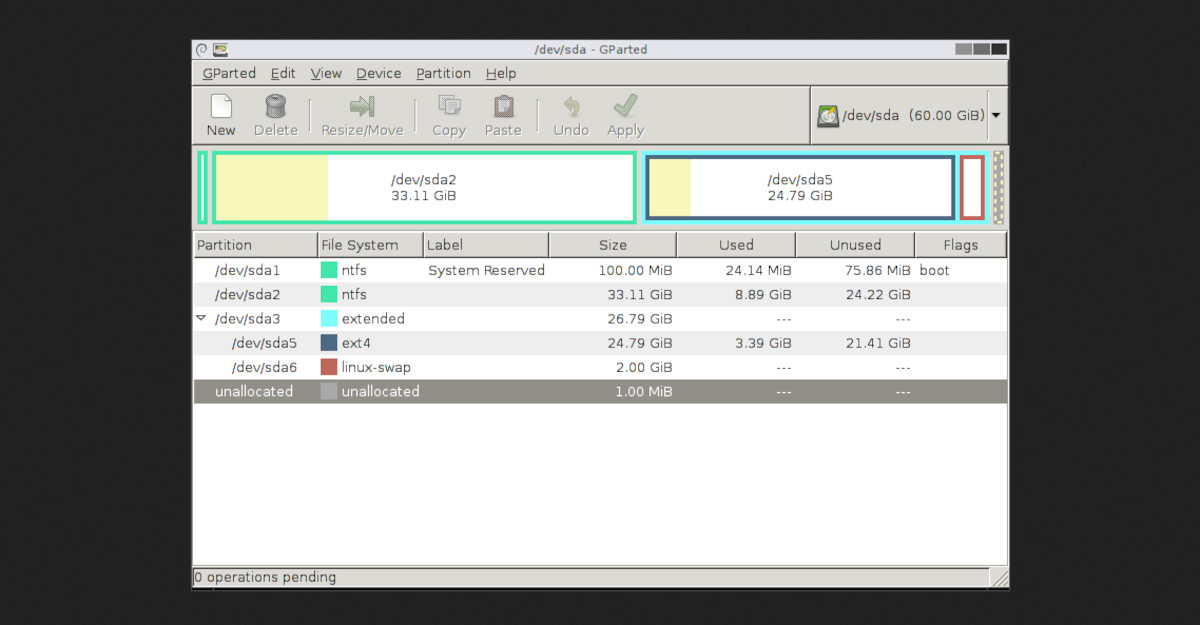
Trzecim sposobem sformatowania dysku USB w Ubuntu jest za pośrednictwem aplikacji GParted. Dla pobierz to, możesz uruchomić polecenie sudo apt-get zainstaluj gparted w terminalu poleceń. Możesz też poszukać go w sklepie z oprogramowaniem, którego używasz na komputerze Ubuntu.
Po zainstalowaniu GParted znajdź go w szufladzie aplikacji i otwórz. Narzędzie to jest bardzo intuicyjne i łatwe w użyciu. Po prawej stronie zobaczysz rozwijaną kartę, w której możesz wybrać dysk USB, który chcesz sformatować. Gdy pojawi się on na liście, kliknij dysk prawym przyciskiem myszy i wybierz opcję Odmontuj.
Gdy aplikacja odmontuje dysk, czas go sformatować. W tym celu Kliknij dysk prawym przyciskiem myszy i wybierz opcję Formatuj jako. Wybierz system plików, którego chcesz używać na dysku USB, i kliknij Formatuj. Jedną z zalet tej aplikacji jest to, że oferuje różne opcje systemu plików do formatowania dysku USB w Ubuntu.

Od najmłodszych lat byłem bardzo ciekawy wszystkiego, co wiąże się z postępem naukowym i technologicznym, zwłaszcza tym, który czyni nasze życie łatwiejszym i przyjemniejszym. Uwielbiam być na bieżąco z najnowszymi wiadomościami i trendami, a także dzielić się swoimi doświadczeniami, opiniami i radami na temat sprzętu i gadżetów, których używam. To doprowadziło mnie do zostania pisarzem internetowym nieco ponad pięć lat temu, skupiającym się głównie na urządzeniach z Androidem i systemach operacyjnych Windows. Nauczyłem się wyjaśniać prostymi słowami to, co jest skomplikowane, aby moi czytelnicy mogli to łatwo zrozumieć.