
Czy jesteś użytkownikiem tej wspaniałej platformy, ale nie wiesz jak dodać komentarz w Notion? Wyjaśnimy Ci wszystko. Notion to platforma, która zyskuje na popularności w obszarze zarządzania projektami i produktywności. W jego ramach możesz wykonać wiele zadań, ale dzisiaj Cię tego nauczymyJak dodać komentarz w Notion.
Zrobimy przewodnik krok po kroku i dotyk wszystkie możliwe sposoby na dodanie tego komentarza swoim współpracownikom i komunikować się na wszystkie możliwe sposoby. Będziesz także mógł dodawać komentarze bezpośrednio do swoich dokumentów, dzięki czemu, podobnie jak na innych platformach, będziesz mógł współpracować.
W tym artykule, jak już wspominaliśmy, wyjaśnimy krok po kroku cJak skomentować Notion, ale w poprzednim artykule, jeśli jesteś zainteresowany platformą, powiedzieliśmy Ci jak zalogować się do Notion. Poza tym wszystkim Podamy Ci kilka zaleceń, dzięki którym będziesz mógł w pełni wykorzystać to narzędzie zwiększające produktywność i zarządzanie pracą. Dzięki temu na pewno zostaniesz ekspertem od Notion Tecnobits!
Do czego używamy komentarzy w Notion?
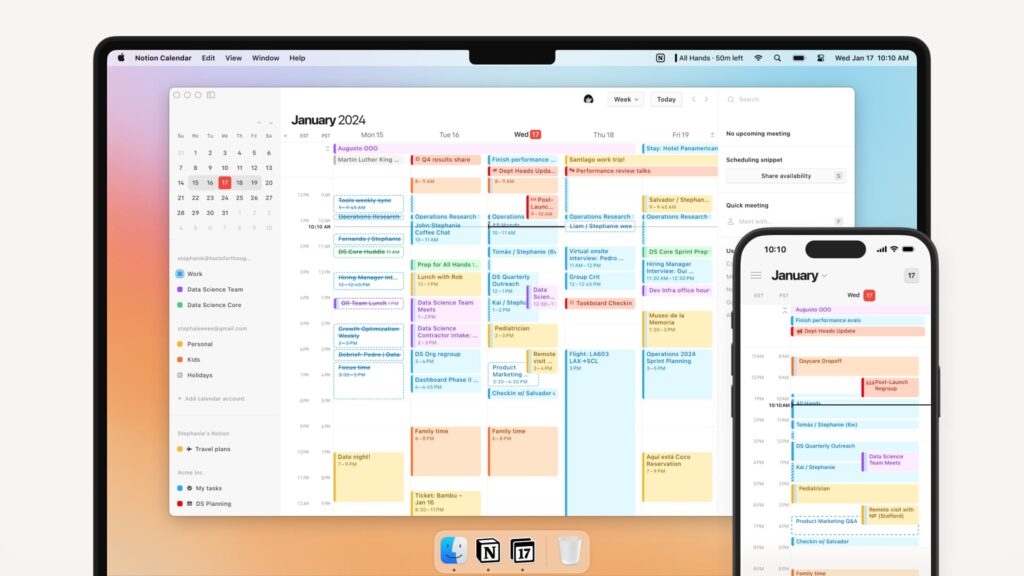
Zanim zaczniemy wyjaśniać każdy szczegół komentarzy, chcemy powiedzieć, dlaczego jest to tak ważne w narzędziu zwiększającym produktywność. A komentarze w Notion ułatwiają współpracę między Twoim zespołem, a powszechnie wiadomo, że zwiększają produktywność potrzebna jest komunikacja i współpraca w ramach projektu.
Dlatego w bardzo skrócie opowiemy Wam, co w zespole Tecnobits, wierzymy, że możesz zrobić te przydatne komentarze, a następnie przejdziemy do tego, jak dodać komentarz w Notion:
- współpraca w czasie rzeczywistym online z całym zespołem projektowym. Nie będziesz musiał tworzyć grup WhatsApp ani korzystać ze Slacka lub Telegramu. Dzięki komentarzom możesz natychmiast wypowiadać się w samym narzędziu Pojęcie.
- możesz pisać o konkretnym bloku lub zadaniu w którym, jeśli masz wątpliwości, będą w stanie je rozwiać lub sprawdzić, czy miałeś wątpliwości właśnie w tej części tekstu lub bloku.
- Zaproponuj zmiany bez konieczności modyfikowania czegokolwiek w oryginalnym tekście lub bloku treści. Podobnie jak w poprzedniej wskazówce, możesz zostawić po sobie ślad w komentarzu.
- Wykonaj obserwacje, wskazówki lub działania następcze zadań dokumentu lub projektu. Wszystko bez grzebania i usuwania czegokolwiek. Twoi współpracownicy to zobaczą i wspólnie zdecydujecie, co jest najlepsze, zmodyfikujcie czy nie.
Jak widać, komentarze w Notion mogą być bardzo przydatne, jeśli zostaną dobrze wykorzystane w zespole. Ponieważ o tym piszesz, będziesz bardzo konkretny w określeniu, czego i gdzie chcesz. W ten sposób wygenerujesz rozmowę na naprawdę interesujący temat, omawiając i poprawiając lub uzgadniając temat, bez wchodzenia na czaty na uboczu i rozmawiania bez wyciągania wniosków.
Jak dodać komentarz w Notion: poradnik
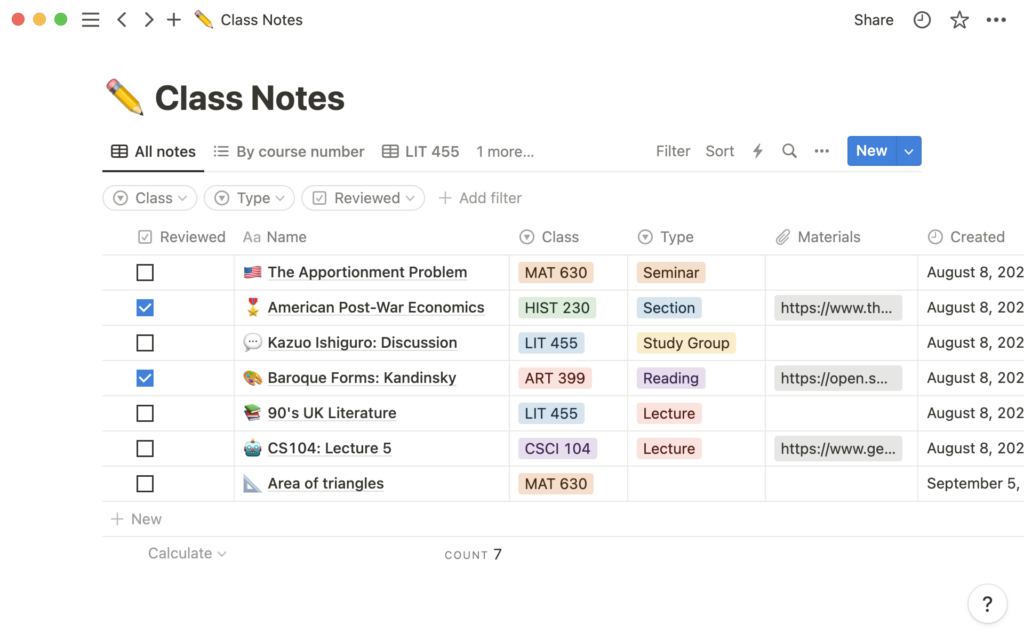
Tak jak obiecaliśmy, krok po kroku nauczymy Cię jak dodać komentarz w Notionie, nie jest to wcale skomplikowane, wystarczy wykonać poniższe kroki:
- Wybierz tekst lub blok treści, który chcesz skomentować: Najpierw musisz wybrać tekst lub blok, do którego chcesz dodać komentarz. Blokiem jako takim może być wszystko, od akapitu po listę lub obraz... Tak to nazywa Notion. Aby zaznaczyć ten blok, należy umieścić mysz nad blokiem lub tekstem. Następnie kliknij prawym przyciskiem myszy i otworzy się menu.
- Teraz otwórz menu komentarzy: Wybrałeś już blok i musisz wybrać opcję „komentarz”. Jeśli jest to tekst w bloku, możesz zaznaczyć wszystko, co chcesz, a następnie skomentować.
- Nadszedł czas na napisanie komentarza: Po naciśnięciu przycisku komentarza nadeszła Twoja kolej na napisanie komentarza. Staraj się wyrażać jasno i zwięźle. Jeśli masz sugestie, skonkretyzuj je. Ułatwi to komunikację w zespole.
- Opublikuj komentarz: Już go napisałeś, teraz będziesz musiał ponownie kliknąć przycisk „Komentarz”, aby go opublikować. Komentarz ten pozostanie dołączony do tego, co wcześniej wybrałeś w bloku.
- Odpowiadaj na komentarze: Mamy już komentarz napisany przez kogoś innego, ale chcemy na niego odpowiedzieć. W tym celu będziesz musiał kliknąć na komentarz, który już znajduje się w bloku, wpisać odpowiedź, którą uważasz za odpowiednią i kliknąć przycisk „odpowiedz”, dzięki czemu Twoja odpowiedź zostanie dodana do komentarza w bloku.
Przykład komentarza mógłby wyglądać następująco w przypadku konieczności przejrzenia dokumentu: @Felix, czy mógłbyś przejrzeć ten punkt w raporcie? Potwierdź mi, że to prawda.
Na tym moglibyśmy zakończyć powód artykułu o tym, jak dodać komentarz w Notion. Ale nadal zamierzamy dodać jeszcze jedną rzecz, która może Ci się w pewnym momencie przydać.
Jak zobaczyć wszystkie komentarze wprowadzone w Notion?
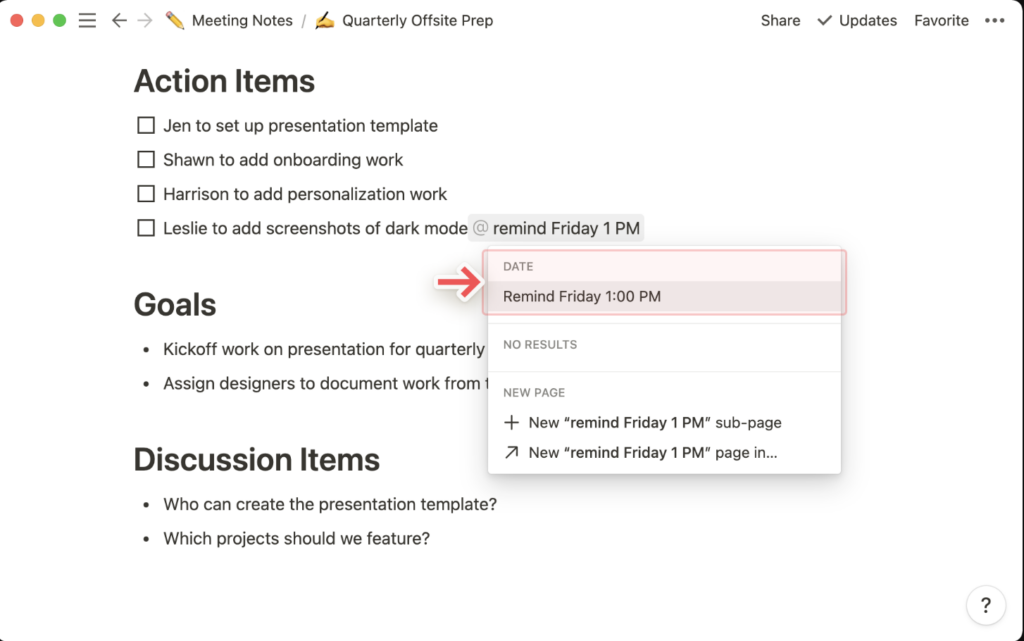
Komentarze w Notionie mają jeszcze jedną funkcję, o której warto wiedzieć, gdy już wiesz, jak dodawać komentarze w Notion. Możesz uzyskać przegląd wszystkich komentarzy zamieszczonych na stronieW rzeczywistości dostęp do nich można uzyskać z menu głównego. Ułatwi Ci to życie.
- Kliknij na trzy punkty, które znajdziesz na górze po prawej stronie strony, na której się znajdujesz
- Teraz wybierz opcję "uwagi". W tej sekcji będziesz mógł zobaczyć listę wszystkich komentarzy znajdujących się na tej stronie, nawet jeśli znajdują się w różnych częściach dokumentu, pokażą je wszystkie.
Oprócz tego w tej sekcji masz także historię komentarzy.
Mamy nadzieję, że skorzystasz z tego przewodnika, jak dodać komentarz Pojęcie w najlepszy możliwy sposób. Dzięki temu, czego dowiesz się o narzędziu, będziesz mógł wydobyć jak najwięcej z Notion i jak najlepiej zarządzać projektami każdego zespołu.

Od najmłodszych lat pasjonat technologii. Uwielbiam być na bieżąco w branży i przede wszystkim ją komunikować. Dlatego od wielu lat zajmuję się komunikacją w serwisach poświęconych technologii i grom wideo. Możesz znaleźć mnie piszącego o Androidzie, Windowsie, MacOS, iOS, Nintendo lub jakimkolwiek innym pokrewnym temacie, który przyjdzie Ci do głowy.